通知とアカウント設定の管理方法
KlaviyoのComposerは、Composerが返信を完了したとき、スケジュールされたタスクが実行されたとき、キャンペーンメッセージが設定した上限を超えたときに通知できます。これらのアラート、名前、アプリの表示は、アカウントで管理します。
このページで学べること
- アプリが送信できるアラート
- 各アラートをオン/オフにする方法
- 名前とアプリの外観を変更する方法
- 組織の詳細を確認できる場所
始める前に
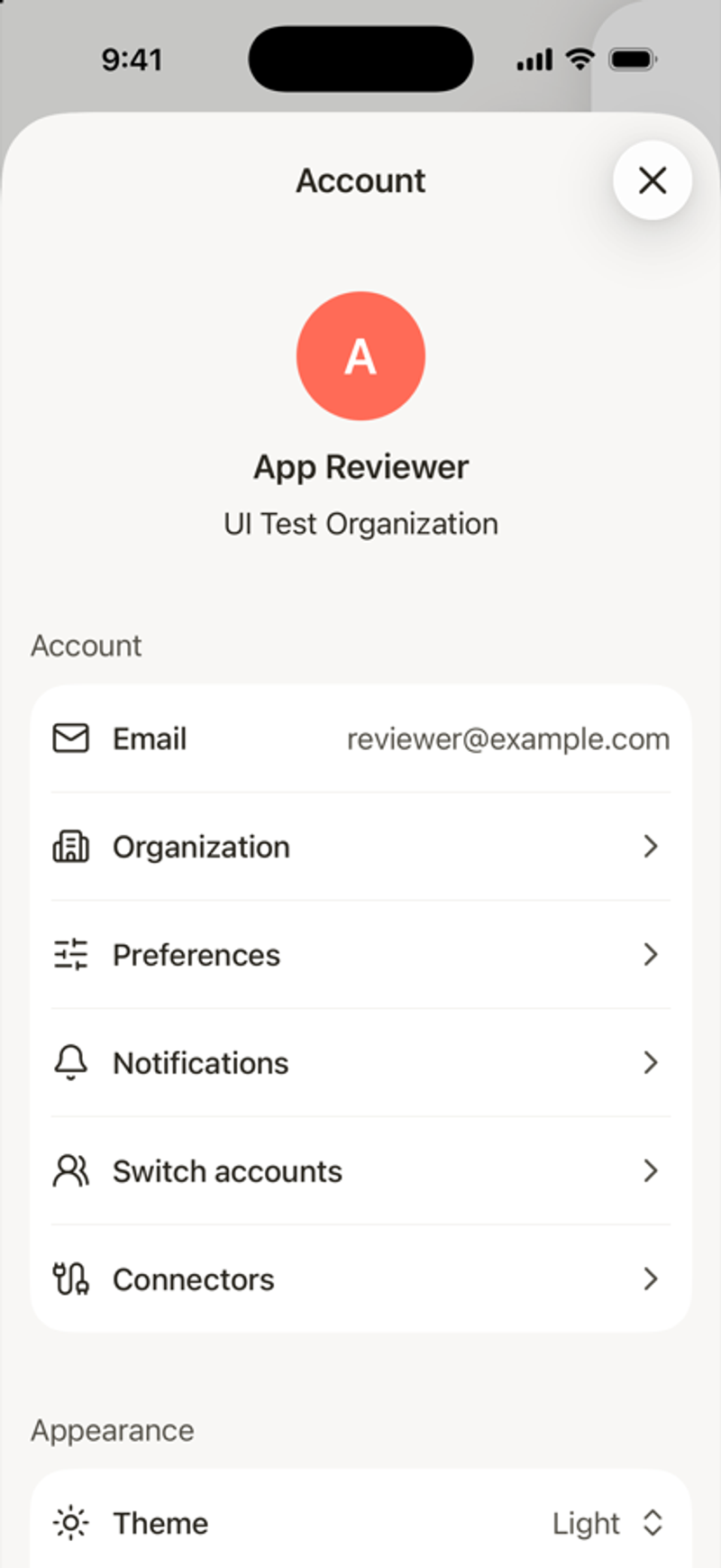
- アカウントを開くには、左上のメニューアイコンをタップし、次に歯車アイコンをタップします。
- iOSの設定でComposerの通知を許可する必要があります。
通知をオン/オフにする
- アカウントで、通知をタップします。
- Composerの通知がオフになっている場合は、オンにするをタップするか、設定を開くをタップしてiOSの設定で通知を許可してください。
- 各アラートをオン/オフにしてください。
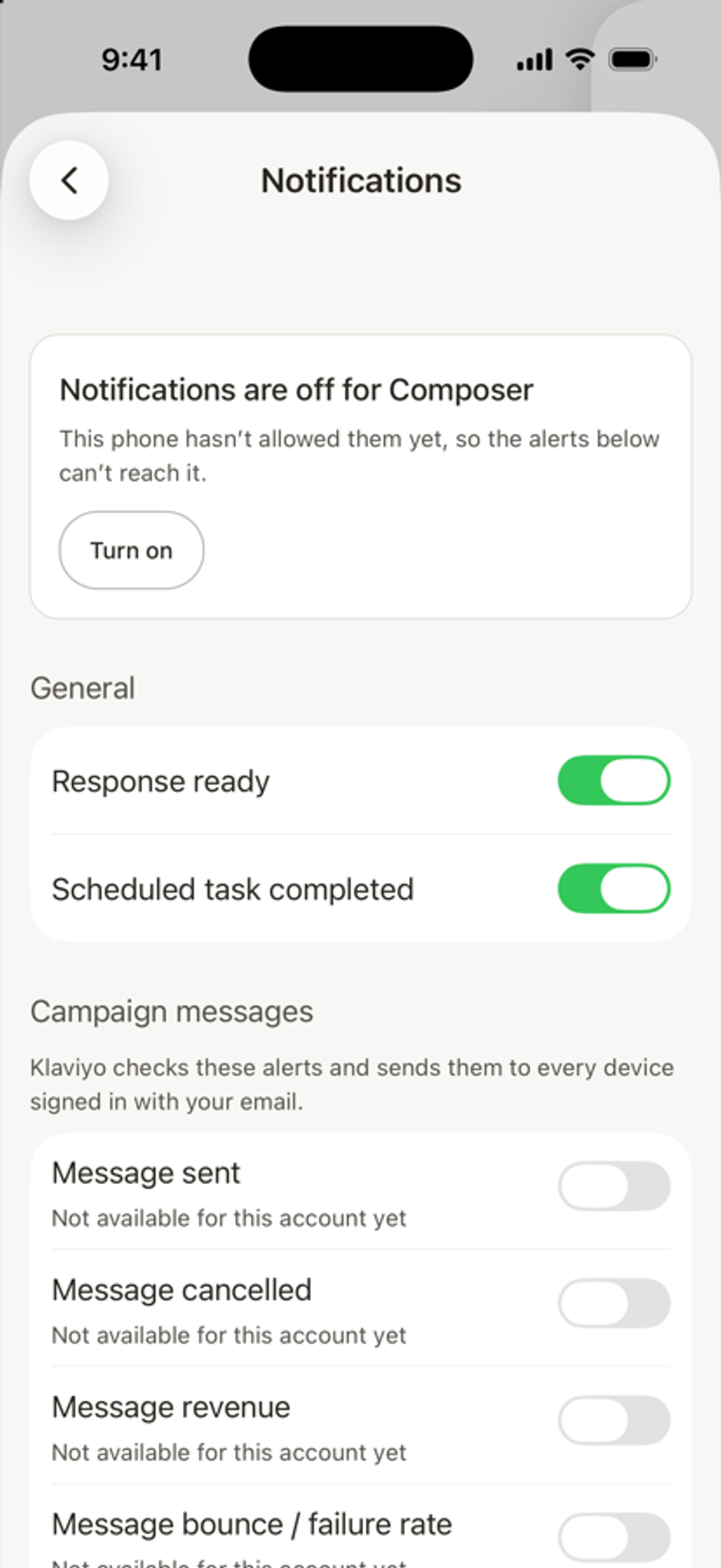
アラート | 受け取るタイミング |
|---|---|
応答の準備ができました | チャットから離れている間にComposerが返信を完了します。 |
定期タスクが完了しました | スケジュール設定されたタスクの1つが実行を完了しました。 |
メッセージ送信 | キャンペーンメッセージが送信されます。 |
メッセージはキャンセルされました | キャンペーンメッセージがキャンセルされます。 |
メッセージの売上 | メッセージに関連付けられた収益が、入力した金額に達します。コンバージョンメトリックも選択します。 |
メッセージのバウンス/失敗率 | メッセージのバウンス率または失敗率が、入力したパーセンテージに達します。 |
メッセージの迷惑メール率 | メッセージのスパム率が、入力した割合に達します。 |
メッセージの購読解除率 | メッセージの購読解除率が、入力したパーセントに達します。 |
Klaviyoは、メールアドレスでログインしているすべてのデバイスにキャンペーンメッセージのアラートを送信します。アラートに「このアカウントではまだ利用できません」と表示される場合、そのアカウントでは現在オンにできません。
通知をタップして、該当するチャットまたはタスクを開いてください。
名前を変更
- アカウントの上部で、プロファイル写真をタップします。
- 名と姓を入力してください。
- プロファイルを保存をタップします。
SSOを通じて会社で名前を管理している場合、ここで名前を変更することはできません。
アプリの外観を変更する
アカウントの外観で:
- テーマ:システム、ライト、またはダークを選択してください。
- アクセントカラー:チャット内で自分のメッセージに使用する色を選択してください。
組織の詳細を見る
アカウントで、Organizationをタップすると、会社名、アカウントID、ウェブサイト、送信IDなどの詳細を確認できます。Preferencesをタップすると、タイムゾーンや通貨などの設定を確認できます。これらを変更するには、Klaviyoウェブを使用してください。
アカウントを無効化する
アカウントを無効化すると、組織内の全員に影響します。キャンセルまたは閉鎖のオプションを確認するには、アカウントを開き、アカウントを無効化をタップしてください。
- アカウントをキャンセルすると、請求サイクルの終了時にすべてのプランが停止します。これを実行できるのはオーナーまたは管理者のみです。
- アカウントを閉鎖すると、組織のデータが完全に削除されます。これを実行できるのはオーナーのみです。
契約に基づいて請求されるアカウント、または請求ファミリーの一部であるアカウントは、代わりにKlaviyoサポートにお問い合わせください。