Zo beheer je meldingen en accountinstellingen
Composer van Klaviyo kan je een melding sturen wanneer Composer klaar is met een antwoord, wanneer een geplande taak wordt uitgevoerd en wanneer een campagnebericht een limiet overschrijdt die jij instelt. Je beheert deze meldingen, je naam en hoe de app eruitziet via Account.
Wat je leert
- Welke meldingen de app je kan sturen
- Zo schakel je elke melding in of uit
- Je naam en de look van de app wijzigen
- Waar je de gegevens van je organisatie kunt vinden
Voordat je van start gaat
- Om account te openen, tik je op het menupictogram linksboven en tik je vervolgens op het tandwielpictogram.
- Meldingen moeten zijn toegestaan voor Composer in iOS-instellingen.
Meldingen in- of uitschakelen
- Tik in account op Meldingen.
- Als je ziet dat Meldingen uitstaan voor Composer, tik je op Inschakelen, of tik je op Instellingen openen en sta je ze toe in iOS-instellingen.
- Schakel elke melding in of uit.
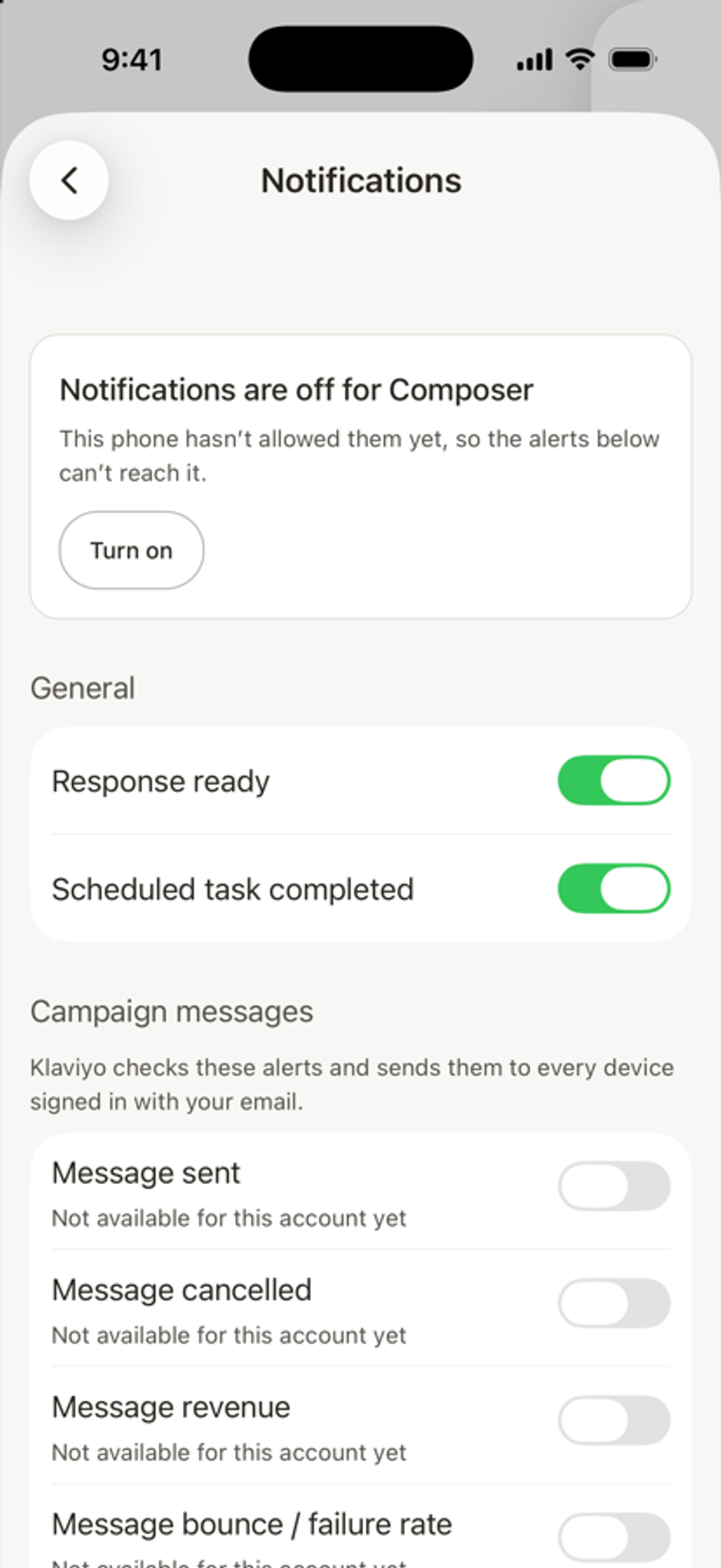
Waarschuwing | Wanneer je het krijgt |
|---|---|
Reactie klaar | Composer is klaar met een antwoord terwijl je niet in de chat bent. |
Geplande taak voltooid | Een van je geplande taken rondt een uitvoering af. |
Bericht verzonden | Er wordt een campagnebericht verzonden. |
Bericht geannuleerd | Een campagnemelding wordt geannuleerd. |
Berichtinkomsten | De toegeschreven omzet van een bericht bereikt het bedrag dat je invoert. Je kiest ook de conversie-meetwaarde. |
Bounce-/foutpercentage van berichten | Het bounce- of foutpercentage van een bericht bereikt de percentage die je invoert. |
Spampercentage voor berichten | Het spampercentage van een bericht bereikt het percentage dat je invoert. |
Afmeldpercentage van bericht | Het afmeldpercentage van een bericht bereikt het percentage dat je invoert. |
Klaviyo stuurt waarschuwingen voor campagneberichten naar elk apparaat dat is ingelogd met je e-mailadres. Als bij een melding staat Niet beschikbaar voor deze account, dan kan die melding op dit moment niet worden ingeschakeld voor die account.
Tik op een melding om de chat of taak te openen waar het over gaat.
Wijzig je naam
- Tik bovenaan account op je profielfoto.
- Voer je voornaam en achternaam in.
- Tik op Profiel opslaan.
Als je bedrijf namen beheert via SSO, kun je je naam hier niet wijzigen.
Wijzig hoe de app eruitziet
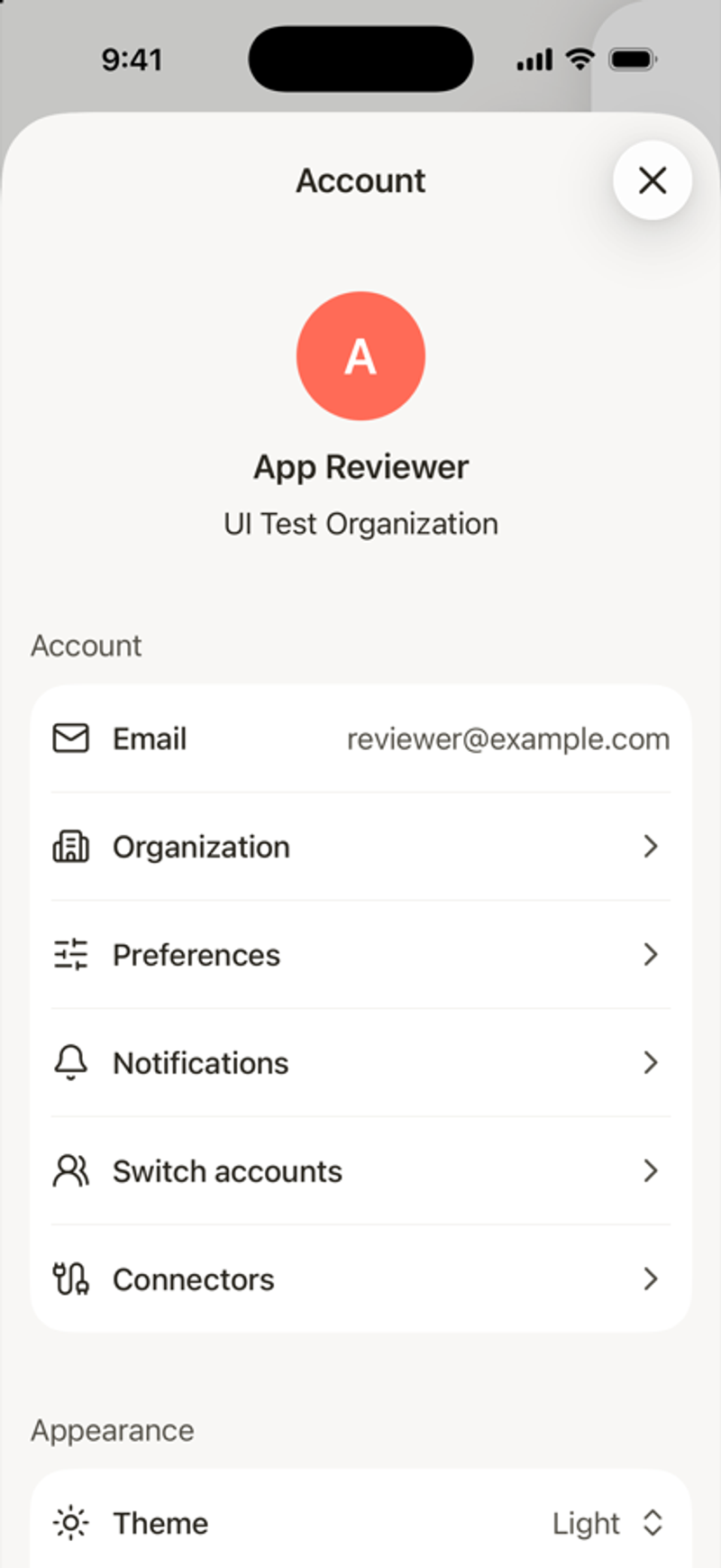
Onder Weergave in account:
- Thema: kies Systeem, Licht of Donker.
- Accentkleur: kies de kleur van je eigen berichten in de chat.
Bekijk de gegevens van je organisatie
Tik in account op Organisatie om details te bekijken zoals bedrijfsnaam, account-ID, website en verzendidentiteit. Tik op Voorkeuren om instellingen te bekijken zoals tijdzone en valuta. Als je deze wilt wijzigen, gebruik je Klaviyo web.
Deactiveer je account
Het deactiveren van een account heeft gevolgen voor iedereen binnen de organisatie. Als je de opties voor annuleren of sluiten wilt bekijken, open je Account en tik je op Account deactiveren.
- Account annuleren stopt alle abonnementen aan het einde van de factureringscyclus. Alleen een eigenaar of admin kan dit doen.
- Account sluiten vraagt om permanente verwijdering van de gegevens van de organisatie. Alleen de eigenaar kan dit doen.
Accounts die onder een contract worden gefactureerd, of deel uitmaken van een factureringsfamilie, moeten in plaats daarvan contact opnemen met Klaviyo support.