サインイン、組織の切り替え、ログアウトの方法
推定 1 分で読めます
|
更新日 2026年11月10日 0:00 EST
KlaviyoからComposerにサインインするには、Klaviyoウェブで使用しているものと同じログイン情報を使用します。ログインが複数のKlaviyoアカウントにアクセスできる場合、アプリ内でそれらを切り替えることができます。この記事では、各手順を説明します。
このページで学べること
- メール、SSO、または多要素認証でサインインする方法
- Klaviyoアカウントを切り替える方法
- ログアウトする方法
始める前に
- ログイン情報とその権限はKlaviyoから付与されます。各アカウントでのユーザーロールによって、そのアカウントでComposerが実行できることが決まります。
- アカウントで多要素認証(多要素認証)を使用している場合は、認証アプリまたは電話を手元に置いてください。
- 会社でシングルサインオン(SSO)を使用している場合は、SSOログイン情報を事前にご用意ください。
サインイン
- アプリを開き、サインインをタップしてください。
- Klaviyoのサインインページで、メールアドレスを入力し、メールアドレスで続行をタップしてください。
- パスワードを入力するか、会社のSSOサインインを完了してください。
- アカウントで多要素認証を使用している場合は、認証アプリまたはテキストメッセージに届いたコードを入力してください。
サインインすると、チャットタブが開きます。
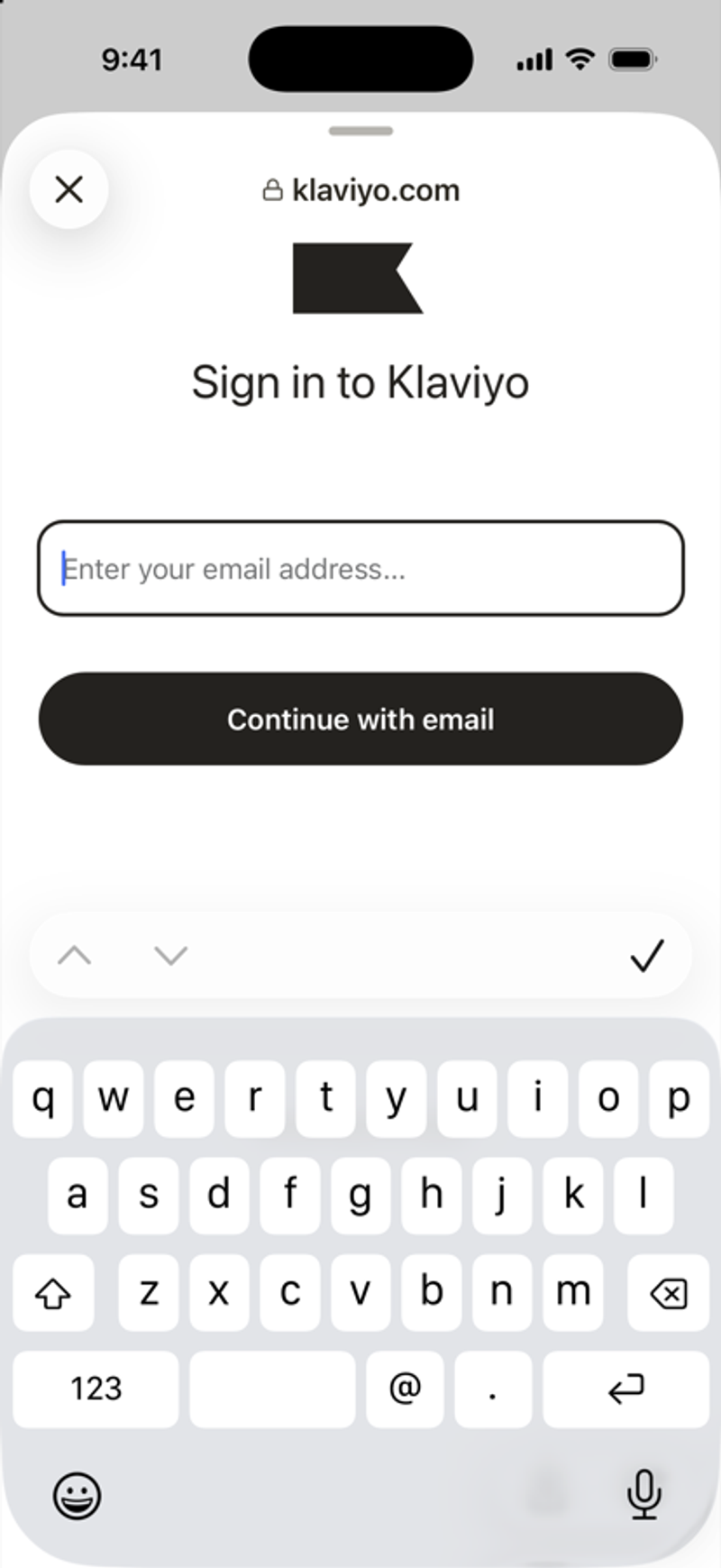
注:サインインページはKlaviyo独自のページです。このアプリはパスワードを読み取ったり保存したりしません。
「Klaviyoセッションが終了しました」と表示された場合は、再度サインインしてください。チャットとタスクはKlaviyoアカウントに保存されるため、失われることはありません。
組織を切り替え
- 左上のメニューアイコンをタップし、次に歯車アイコンをタップしてアカウントを開きます。
- アカウントを切り替えるをタップします。
- 組織で、目的の組織をタップしてください。チェックマークが、現在参加している組織を示します。
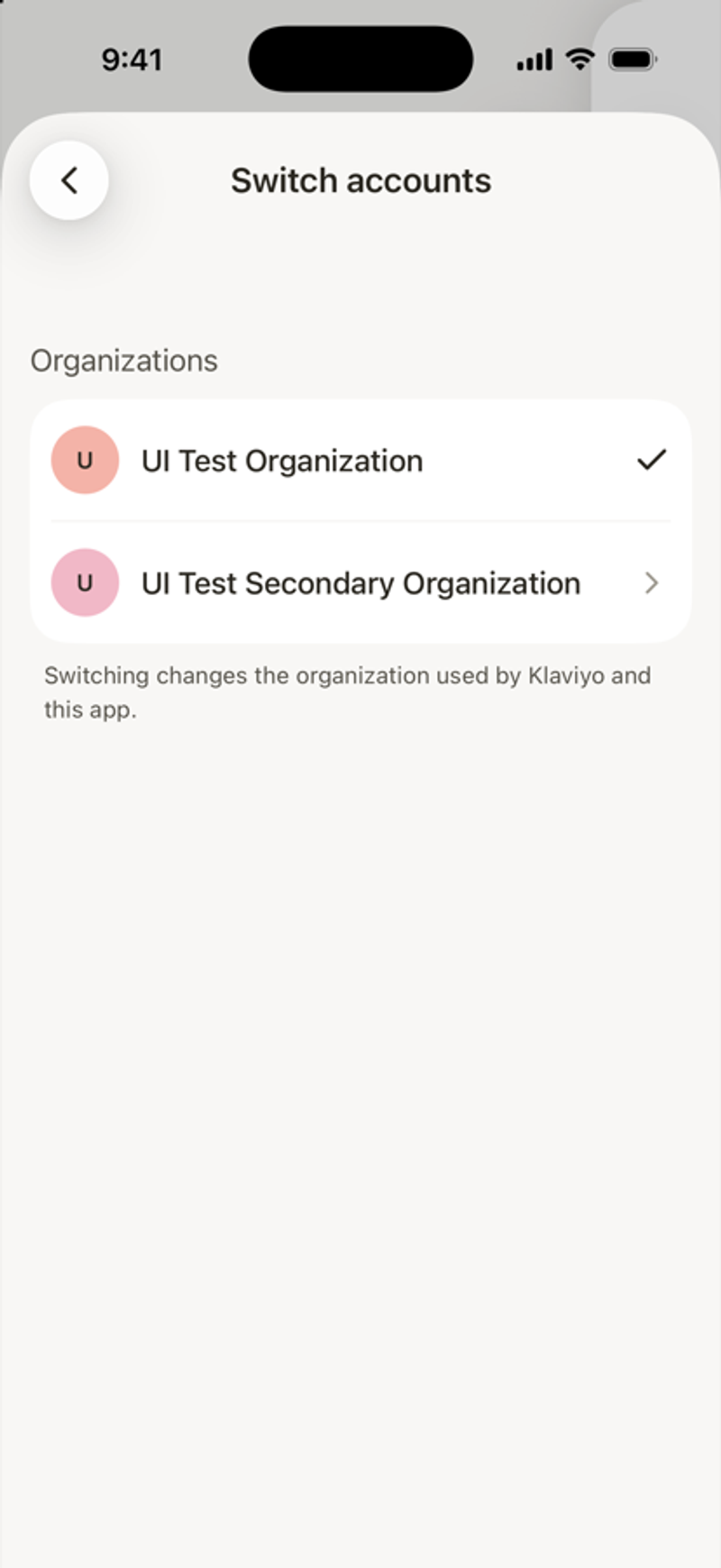
切り替えを行うと、アプリだけでなくKlaviyoログインの組織が変更されます。切り替えできるのは、ログイン用メールアドレスを共有しているアカウント間のみです。切り替えを完了するためにアプリから再度サインインを求められた場合は、サインインしてください。アプリから組織を開けない場合は、Klaviyoウェブでその組織に切り替えてください。
ログアウト
- メニューアイコンをタップし、次に歯車アイコンをタップしてアカウントを開きます。
- 一番下までスクロールして、ログアウトをタップしてください。
その他のリソース
この記事は役に立ちましたか?
この記事へのフィードバックは、上記のボタン・記入欄よりご提供ください。 サポートへの連絡方法.