로그인, 조직 전환, 로그아웃 방법
예상 2분 읽기
|
업데이트 2026년 11월 10일 오전 12:00 EST
Klaviyo에서 Klaviyo 웹에 사용하는 것과 같은 로그인으로 캠페인 컴포저에 로그인해요. 로그인이 둘 이상의 Klaviyo 계정에 액세스할 수 있다면 앱에서 계정 간에 전환할 수 있어요. 이 문서에서는 각 단계를 설명해요.
학습 내용
- 이메일, SSO 또는 다단계 인증으로 로그인하는 방법
- Klaviyo 계정 간 전환 방법
- 로그아웃하는 방법
시작하기 전에 알아야 할 것
- 로그인 정보와 해당 권한은 Klaviyo에서 제공돼요. 각 계정에서의 사용자 역할에 따라 캠페인 컴포저가 해당 계정에서 할 수 있는 일이 결정돼요.
- 계정에서 다단계 인증(MFA)을 사용하는 경우, 인증 앱이나 휴대전화를 가까이 두세요.
- 회사에서 단일 로그인(SSO)을 사용한다면, SSO 로그인 정보를 미리 준비해 주세요.
로그인
- 앱을 열고 로그인을 탭하세요.
- Klaviyo 로그인 페이지에서 이메일 주소를 입력하고 이메일로 계속을 탭하세요.
- 비밀번호를 입력하거나 회사 SSO 로그인을 완료해 주세요.
- 계정에서 다단계 인증을 사용 중이라면 인증 앱 또는 문자 메시지에서 코드를 입력하세요.
로그인하면 채팅 탭이 열려요.
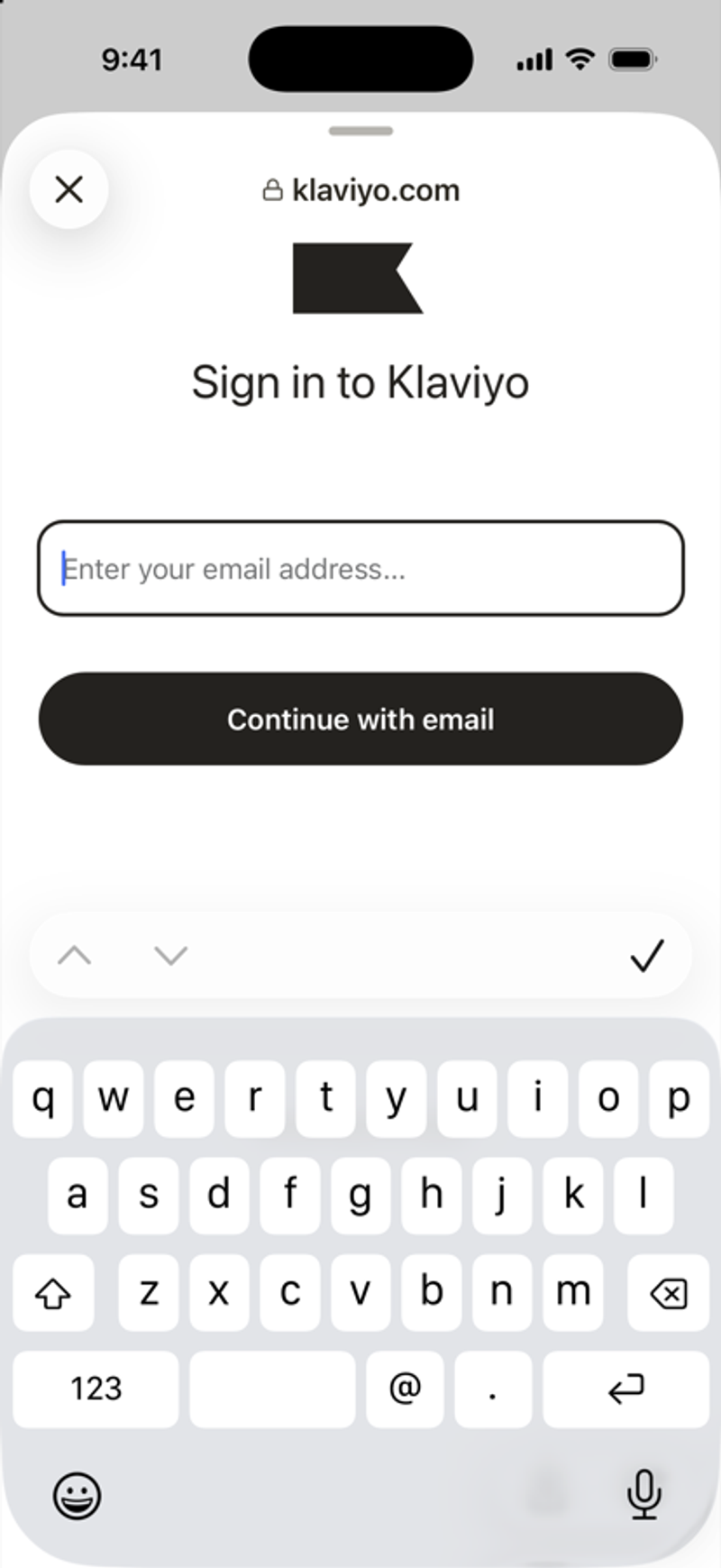
참고: 로그인 페이지는 Klaviyo의 자체 페이지예요. 이 앱은 비밀번호를 읽거나 저장하지 않아요.
‘Klaviyo 세션이 종료되었습니다’가 표시되면 다시 로그인해 주세요. 채팅과 작업은 Klaviyo 계정에 저장되므로, 아무것도 사라지지 않아요.
조직 전환
- 왼쪽 상단의 메뉴 아이콘을 탭한 다음, 톱니바퀴 아이콘을 탭해 계정을 여세요.
- 계정 전환을 탭하세요.
- 조직에서 원하는 조직을 탭해 주세요. 체크 표시로 현재 사용 중인 항목을 확인할 수 있어요.
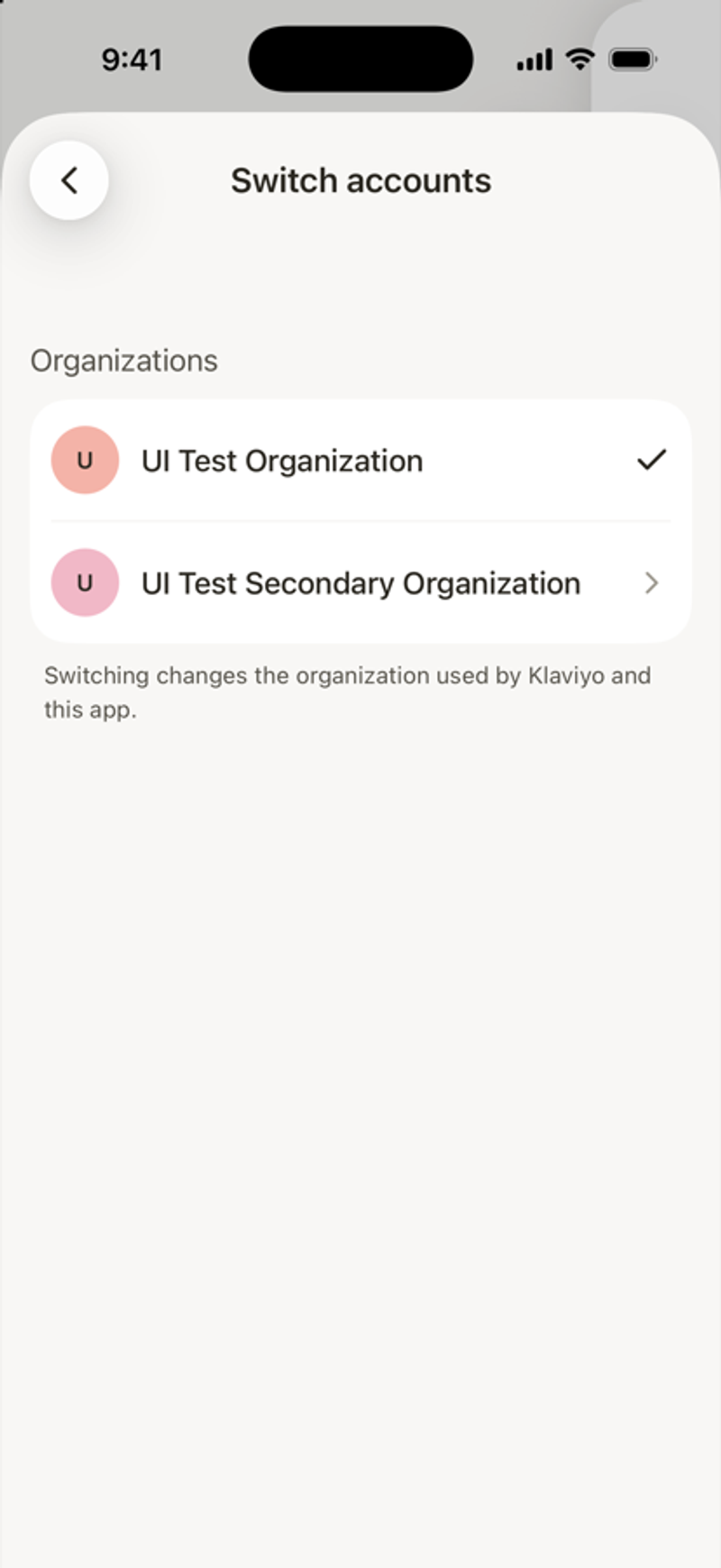
전환하면 앱에서만이 아니라 Klaviyo 로그인에 대한 조직도 변경돼요. 로그인 이메일을 공유하는 계정 간에만 전환할 수 있어요. 전환을 완료하려면 앱에서 다시 로그인하라고 하면, 로그인해 주세요. 앱에서 조직을 열 수 없는 경우 Klaviyo 웹에서 해당 조직으로 전환해 주세요.
로그아웃
- 메뉴 아이콘을 탭한 다음, 톱니바퀴 아이콘을 탭하여 계정을 여세요.
- 맨 아래로 스크롤한 다음 로그아웃을 탭해 주세요.
추가 자료
이 도움말 문서가 유용했나요?
이 형식은 도움말 문서 피드백 용도로만 사용하세요. 지원 팀에 문의하는 방법.