So meldest du dich an, wechselst Organisationen und meldest dich ab
Du meldest dich über Klaviyo bei Composer mit denselben Anmeldedaten an, die du für Klaviyo im Web verwendest. Wenn dein Login Zugriff auf mehr als ein Klaviyo-Konto hat, kannst du in der App zwischen ihnen wechseln. Dieser Artikel erklärt jeden Schritt.
Übersicht
- So meldest du dich mit E-Mail, SSO oder Multi-Faktor-Authentifizierung an
- So wechselst du zwischen deinen Klaviyo-Konten
- So meldest du dich ab
Bevor du anfängst
- Dein Login und die zugehörigen Berechtigungen stammen von Klaviyo. Deine Benutzerrolle in jedem Konto entscheidet, was Composer dort für dich tun kann.
- Wenn dein Konto Multi-Faktor-Authentifizierung (MFA) verwendet, halte deine Authenticator-App oder dein Smartphone in der Nähe.
- Wenn dein Unternehmen Single Sign-on (SSO) verwendet, halte deinen SSO-Login bereit.
Anmelden
- Öffne die App und tippe auf Anmelden.
- Gib auf der Seite Anmelden bei Klaviyo deine E-Mail-Adresse ein und tippe auf Mit E-Mail fortfahren.
- Gib dein Passwort ein oder schließe die SSO-Anmeldung deines Unternehmens ab.
- Wenn dein Konto Multi-Faktor-Authentifizierung verwendet, gib den Code aus deiner Authenticator-App oder Textnachricht ein.
Sobald du angemeldet bist, wird der Tab Chat geöffnet.
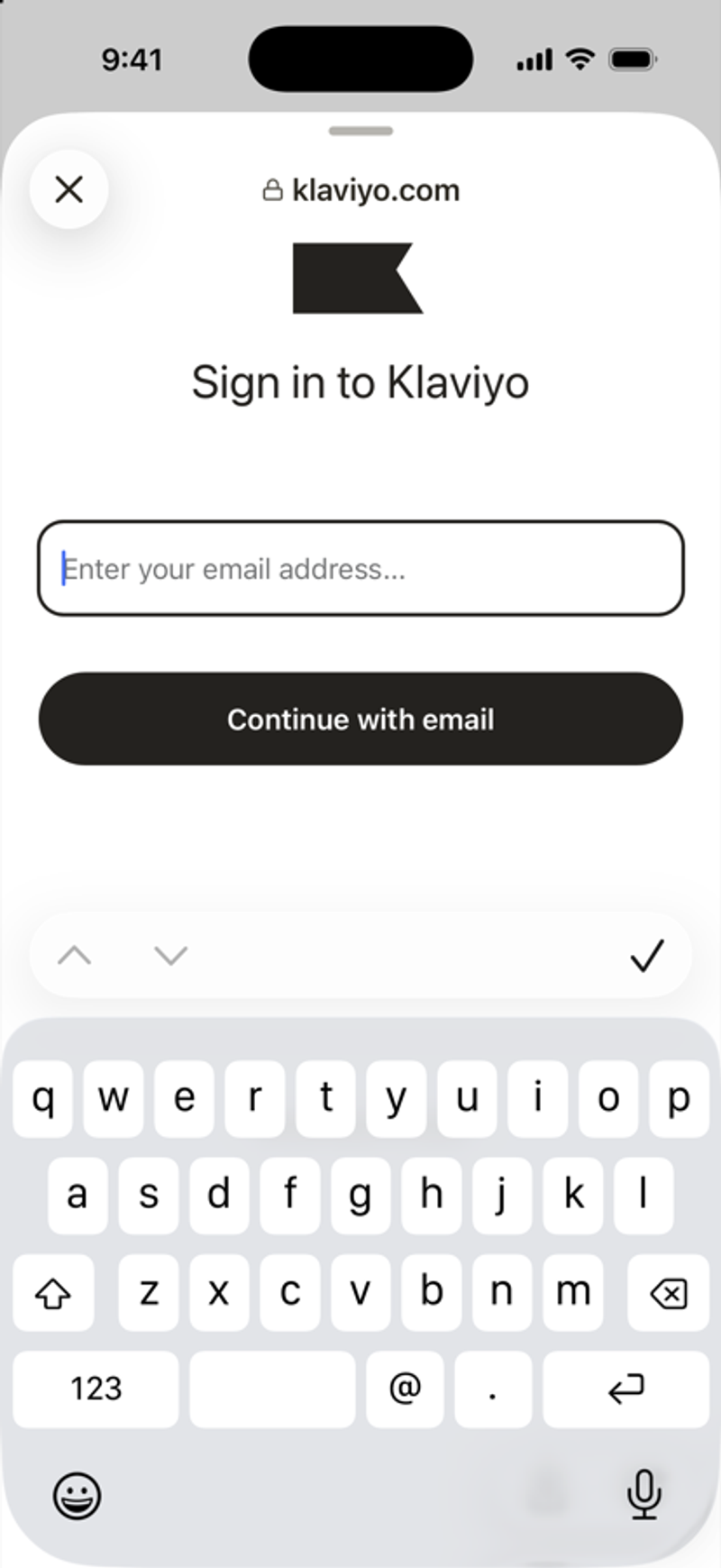
Hinweis: Die Anmeldeseite ist Klaviyos eigene Seite. Die App liest dein Passwort nicht und speichert es nicht.
Wenn du „Your Klaviyo session ended“ siehst, melde dich erneut an. Deine Chats und Aufgaben werden in deinem Klaviyo-Konto gespeichert, sodass nichts verloren geht.
Organisationen wechseln
- Tippe oben links auf das Menüsymbol und tippe dann auf das Zahnradsymbol, um Konto zu öffnen.
- Tippe auf Konten wechseln.
- Tippe unter Organisationen auf die Organisation, die du möchtest. Ein Häkchen zeigt dir, in welcher du dich gerade befindest.
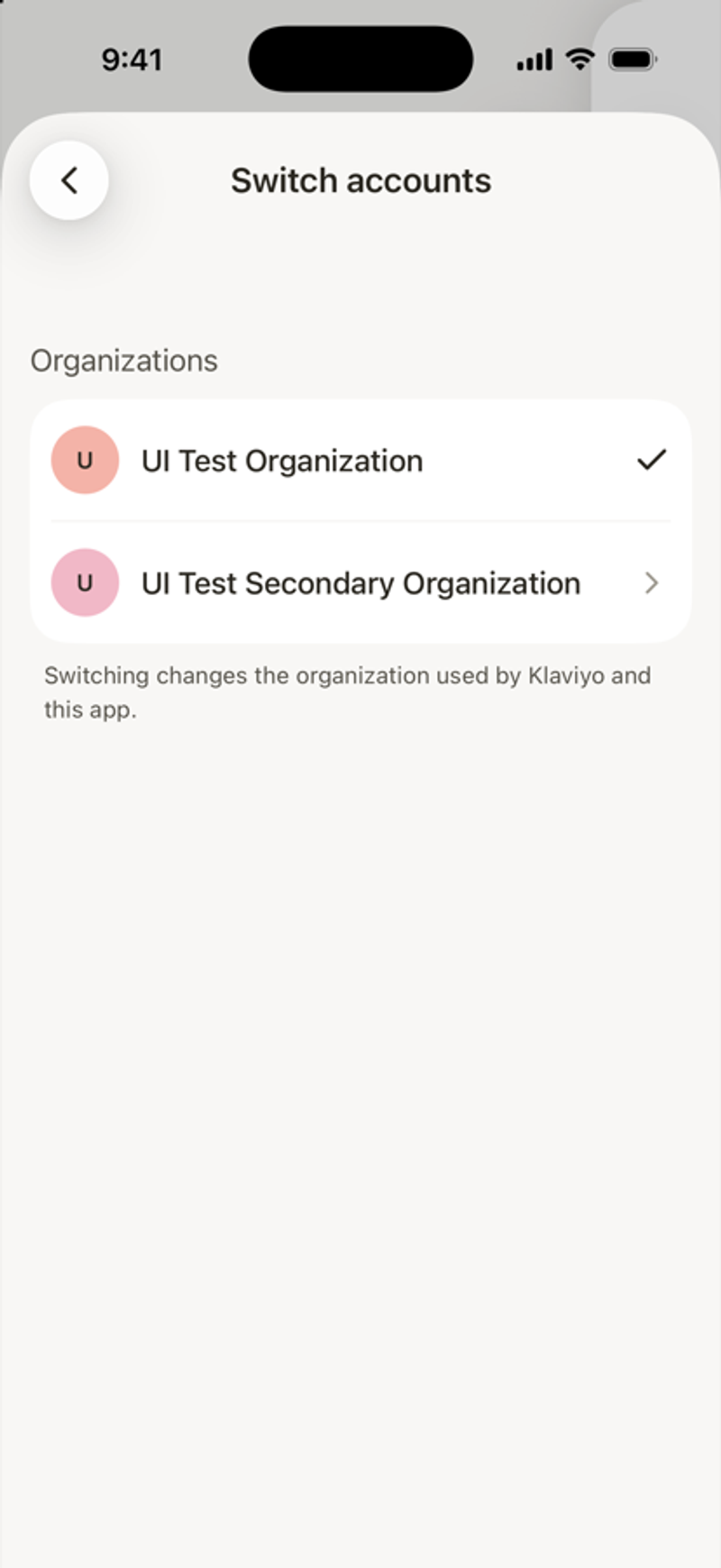
Durch das Wechseln änderst du die Organisation für deinen Klaviyo-Login, nicht nur für die App. Du kannst nur zwischen Konten wechseln, die deine Login-E-Mail-Adresse teilen. Wenn dich die App auffordert, dich erneut anzumelden, um den Wechsel abzuschließen, melde dich an. Wenn eine Organisation nicht in der App geöffnet werden kann, wechsle in Klaviyo Web zu ihr.
Abmelden
- Tippe auf das Menüsymbol und dann auf das Zahnradsymbol, um Konto zu öffnen.
- Scrolle nach unten und tippe auf Abmelden.