Come accedere, cambiare organizzazione e disconnettersi
Accedi a Composer da Klaviyo con le stesse credenziali che usi per Klaviyo sul web. Se le tue credenziali hanno accesso a più di un account Klaviyo, nell'app puoi passare da uno all'altro. Questo articolo spiega ogni passaggio.
Cosa imparerai
- Come accedere con e-mail, SSO o autenticazione a più fattori
- Come passare da un account Klaviyo all'altro
- Come disconnettersi
Prima di iniziare
- Il tuo accesso e le relative autorizzazioni provengono da Klaviyo. Il tuo ruolo utente in ogni account determina cosa può fare Composer per te lì.
- Se il tuo account utilizza l’autenticazione a più fattori (MFA), tieni l’app di autenticazione o il telefono a portata di mano.
- Se la tua azienda utilizza single sign-on (SSO), tieni a portata di mano le credenziali di accesso SSO.
Accedi
- Apri l’app e tocca Accedi.
- Nella pagina Accedi a Klaviyo, inserisci il tuo indirizzo e-mail e tocca Continua con e-mail.
- Inserisci la password oppure completa l’accesso SSO della tua azienda.
- Se il tuo account utilizza l’autenticazione a più fattori, inserisci il codice dall’app di autenticazione o dal messaggio di testo.
Dopo aver effettuato l’accesso, si apre la scheda Chat.
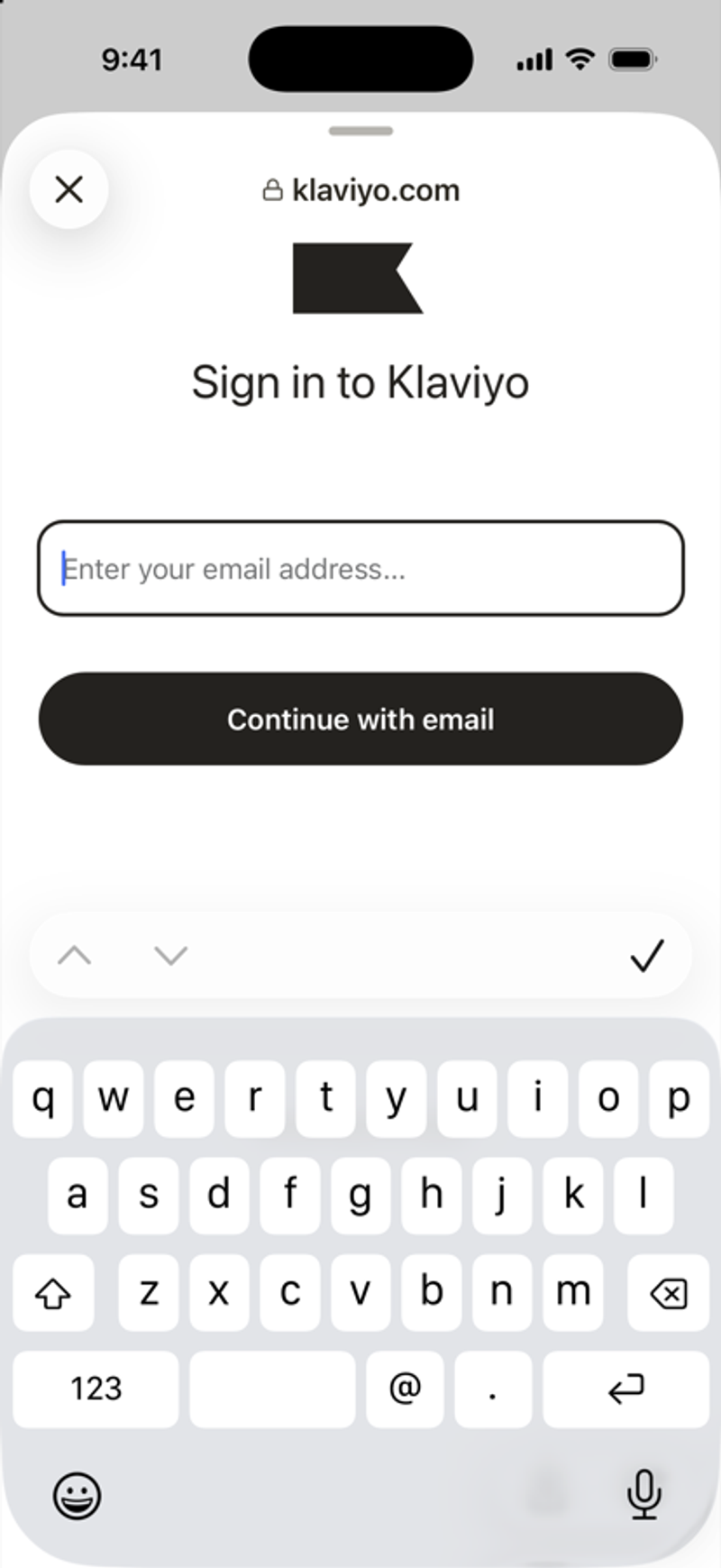
Nota: la pagina di accesso è una pagina di Klaviyo. L'app non legge né archivia la tua password.
Se visualizzi "La tua sessione Klaviyo è terminata", accedi di nuovo. Le tue chat e le tue attività vengono salvate nel tuo account Klaviyo, quindi non perdi nulla.
Cambia organizzazione
- Tocca l’icona del menu in alto a sinistra, poi tocca l’icona a forma di ingranaggio per aprire Account.
- Tocca Cambia account.
- In Organizzazioni, tocca l’organizzazione che vuoi. Un segno di spunta indica quella in cui ti trovi ora.
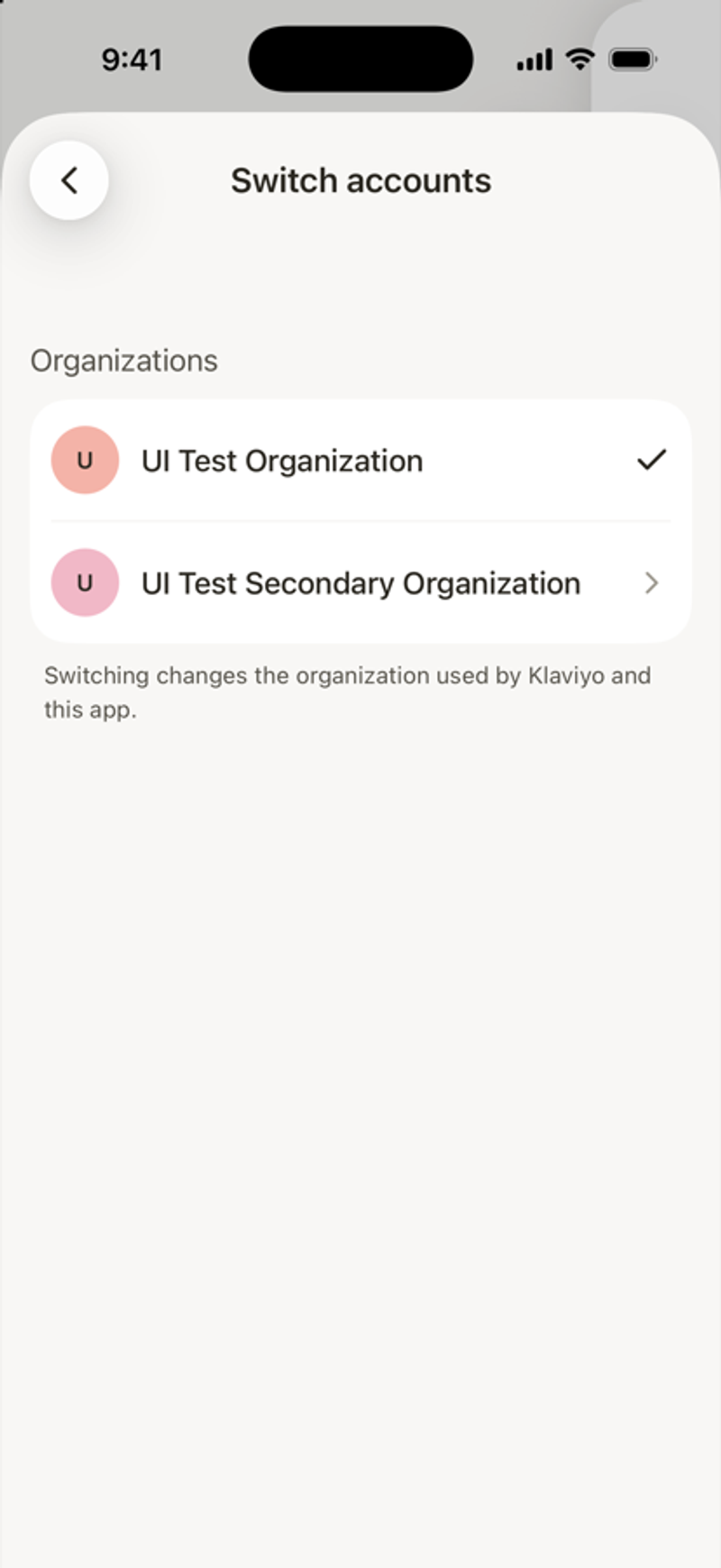
Il passaggio cambia l’organizzazione per l’accesso a Klaviyo, non solo per l’app. Puoi passare da un account all’altro solo tra quelli che condividono la tua e-mail di accesso. Se l’app ti chiede di accedere di nuovo per completare il passaggio, accedi. Se un’organizzazione non si può aprire dall’app, passa a questa organizzazione sul web di Klaviyo.
Disconnettiti
- Tocca l’icona del menu, poi tocca l’icona a forma di ingranaggio per aprire Account.
- Scorri fino in fondo e tocca Disconnetti.