Come impostare l'autenticazione a più fattori (MFA)
L'Autenticazione a più fattori è obbligatoria per gli account a pagamento.
Cosa imparerai
Scopri come configurare l'autenticazione a più fattori (MFA) per rendere il tuo account o portfolio Klaviyo più sicuro. Con l'autenticazione a più fattori abilitata, accedi utilizzando un nome utente e una password, quindi verifica la tua identità (ad esempio inserendo un codice).
Cerchi informazioni su come reimpostare l'autenticazione a più fattori per il tuo account? Contatta il Proprietario o l’Amministratore dell’account e chiedi di reimpostare l’autenticazione a più fattori per te. Se non riesci ad accedere per un motivo non legato all’autenticazione a più fattori (oppure se sei l’unico Proprietario dell’account), invia una richiesta così possiamo aiutarti.
Cos'è l'autenticazione a più fattori (MFA)?
L'MFA è una semplice misura di sicurezza che aggiunge un livello di verifica al tuo nome utente e alla tua password standard. Questo passaggio aggiuntivo aiuta a proteggere le informazioni sensibili o riservate presenti nell'account, sia per i tuoi dipendenti che per i tuoi clienti.
Immagina che l'autenticazione a più fattori stia bloccando una porta. Una password è simile a una serratura a maniglia standard: meglio di niente, ma non fermerà un malintenzionato che tenta seriamente di entrare.
L'MFA è come l'installazione di un bullone di arresto: è un altro passo per prevenire l'ingresso, è più sicuro e più difficile da aggirare.
Qual è la differenza tra l'autenticazione a più fattori e l'autenticazione a due fattori (2FA)?
L'MFA e la 2FA sono molto simili. La differenza fondamentale riguarda il numero di passaggi necessari per verificare l'identità dell'utente.
- 2FA prevede solo due fasi di autenticazione.
- L'autenticazione a più fattori prevede due o più passaggi di autenticazione.
Perché utilizzare l'autenticazione a più fattori?
Ogni giorno, truffatori e hacker. stanno diventando più sofisticate, targetizzando più aziende e facendo trapelare informazioni critiche sugli utenti.
Anche se può sembrare noioso da usare, dovresti utilizzare l'autenticazione a più fattori per qualsiasi account online. È particolarmente importante utilizzare l'autenticazione a più fattori ovunque sia necessario archiviare le informazioni sulla tua attività o sui clienti (come in Klaviyo).
L'autenticazione a più fattori rappresenta un piccolo passo avanti e fa una grande differenza nella protezione da:
- Informazioni di accesso perse o rubate
- Tentativi di phishing o smishing
- Altri punti deboli della sicurezza
Inoltre, se abiliti l'autenticazione a più fattori per il tuo account, puoi mantenere l'accesso a Klaviyo per un periodo di tempo più lungo prima di reimmettere le credenziali.
Imposta l'autenticazione a più fattori
Esistono due opzioni per l'autenticazione a più fattori:
- Utilizzo di un'app di autenticazione (ad esempio, Okta, Google Verify, OnePassword, ecc.)
- Ricezione di un messaggio di testo, noto anche come SMS.
- Tieni presente che l'autenticazione a più fattori dell'SMS non è disponibile in tutti i Paesi.
Un'app di autenticazione è più sicura; tuttavia, l'autenticazione a più fattori dell'SMS è in genere più semplice e conveniente. Detto questo, qualsiasi autenticazione a più fattori è meglio di nessuna autenticazione a più fattori.
Se preferisci verificare tramite un messaggio di testo, passa alla sezione su configurare l’autenticazione a più fattori via SMS.
Istruzioni per un'app di autenticazione
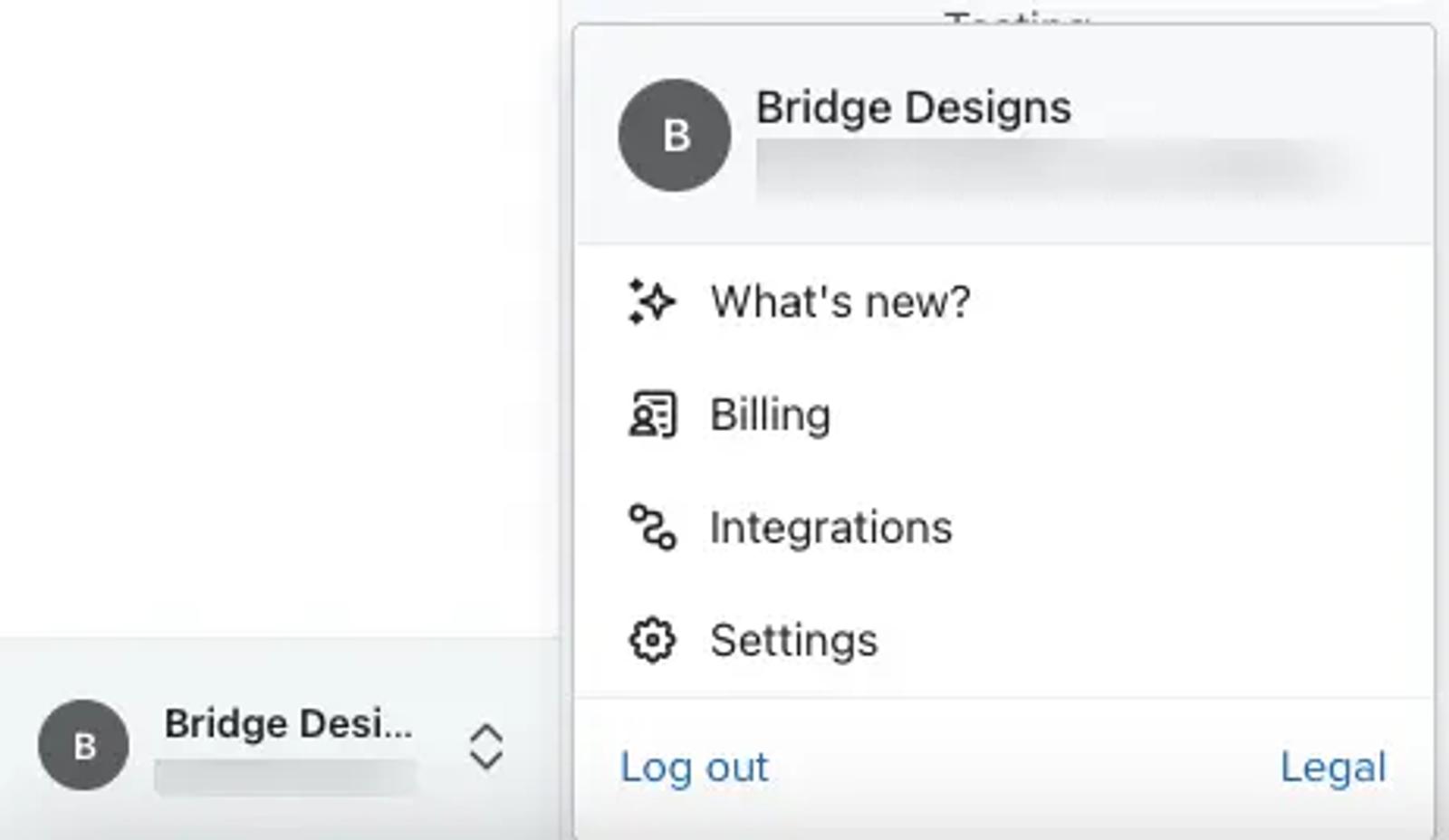
- Vai al nome del tuo account nell'angolo in basso a sinistra.
- Seleziona Impostazioni.
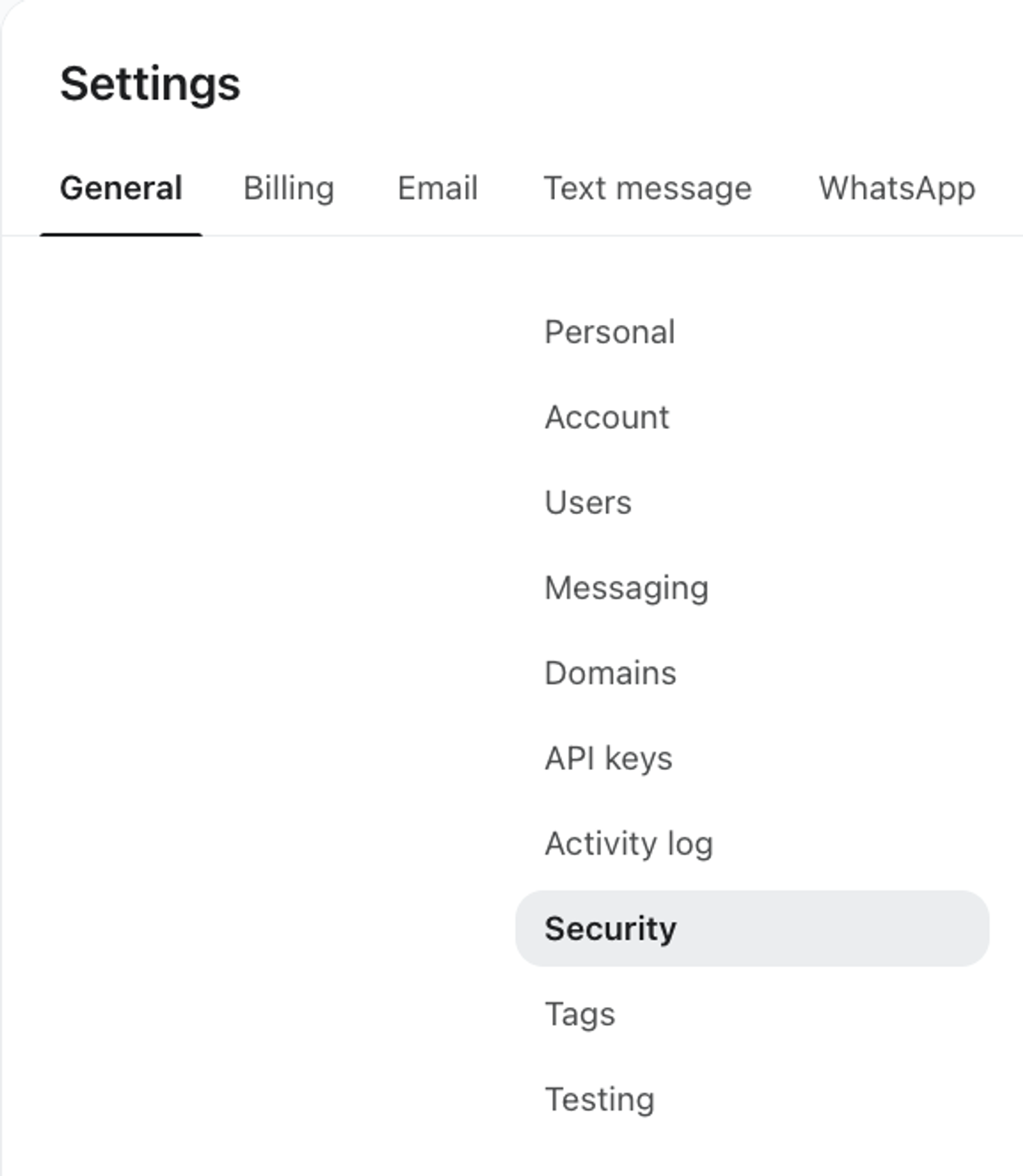
- Seleziona Sicurezza.
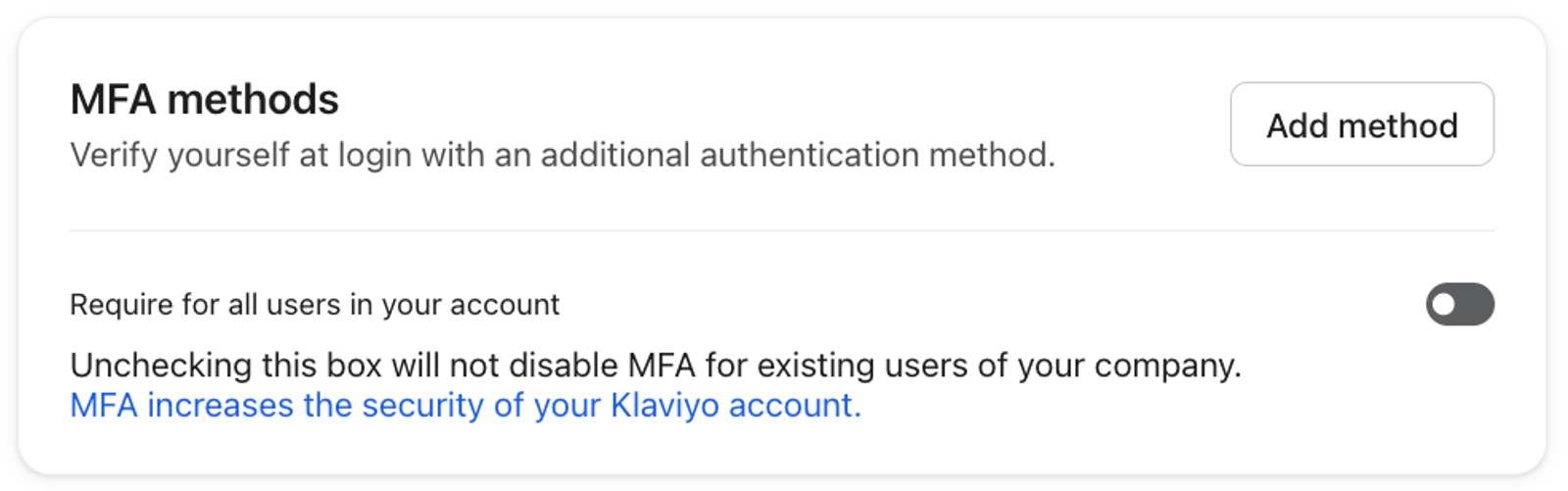
- Nella sezione Metodi MFA fare clic su Aggiungi metodo.
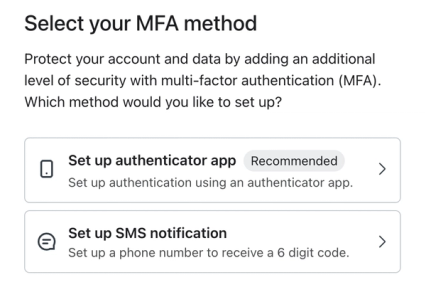
- Scegli Configura l'app di autenticazione.
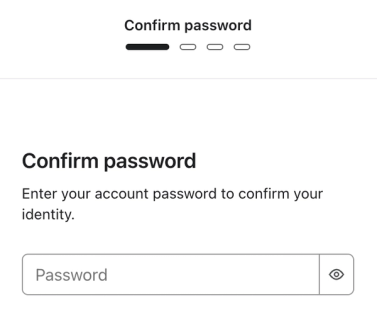
- Nella pagina successiva, inserisci la password del tuo account Klaviyo.
- In Klaviyo vedrai una pagina di configurazione con istruzioni e codice QR (vedi l'esempio qui sotto).
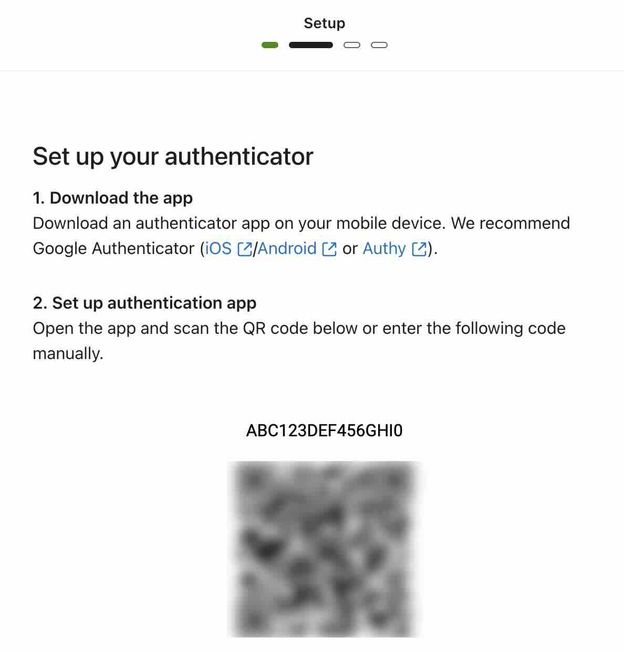
- Scarica o apri la tua app di autenticazione.
- Nella tua app, scansiona o inserisci il codice mostrato in Klaviyo.
Tieni presente che le istruzioni esatte variano a seconda dell'app. Contatta la tua app di autenticazione per ricevere ulteriore assistenza. - Controlla che la tua app di autenticazione generi codici di autenticazione (chiamati anche password monouso, PIN, codici di autorizzazione, codici di verifica, ecc.)
- Quando hai finito, fai clic su Continua in Klaviyo.
- Inserisci il codice di autenticazione dalla tua app.
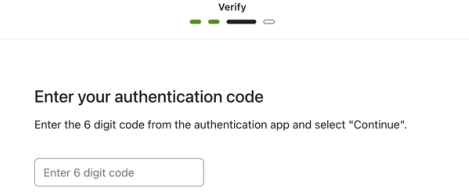
- Clicca su Continua.
- Se configurato correttamente, proseguirai alla pagina successiva.
- In caso contrario, vedrai un messaggio "Il codice di verifica che hai inserito non è corretto".
- Per prima cosa, controlla se il codice è scaduto nella tua app di autenticazione. In tal caso, copia il nuovo codice e riprova un'altra volta.
- Se il codice che hai inserito è ancora valido o se un nuovo tentativo non funziona,
- Elimina il codice/l'autorizzazione attuale nella tua app di autenticazione.
- Vai al passaggio 4 per scansionare o inserire un nuovo codice QR.
- In caso contrario, vedrai un messaggio "Il codice di verifica che hai inserito non è corretto".
- Nella pagina successiva, vedrai 4 codici di riserva casuali; fai clic su Copia codici o su Scarica (.txt).
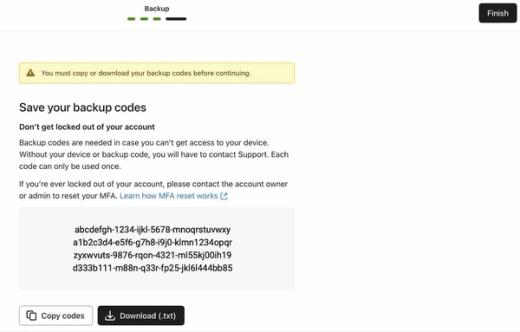
- Conserva i codici di riserva in un luogo sicuro (come un gestore di password criptate o una cassaforte); tieni presente che:
- Questi codici non appariranno dopo che avrai chiuso la finestra modale.
- Possono essere utilizzati solo una volta per codice.
- Non puoi generare più di questi 4 codici.
- Se hai esaurito i codici, dovrai reimpostare l'autenticazione a più fattori e scaricare un nuovo set.
- Fai clic su Fine.
Puoi passare avanti per i dettagli su cosa succede dopo aver configurato l’autenticazione a più fattori.
Istruzioni per l’autenticazione a più fattori dell’SMS
L'autenticazione a più fattori dell'SMS non è disponibile in tutti i Paesi. Per un elenco completo dei Paesi in cui l'autenticazione a più fattori dell'SMS è bloccata, apri il menu a discesa qui sotto.
Paesi in cui l'autenticazione a più fattori dell'SMS non è disponibile
- Cina
- Russia
- Iran
- Siria
- Cuba
- Venezuela
- Corea del Nord
- Siria
- Uzbekistan
- Kirghizistan
- Vai al nome del tuo account nell'angolo in basso a sinistra.
- Clicca su Impostazioni.
- Vai alla scheda Sicurezza .
- Nella sezione Metodi MFA fare clic su Aggiungi metodo.
- Scegli Configura notifica SMS.
- Nella pagina successiva, inserisci la password del tuo account Klaviyo.
- Inserisci il tuo numero di telefono.
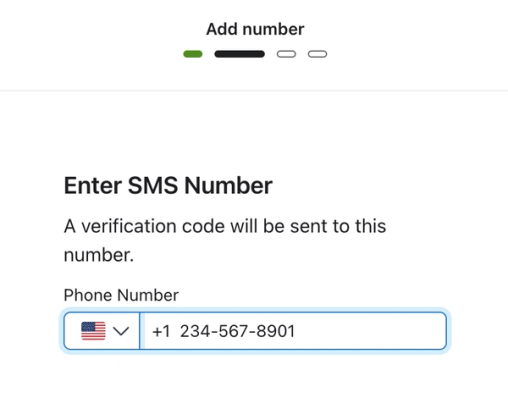
- Fai clic su Invia codice.
- Attendi che il tuo telefono riceva l'SMS.
- Inserisci il codice inviato al tuo telefono da Klaviyo. Il numero mittente sarà un codice breve casuale.
- Attendi almeno 30 secondi per l'invio del codice.
- Se non lo fa, prova a controllare che il tuo telefono abbia la ricezione e, se il tuo telefono è Android, che il messaggio non si trovi nella cartella Spam e blocchi.
- Quindi, fai clic su Invia nuovamente il codice.
- Tieni presente che se invii nuovamente un codice, potrebbe provenire da un codice breve diverso rispetto alla prima volta.
- Il codice può essere lo stesso della prima volta, a seconda di quanto tempo è passato.
- Attendi almeno 30 secondi per l'invio del codice.
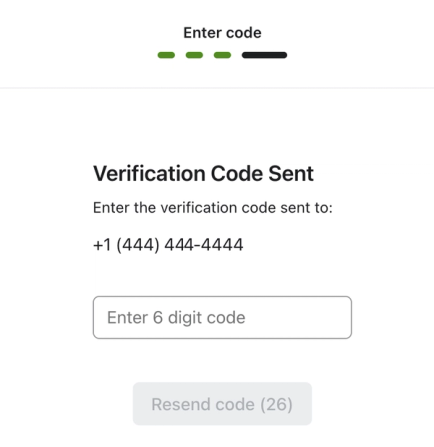
- Se il codice corrisponde e non ricevi un errore, fai clic su Continua.
- Se vedi un errore di "Reautenticazione richiesta. Riprova dopo aver inserito la password", tornerai automaticamente al passaggio 6.
Come posso modificare il mio numero di telefono associato all'autenticazione a più fattori?
- Rimuovi l'autenticazione a più fattori dell'SMS come metodo di autenticazione a più fattori. Se l'autenticazione a più fattori viene applicata al tuo account, assicurati di aver abilitato l'app di autenticazione prima di rimuovere l'autenticazione a più fattori dell'SMS.
- Configura nuovamente l'autenticazione a più fattori dell'SMS con il tuo nuovo numero di telefono
Cosa succede dopo che hai configurato l'autenticazione a più fattori
In futuro, per accedere al tuo account Klaviyo dovrai fornire la password e inserire il codice inviato al telefono o generato dalla tua app di autenticazione.
Cosa succede se qualcuno viene bloccato da un account?
Se utilizzi l’autenticazione a più fattori SMS o se esaurisci i codici di riserva per la tua app di autenticazione, contatta il Proprietario o l’Amministratore per reimpostare l’autenticazione a più fattori per il tuo account.
Se sei l'unico proprietario del tuo account, puoi contattare l'assistenza di Klaviyo per verificare la tua identità e reimpostare l'autenticazione a più fattori.
Cosa succede se uso entrambi i tipi di autenticazione a più fattori?
Se hai impostato entrambi i metodi di autenticazione a più fattori, Klaviyo utilizza per impostazione predefinita l'app di autenticazione, poiché è più sicura.
Per utilizzare solo l'SMS, prima configuralo e poi disabilita l'app di autenticazione. Continua a leggere per informazioni sulla disabilitazione di un metodo di autenticazione a più fattori.
Disabilita o modifica il tuo metodo di autenticazione a più fattori
Cambia il tuo metodo di autenticazione a più fattori (account a pagamento)
Gli account a pagamento non possono disattivare completamente l'autenticazione a più fattori (ad es. rimuovendo ogni metodo di autenticazione a più fattori). L’unica eccezione è se hai un’altra misura di sicurezza, ad esempio se nel tuo account è richiesto SSO, che ha la precedenza.
Anche se non puoi disabilitare l'autenticazione a più fattori dagli account a pagamento, puoi scegliere quale metodo utilizzare.
Tieni presente che non puoi rimuovere un metodo di autenticazione a più fattori se è l'unico metodo abilitato nel tuo account. Se vuoi cambiare metodo, devi prima impostare il nuovo metodo per poter disabilitare quello vecchio.
Allo stesso modo, se desideri modificare il numero di telefono che utilizzi per l'autenticazione a più fattori dell'SMS, devi impostare temporaneamente l'app di autenticazione in modo da poter disabilitare e poi riabilitare l'autenticazione a più fattori dell'SMS con il tuo nuovo numero.
- Vai al nome del tuo account nell'angolo in basso a sinistra, quindi fai clic su Impostazioni.
- Seleziona Sicurezza.
- Controlla che la tua autenticazione a più fattori sia stata configurata sia tramite l'app di autenticazione sia tramite l'SMS.
- Gli account a pagamento non possono disabilitare completamente l'autenticazione a più fattori, quindi per cambiare il metodo da utilizzare devi avere entrambi sul tuo account.
- Nella sezione Metodi MFA, seleziona il menu a 3 punti del metodo che desideri disabilitare.
- O:
- Fai clic su Disabilita
- Fai clic su Disabilita
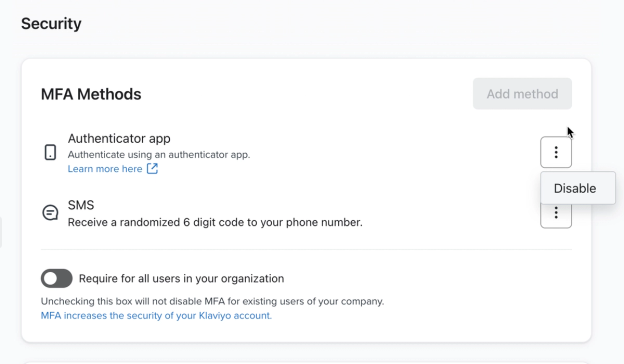
- Deseleziona la casella Richiedi per il tuo account.
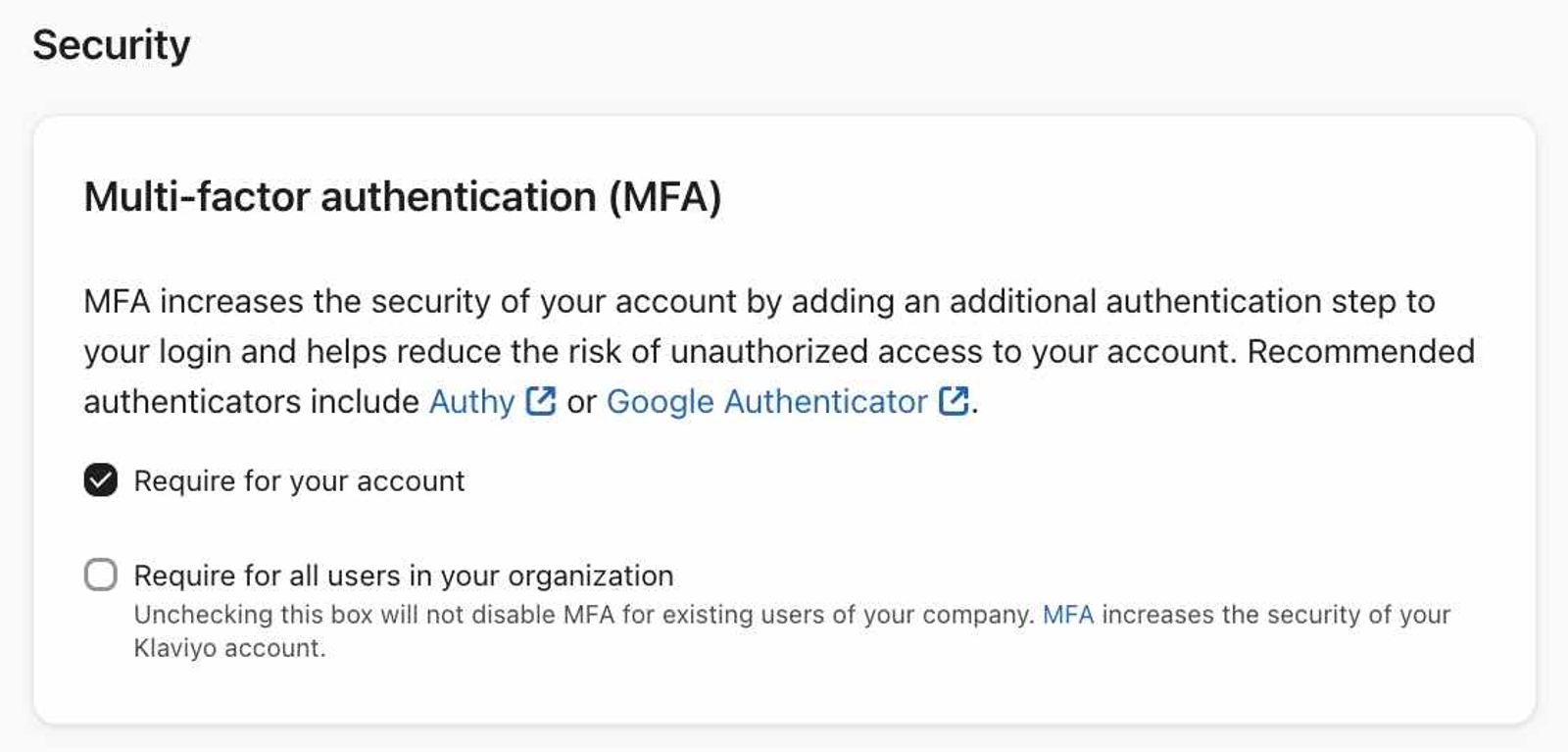
- Nella finestra modale risultante:
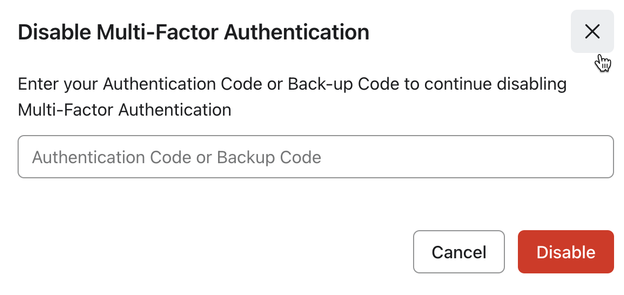
- App di autenticazione: inserisci il passcode di autorizzazione/monouso o un codice di riserva inutilizzato.
- App di autenticazione: inserisci il passcode di autorizzazione/monouso o un codice di riserva inutilizzato.
- SMS: clicca su Invia codice, quindi inserisci il codice che ricevi in Klaviyo.
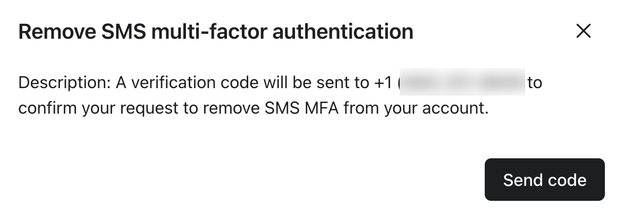
- Fai clic su Disabilita nella finestra modale.
Disabilita l'autenticazione a più fattori (account gratuiti)
- Vai al nome del tuo account nell'angolo in basso a sinistra, quindi fai clic su Impostazioni.
- Seleziona Sicurezza.
- Nella sezione Metodi MFA, seleziona il menu a 3 punti del metodo che desideri disabilitare.
- O:
- Fai clic su Disabilita
- Fai clic su Disabilita
- Deseleziona la casella Richiedi per il tuo account.
- Nella finestra modale risultante:
- App di autenticazione: inserisci il passcode di autorizzazione/monouso o un codice di riserva inutilizzato.
- App di autenticazione: inserisci il passcode di autorizzazione/monouso o un codice di riserva inutilizzato.
- SMS: clicca su Invia codice, quindi inserisci il codice che ricevi in Klaviyo.
- Fai clic su Disabilita nella finestra modale.
Richiedi o disabilita l'autenticazione a più fattori per tutti gli utenti (account gratuiti)
Tutti gli utenti degli account a pagamento devono impostare l'autenticazione a più fattori o avere un'altra misura di sicurezza, come l'SSO.
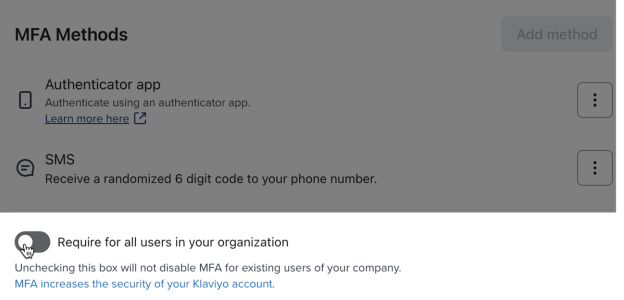
Per un account gratuito, il proprietario può anche richiedere l'autenticazione a più fattori per tutti gli utenti.
Per richiedere o disabilitare l'autenticazione a più fattori per tutti gli utenti:
- Seleziona il nome del tuo account nell'angolo in basso a sinistra.
- Clicca su Impostazioni dal menu a discesa.
- Vai alla scheda Sicurezza .
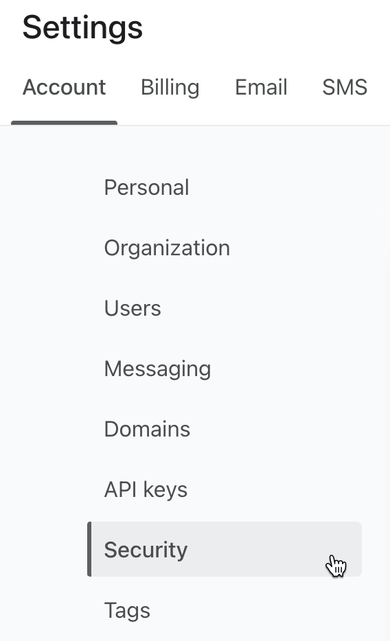
- Nella sezione Metodi MFA, attiva o disattiva il pulsante Richiedi per tutti gli utenti della tua organizzazione.
Risorse aggiuntive
- Come reimpostare l'autenticazione a più fattori per un utente
Scopri come reimpostare l'autenticazione a più fattori (MFA) per un utente.
- Informazioni di riferimento sulla gestione degli utenti e sui privilegi per i ruoli utente statici
Scopri i diversi ruoli utente di Klaviyo, le autorizzazioni e l'accesso al relativo account, nonché le potenziali restrizioni all'interno della piattaforma. A seconda del tuo ruolo, la vista di Klaviyo potrebbe apparire diversa. Ad esempio, i Proprietari vedono opzioni di impostazione dell'account diverse rispetto agli Amministratori.
- Come trasferire la proprietà dell'account
Scopri come trasferire la proprietà di un account Klaviyo a un nuovo Proprietario.