Verificatie in meerdere stappen instellen (verificatie in meerdere stappen)
verificatie in het aantal stappen is vereist voor een betaald account.
Wat je leert
Leer hoe je verificatie in meerdere stappen instelt om je Klaviyo-account of -portfolio beter te beveiligen. Als verificatie in meerdere stappen is ingeschakeld, log je in met een gebruikersnaam en wachtwoord en verifieer je vervolgens je identiteit (zoals door een code in te voeren).
Zoek je informatie over het resetten van verificatie in meerdere stappen voor je account? Neem contact op met de eigenaar of Beheerder van het account en vraag of ze verificatie in meerdere stappen voor je kunnen resetten. Als je geen toegang meer hebt om een andere reden dan verificatie in meerdere stappen (of als je de enige eigenaar van het account bent), dien dan een verzoek in zodat we je kunnen helpen.
Wat is verificatie in meerdere stappen?
verificatie in meerdere stappen is een eenvoudige beveiligingsmaatregel die een verificatieniveau toevoegt aan je standaard gebruikersnaam en wachtwoord. Deze extra stap helpt bij het beschermen van gevoelige of vertrouwelijke informatie die in het account staat, voor zowel je werknemers als klanten.
Zie verificatie in het aantal stappen als een deur vergrendelen. Een wachtwoord is vergelijkbaar met een standaard deurknopslot: het is beter dan niets, maar het weerhoudt slechte mensen er niet van om serieus binnen te komen.
verificatie in meerdere stappen is net als het installeren van een nachtschoot: het is een andere stap naar toegang voorkomen, beter beveiligd en moeilijker te omzeilen.
Wat is het verschil tussen verificatie in meerdere stappen en twee-factor authenticatie (2FA)?
verificatie in meerdere stappen en 2FA lijken erg op elkaar. Het belangrijkste verschil is het aantal stappen dat nodig is om de identiteit van de gebruiker te verifiëren.
- 2FA heeft slechts 2 verificatiestappen.
- verificatie in de vorm van meerdere stappen heeft 2 of meer verificatiestappen.
Waarom verificatie in meerdere stappen gebruiken?
Elke dag, oplichters en hackers. worden steeds geavanceerder, richten zich op meer bedrijven en lekken kritieke gebruikersinformatie.
Hoewel het vervelend in gebruik kan lijken, moet je verificatie in meerdere stappen voor elk online account gebruiken. Het is vooral belangrijk om verificatie in meerdere stappen te gebruiken overal waar je je bedrijfs- of klantinformatie opslaat (zoals in Klaviyo).
verificatie in het aantal stappen is een kleine stap en het maakt een groot verschil in bescherming tegen:
- Verloren of gestolen inloggegevens
- Phishing- of smishingpogingen
- Andere zwakheden in de beveiliging
En als je verificatie in meerdere stappen inschakelt voor je account, kun je voor een langere periode ingelogd blijven bij Klaviyo voordat je je inloggegevens opnieuw moet invoeren.
Verificatie in meerdere stappen instellen
Er zijn 2 opties voor verificatie in meerdere stappen:
- Een authenticator-app gebruiken (zoals Okta, Google Verify, OnePassword, enz.)
- Een tekstbericht ontvangen, ook bekend als sms.
- Houd er rekening mee dat verificatie in meerdere stappen via sms niet in alle landen beschikbaar is.
Een authenticator-app is beter beveiligd; Sms-verificatie in meerdere stappen is echter meestal eenvoudiger en handiger. Dat gezegd hebbende, is elke verificatie in meerdere stappen beter dan geen verificatie in meerdere stappen.
Als je liever verifieert via een tekstbericht, ga dan naar het gedeelte over het instellen van sms-verificatie in meerdere stappen.
Instructies voor een authenticator-app
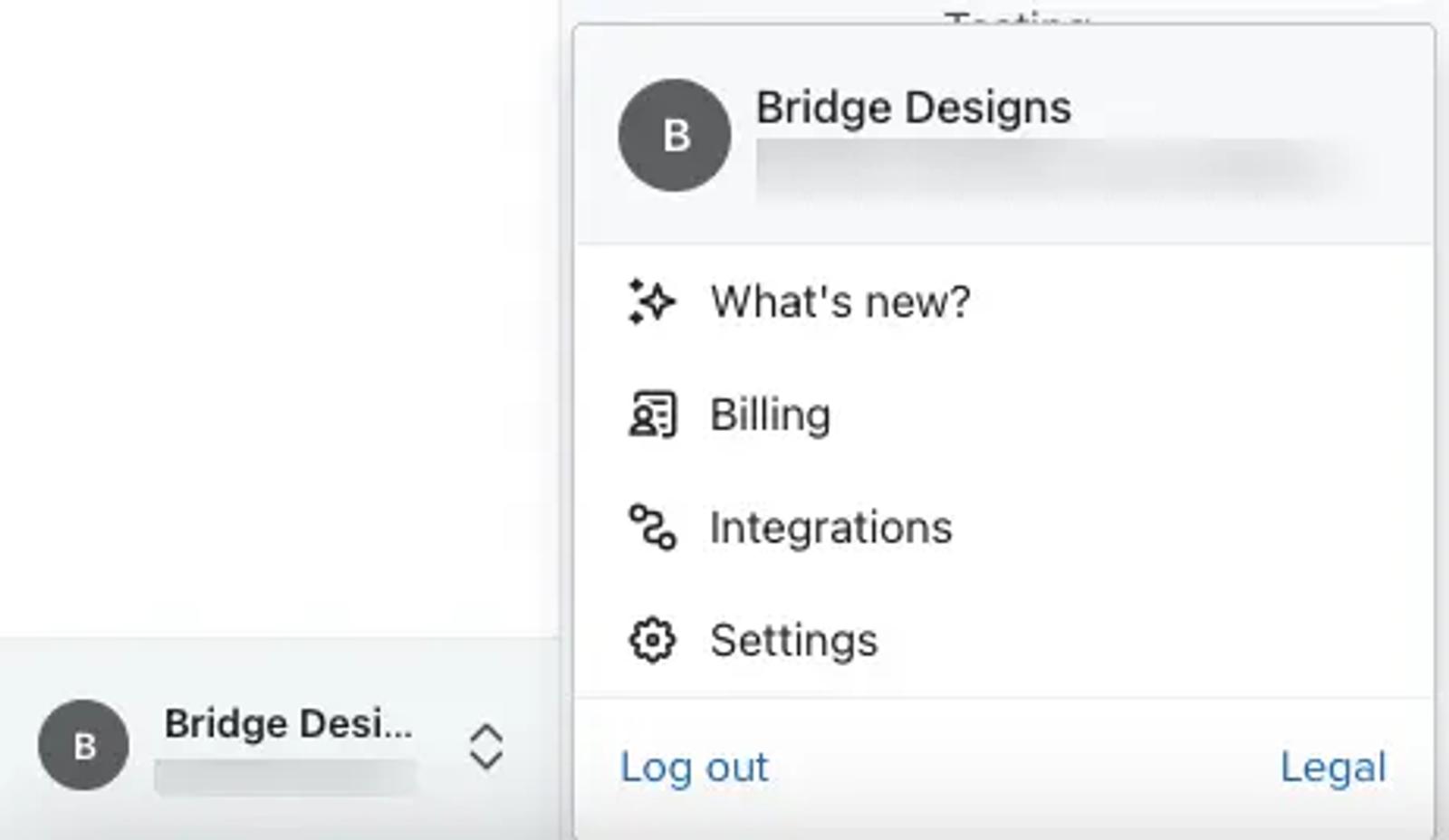
- Ga naar je accountnaam in de linkeronderhoek.
- Selecteer Instellingen.
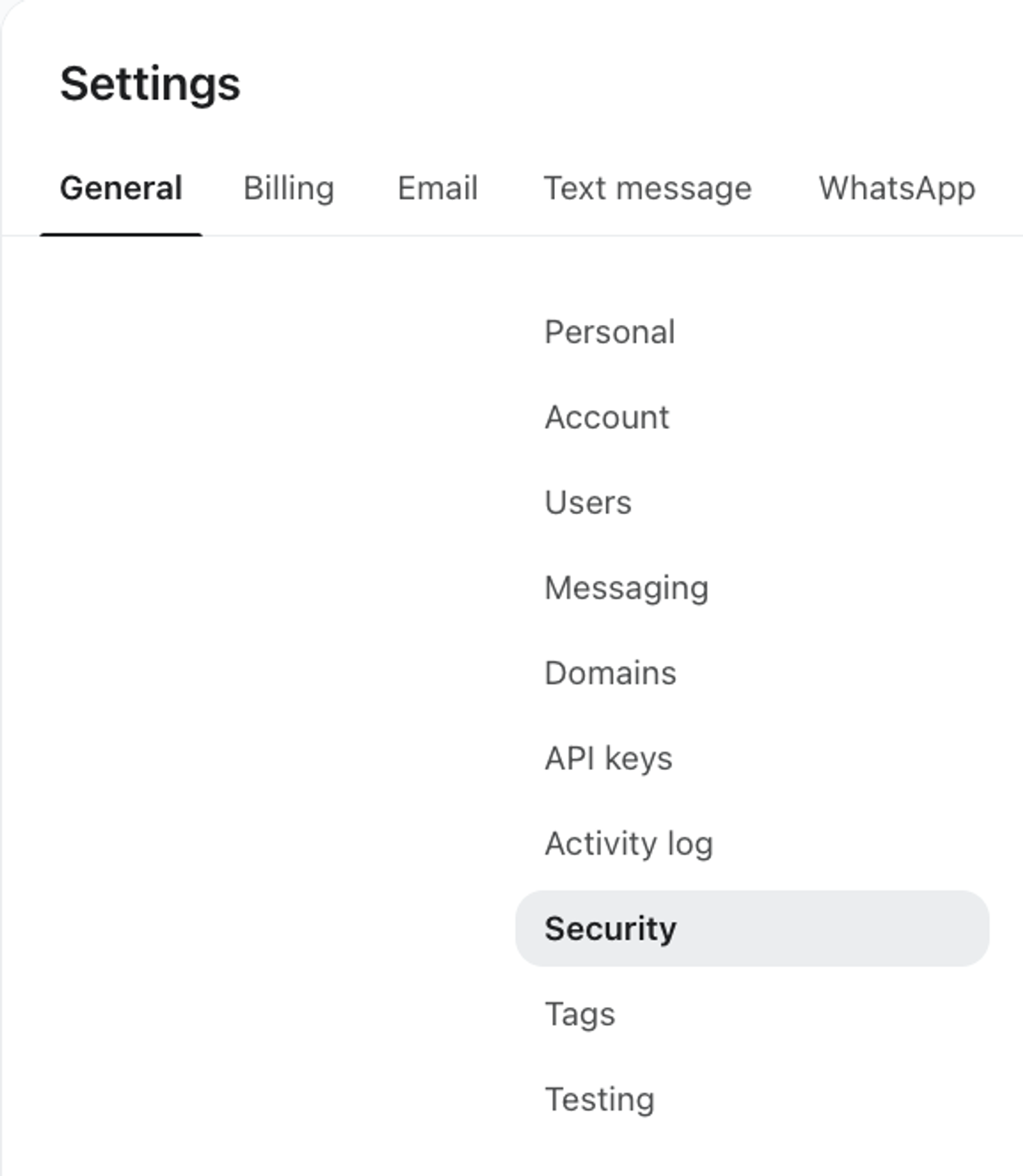
- Selecteer Beveiliging.
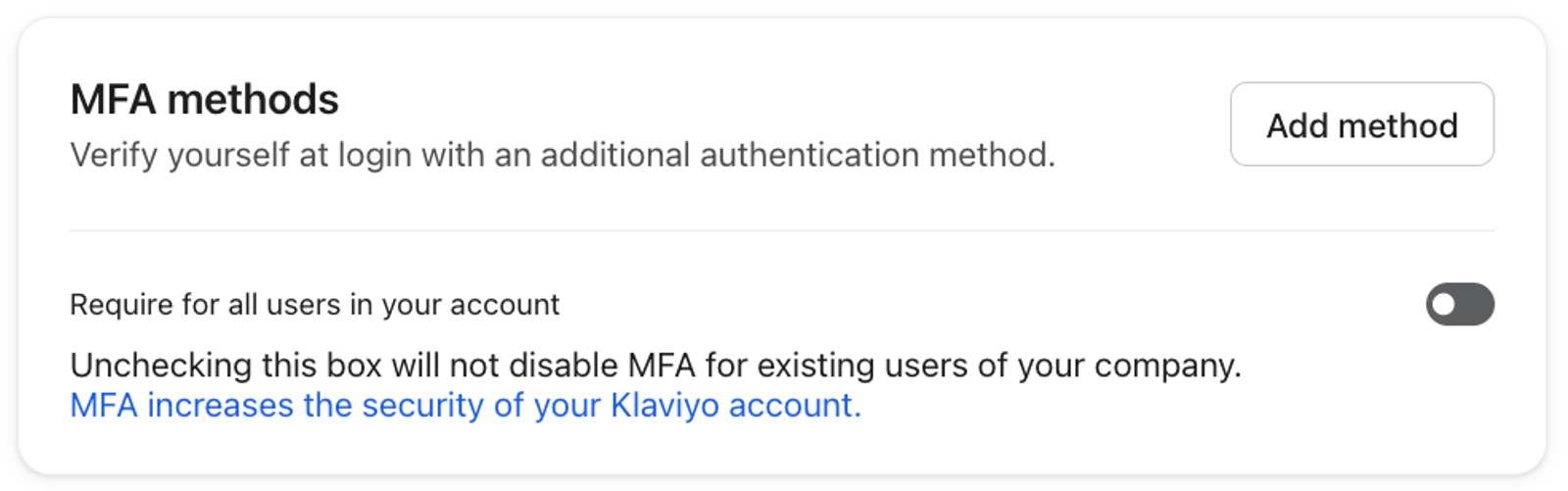
- Klik in het gedeelte Verificatie in het gedeelte Methoden voor meerdere stappen op Methode toevoegen.
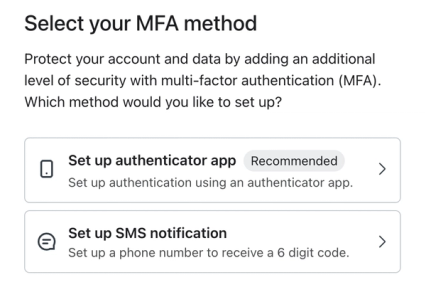
- Kies Authenticator-app instellen.
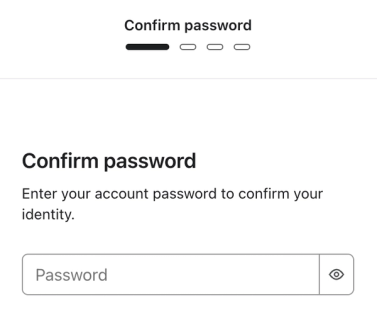
- Voer op de volgende pagina het wachtwoord van je Klaviyo-account in.
- In Klaviyo zie je een installatiepagina met instructies en QR-code (voorbeeld hieronder).
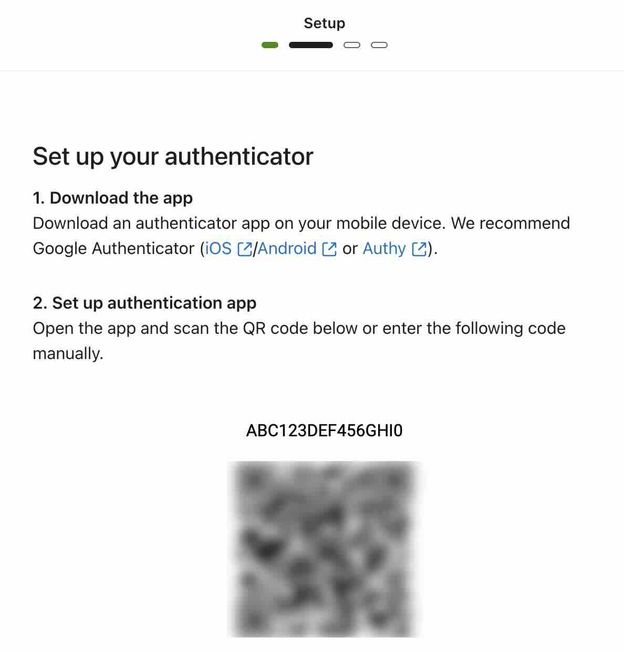
- Download of open je authenticator-app.
- Scan in je app de code die in Klaviyo wordt weergegeven of voer deze in.
Merk op dat de exacte instructies per app verschillen. Neem contact op met je authenticator-app voor verdere hulp. - Controleer of je authenticator-app authenticatorcodes genereert (ook wel eenmalige wachtwoorden, pincodes, autorisatiecodes, verificatiecodes, enz. genoemd)
- Als je klaar bent, klik je op Doorgaan in Klaviyo.
- Voer de authenticatorcode uit je app in.
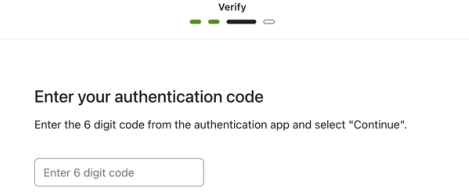
- Klik op Doorgaan.
- Als je dit correct hebt ingesteld, ga je verder naar de volgende pagina.
- Zo niet, dan zie je het bericht 'De ingevoerde verificatiecode is onjuist'.
- Controleer eerst in je authenticator-app of de code is verlopen. Als dat zo is, kopieer dan de nieuwe code en probeer het nog 1 keer.
- Als de code die je hebt ingevoerd nog steeds geldig is of als het opnieuw proberen van de code niet werkt,
- Verwijder de huidige code/autorisatie in je authenticator-app.
- Ga naar stap 4 om te scannen of een nieuwe QR-code in te voeren.
- Zo niet, dan zie je het bericht 'De ingevoerde verificatiecode is onjuist'.
- Op de volgende pagina zie je 4 willekeurige back-upcodes; klik op Codes kopiëren of Downloaden (.txt).
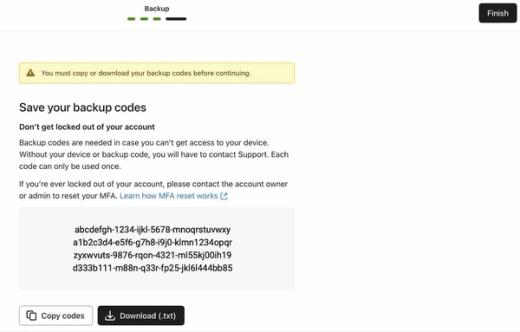
- de back-upcode op een veilige plaats bewaart (zoals een versleutelde wachtwoordmanager of kluis); let op het volgende:
- Deze codes verschijnen niet nadat je het venster hebt gesloten.
- Ze kunnen maar 1 keer per code worden gebruikt.
- Je kunt niet meer dan deze 4 codes genereren.
- Als je geen codes meer hebt, moet je je verificatie in meerdere stappen resetten en een nieuwe set downloaden.
- Klik op Voltooien.
Je kunt alvast verdergaan voor meer informatie over wat er gebeurt zodra je verificatie in meerdere stappen instelt.
Instructies voor sms-verificatie in meerdere stappen
sms verificatie in meerdere stappen is niet in alle landen beschikbaar. Open het onderstaande dropdownmenu voor een volledige lijst van landen waar verificatie in meerdere stappen sms is geblokkeerd.
Landen waar sms-verificatie in meerdere stappen niet beschikbaar is
- Chinees:
- Rusland
- Iran
- Syrië
- Cuba
- Venezuela
- Noord-Korea
- Syrië
- Oezbekistan
- Kirgizië
- Ga naar je accountnaam in de linkeronderhoek.
- Klik op Instellingen.
- Ga naar het tabblad Beveiliging.
- Klik in het gedeelte Verificatie in het gedeelte Methoden voor meerdere stappen op Methode toevoegen.
- Kies Sms-meldingen instellen.
- Voer op de volgende pagina het wachtwoord van je Klaviyo-account in.
- Voer je telefoonnummer in.
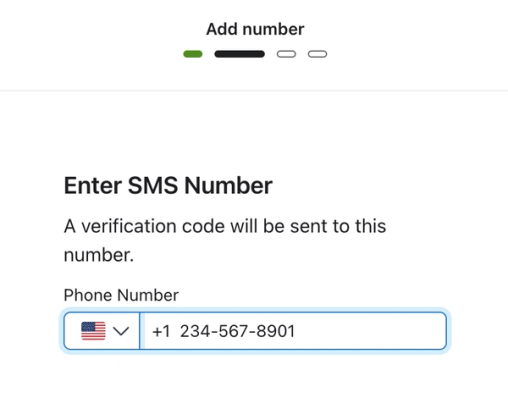
- Klik op Code verzenden.
- Wacht tot je telefoon de tekst ontvangt.
- Voer de code in die door Klaviyo naar je telefoon is gestuurd. Het verzendnummer is een willekeurige shortcode.
- Wacht minstens 30 seconden totdat de code is verzonden.
- Als dat niet het geval is, probeer dan te controleren of je telefoon ontvangst heeft en, als je een Android-telefoon hebt, of het bericht niet in de map Spam en geblokkeerd staat.
- Klik dan op Code opnieuw verzenden.
- Als je een code opnieuw verstuurt, kan deze afkomstig zijn van een andere shortcode dan de eerste keer.
- De code kan hetzelfde zijn als de eerste keer, afhankelijk van hoeveel tijd er is verstreken.
- Wacht minstens 30 seconden totdat de code is verzonden.
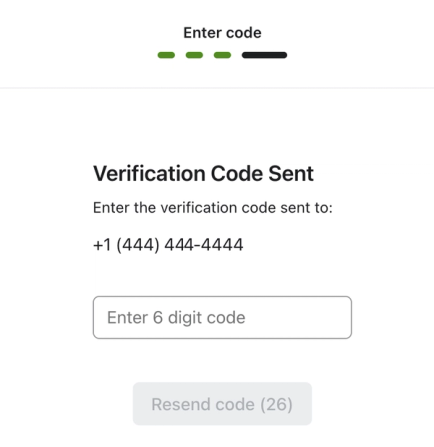
- Als de code overeenkomt en je geen foutmelding krijgt, klik je op Doorgaan.
- Als je de foutmelding 'Opnieuw verifiëren vereist. Probeer het opnieuw nadat je je wachtwoord hebt ingevoerd', ga je automatisch terug naar stap 6.
Hoe wijzig ik mijn telefoonnummer dat is gekoppeld aan verificatie in meerdere stappen?
- Verwijder de methode sms verificatie in de meerdere stappen als een verificatie in de meerdere stappen. Als verificatie in de vorm van meerdere stappen wordt afgedwongen voor je account, moet je de authenticator-app inschakelen voordat je sms verificatie in meerdere stappen verwijdert.
- Stel sms-verificatie in het stappenplan opnieuw in met je nieuwe telefoonnummer
Wat er gebeurt nadat je verificatie in meerdere stappen hebt ingesteld
Vanaf nu moet je je wachtwoord opgeven en de code invoeren die naar je telefoon is gestuurd of door je authenticator-app is gegenereerd om in te loggen bij je Klaviyo-account.
Wat als iemand de toegang tot een account kwijtraakt?
Als je sms-verificatie in meerdere stappen gebruikt of als je geen back-upcodes meer hebt voor je verificatie-app, neem dan contact op met de eigenaar of Beheerder om verificatie in meerdere stappen voor je account te resetten.
Als je de enige eigenaar in je account bent, kun je contact opnemen met Klaviyo Support om je identiteit te verifiëren en je verificatie in meerdere stappen te resetten.
Wat als ik beide soorten verificatie in meerdere stappen gebruik?
Als je beide methoden van verificatie in meerdere stappen instelt, gebruikt Klaviyo standaard de authenticator-app, omdat dit beter beveiligd is.
Om alleen sms te gebruiken, stel je dit eerst in en schakel je vervolgens de authenticator-app uit. Lees verder voor informatie over het uitschakelen van een verificatie in meerdere stappen.
Je methode voor verificatie in meerdere stappen uitschakelen of wijzigen
Je verificatie in de methode van meerdere stappen wijzigen (betaald account)
Betaalde accounts kunnen verificatie in meerdere stappen niet volledig uitschakelen (d.w.z. alle methoden voor verificatie in meerdere stappen verwijderen). De enige uitzondering is als je een andere beveiligingsmaatregel hebt, zoals wanneer SSO vereist is voor je account, die voorrang heeft.
Hoewel je verificatie in meerdere stappen niet kunt uitschakelen vanaf een betaald account, kun je kiezen welke methode je wilt gebruiken.
Merk op dat je een methode voor verificatie in meerdere stappen niet kunt verwijderen als dit de enige methode is die in je account is ingeschakeld. Als je je methode wilt wijzigen, moet je de nieuwe methode instellen voordat je de oude kunt uitschakelen.
En als je het telefoonnummer dat je gebruikt voor sms-verificatie in meerdere stappen wilt wijzigen, moet je de authenticator-app tijdelijk zo instellen dat je sms verificatie in meerdere stappen met je nieuwe nummer kunt uitschakelen en vervolgens opnieuw kunt inschakelen.
- Ga naar je accountnaam in de linkeronderhoek en klik vervolgens op Instellingen.
- Selecteer Beveiliging.
- Controleer of je verificatie in meerdere stappen hebt ingesteld via zowel de authenticator-app als sms.
- Een betaald account kan verificatie in de vorm van stappen niet volledig uitschakelen, dus als je de methode wilt wijzigen, moet je beide op je account gebruiken.
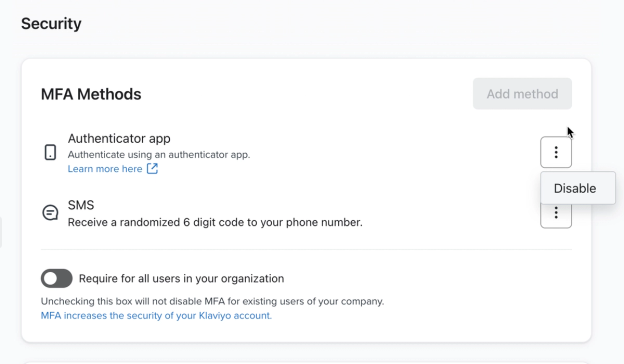
- In het gedeelte Verificatie in het gedeelte methoden voor verificatie in meerdere stappen selecteer je het menu met de drie stippen voor de methode die je wilt uitschakelen.
- Ofwel:
- Klik op Uitschakelen
- Klik op Uitschakelen
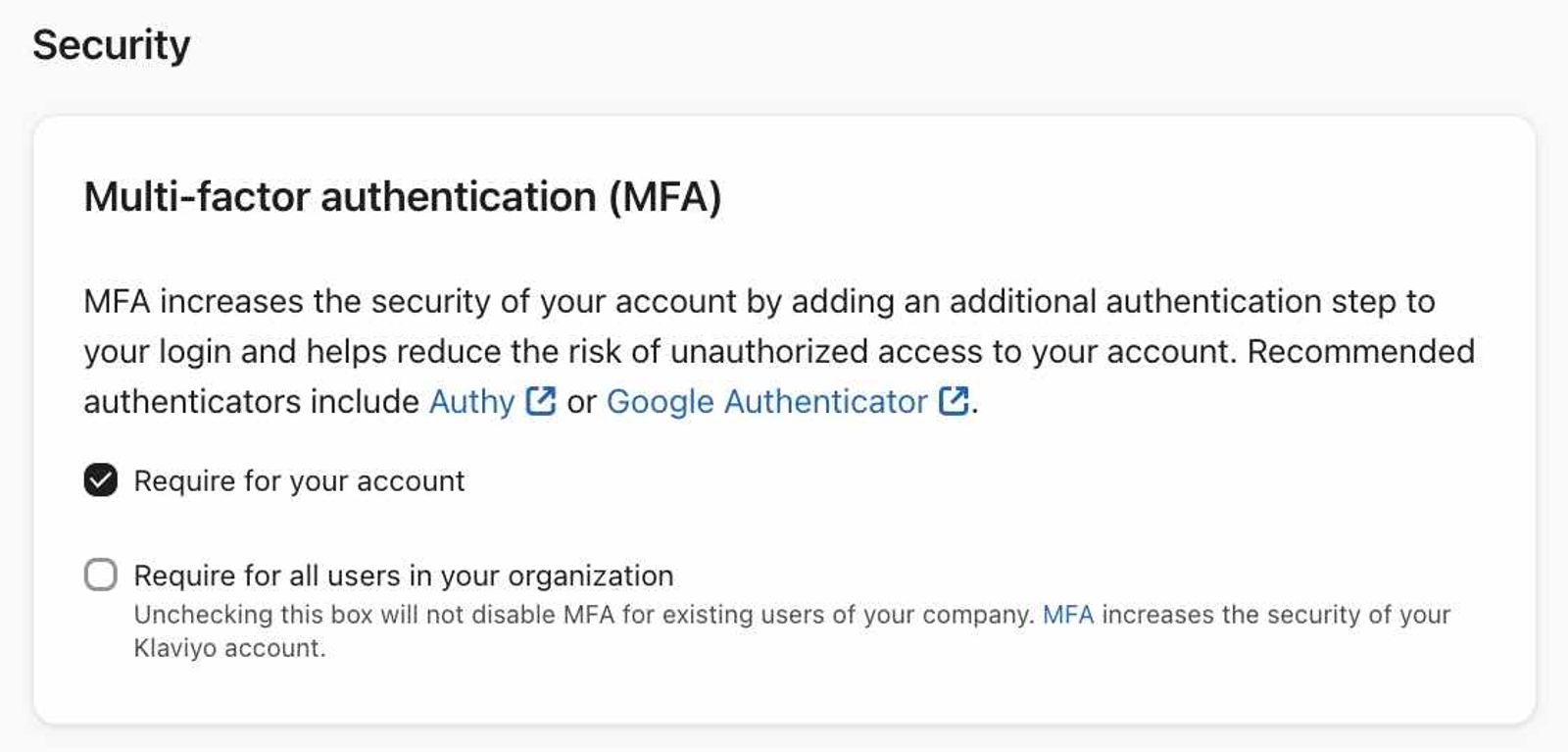
- Vink het selectievakje voor Vereisen voor je account uit.
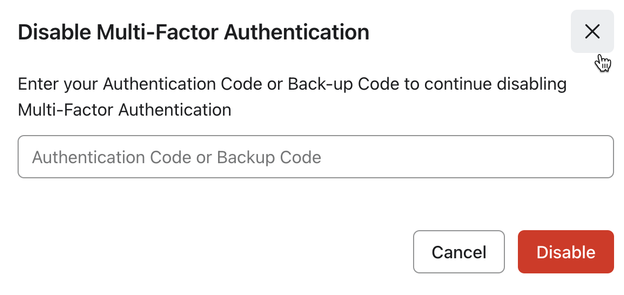
- In het resulterende venster heb je het volgende:
- Verificatie-app: voer de autorisatie/eenmalige toegangscode of een ongebruikte back-upcode in.
- Verificatie-app: voer de autorisatie/eenmalige toegangscode of een ongebruikte back-upcode in.
- sms: klik op Code verzenden en voer de code in die je ontvangt in Klaviyo.
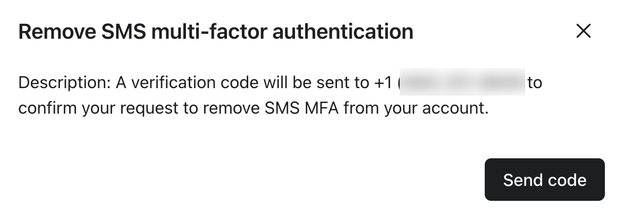
- Klik op Uitschakelen in het venster.
Verificatie in meerdere stappen uitschakelen (gratis account)
- Ga naar je accountnaam in de linkeronderhoek en klik vervolgens op Instellingen.
- Selecteer Beveiliging.
- In het gedeelte Verificatie in het gedeelte methoden voor verificatie in meerdere stappen selecteer je het menu met de drie stippen voor de methode die je wilt uitschakelen.
- Ofwel:
- Klik op Uitschakelen
- Klik op Uitschakelen
- Vink het selectievakje voor Vereisen voor je account uit.
- In het resulterende venster heb je het volgende:
- Verificatie-app: voer de autorisatie/eenmalige toegangscode of een ongebruikte back-upcode in.
- Verificatie-app: voer de autorisatie/eenmalige toegangscode of een ongebruikte back-upcode in.
- sms: klik op Code verzenden en voer de code in die je ontvangt in Klaviyo.
- Klik op Uitschakelen in het venster.
Verificatie in meerdere stappen vereisen of uitschakelen voor alle gebruikers (gratis account)
Alle gebruikers van een betaald account moeten verificatie in meerdere stappen instellen of een andere beveiligingsmaatregel gebruiken, zoals SSO.
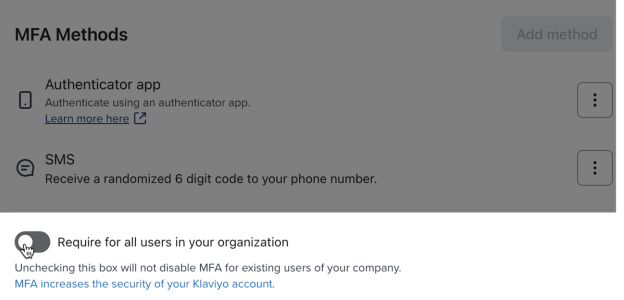
Voor een gratis account kan een eigenaar ook verificatie in meerdere stappen voor alle gebruikers vereisen.
Verificatie in de lijst met stappen voor alle gebruikers vereisen of uitschakelen:
- Selecteer linksonder je accountnaam.
- Klik op Instellingen in het dropdownmenu.
- Ga naar het tabblad Beveiliging.
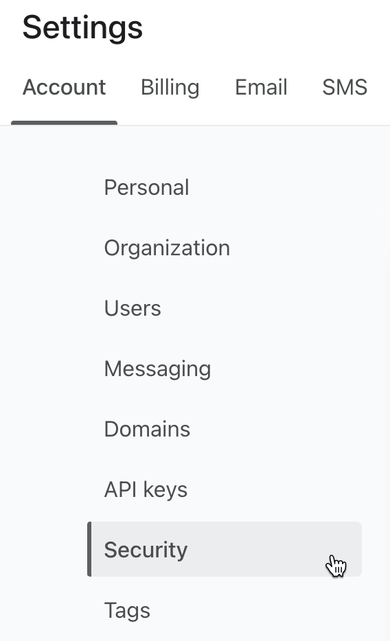
- Schakel in het gedeelte Verificatie in de methoden van meerdere stappen de knop Vereisen voor alle gebruikers in je organisatie in of uit.
Extra hulpbronnen
- Verificatie in meerdere stappen voor een gebruiker opnieuw instellen
Lees hoe je verificatie in meerdere stappen (MFA) opnieuw instelt voor een gebruiker.
- Referentie voor gebruikersbeheer en privileges voor statische gebruikersrollen
Leer meer over de verschillende gebruikersrollen binnen Klaviyo, hun accountrechten en toegang, evenals hun mogelijke beperkingen op het platform. Afhankelijk van je rol kan wat je ziet in Klaviyo er anders uitzien. Eigenaars zien bijvoorbeeld andere opties voor accountinstellingen dan beheerders.
- Eigendom van een account overdragen
Ontdek hoe je het eigendom van een Klaviyo-account overdraagt aan een nieuwe eigenaar.