Cómo configurar la autenticación multifactor
La autenticación multifactor es necesaria para las cuentas de pago.
Objetivos del artículo
Aprende a configurar la autenticación multifactor (MFA) para ayudar a que tu cuenta o cartera de Klaviyo sea más segura. Si habilitas la autenticación multifactor, puedes iniciar sesión con un nombre de usuario y una contraseña, y luego verificar tu identidad (por ejemplo, ingresando un código).
¿Buscas información sobre cómo restablecer la autenticación multifactor de tu cuenta? Comunícate con el Propietario o Administrador de la cuenta y pídele que restablezca la autenticación multifactor por ti. Si no puedes acceder por un motivo que no sea la autenticación multifactor (o si eres el único Propietario de la cuenta), envía una solicitud para que podamos ayudarte.
¿Qué es la autenticación multifactor?
La autenticación multifactor es una medida de seguridad sencilla que añade un nivel de verificación adicional a tu nombre de usuario y contraseña estándar. Este paso adicional ayuda a proteger la información delicada o confidencial que está en la cuenta, tanto para tus empleados como para tus clientes.
Piensa en la MFA como cerrar una puerta. Una contraseña es similar a un candado estándar: es mejor que nada, pero no detendrá a un mal actor que intenta entrar en serio.
La MFA es como instalar un cerrojo: es otro paso para evitar el ingreso, es más segura y más difícil moverse.
¿Cuál es la diferencia entre la autenticación multifactor y la autenticación de dos factores (2FA)?
MFA y 2FA son muy similares. La diferencia clave es la cantidad de pasos necesarios para verificar la identidad del usuario.
- La autenticación 2FA solo tiene 2 pasos de autenticación.
- La autenticación multifactor tiene 2 o más pasos de autenticación.
¿Por qué usar la autenticación multifactor?
Todos los días, estafadores y hackers. Los clientes se están volviendo más sofisticados, se dirigen a más empresas y filtran información crítica sobre los usuarios.
Aunque puede parecer tedioso de usar, debes usar la MFA para cualquier cuenta en línea. Es especialmente importante utilizar la MFA en cualquier lugar donde almacenes la información de tu empresa o de tus clientes (como en Klaviyo).
La MFA es un paso pequeño y marca una gran diferencia en la protección contra:
- Información de inicio de sesión perdida o robada
- Intentos de phishing o envío por SMS
- Otras debilidades de seguridad
Además, si habilitas la autenticación multifactor para tu cuenta, puedes permanecer conectado a Klaviyo durante un período más prolongado antes de volver a ingresar tus credenciales.
Configurar la autenticación multifactor
Hay 2 opciones para la MFA:
- Usar una aplicación de autenticador (por ejemplo, Okta, Google Verify, OnePassword, etc.)
- Recibir un mensaje de texto, también conocido como SMS.
- Ten en cuenta que la MFA por SMS no está disponible en todos los países.
Una aplicación de autenticador es más segura; sin embargo, la MFA por SMS suele ser más fácil y más conveniente. Dicho esto, cualquier MFA es mejor que ninguna MFA.
Si prefieres verificar mediante un mensaje de texto, ve a la sección sobre configurar la autenticación multifactor por SMS.
Instrucciones para una aplicación de autenticador
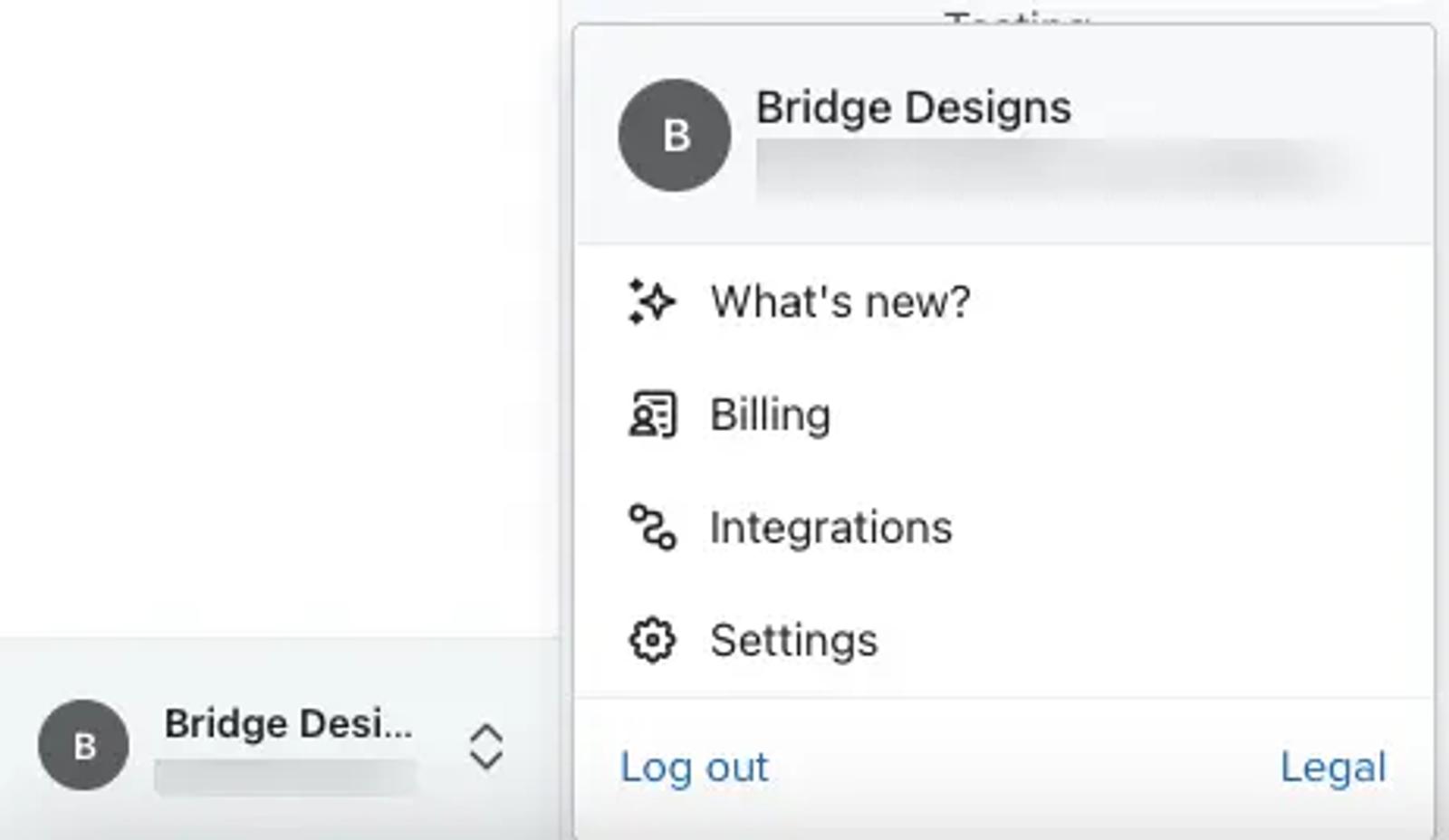
- Ve al nombre de tu cuenta en la esquina inferior izquierda.
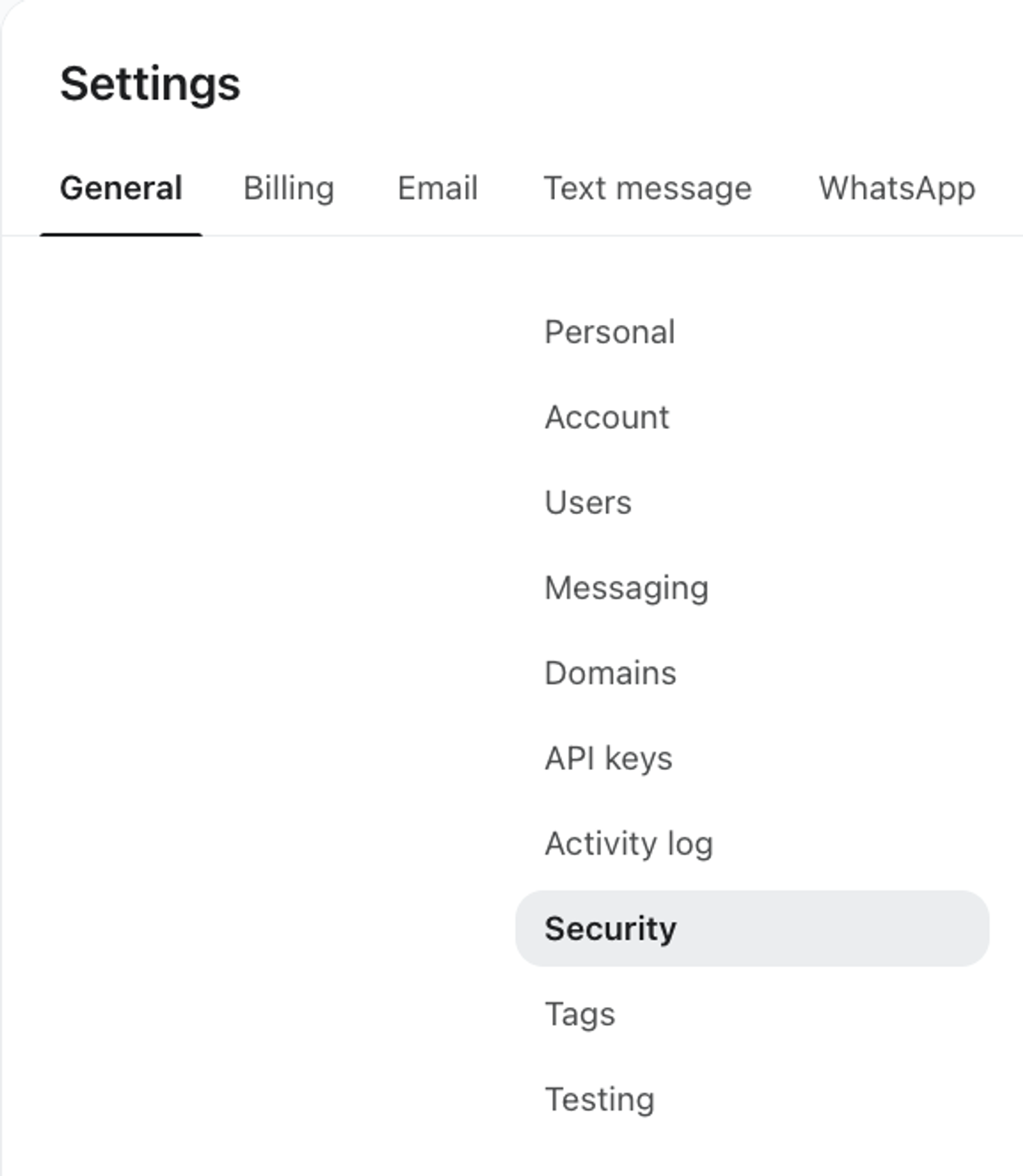
- Selecciona Configuración.
- Selecciona Seguridad.
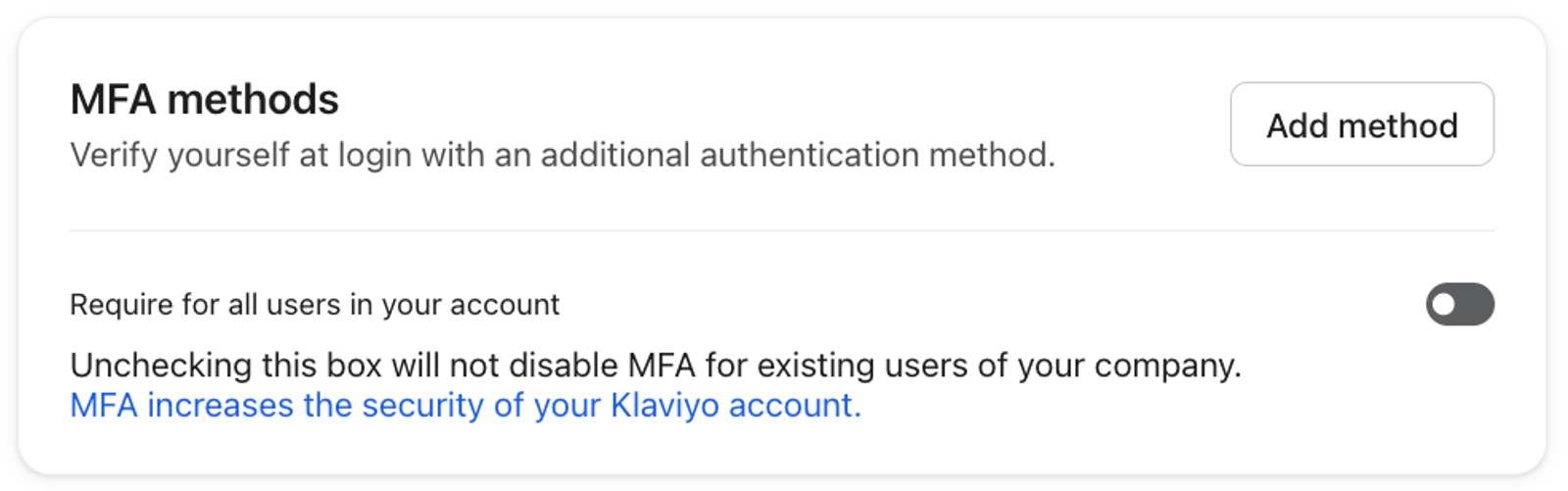
- En la sección Métodos de MFA , haz clic en Añadir método.
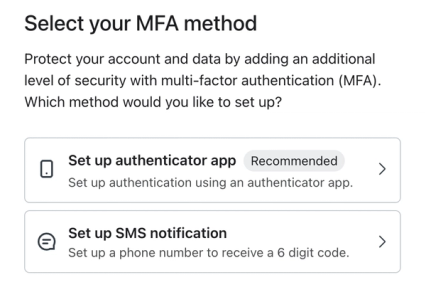
- Selecciona Configurar la aplicación de autenticador.
- En la página siguiente, ingresa la contraseña de tu cuenta de Klaviyo.
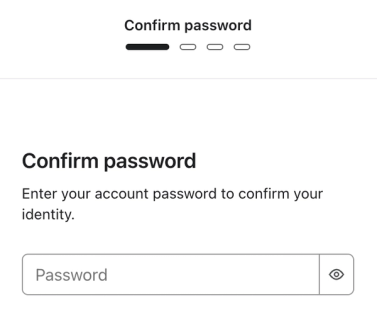
- En Klaviyo, verás una página de configuración con instrucciones y código QR (el ejemplo se muestra a continuación).
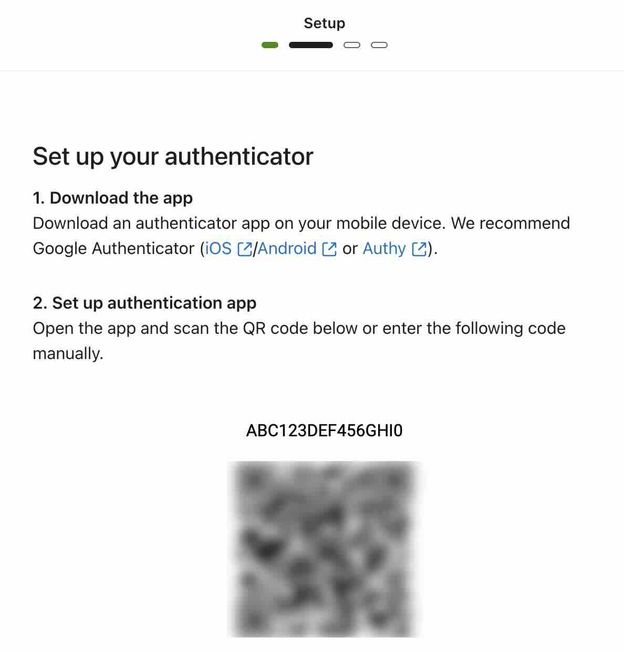
- Descarga o abre tu aplicación de autenticador.
- En tu aplicación, escanea o ingresa el código que se muestra en Klaviyo.
Ten en cuenta que las instrucciones exactas varían según la aplicación. Ponte en contacto con tu aplicación de autenticador para obtener más ayuda. - Comprueba que tu aplicación de autenticador esté generando códigos de autenticador (también llamados contraseñas de un solo uso, PIN, códigos de autorización, códigos de verificación, etc.)
- Cuando todo esté listo, haz clic en Continuar en Klaviyo.
- Ingresa el código de autenticador de tu aplicación.
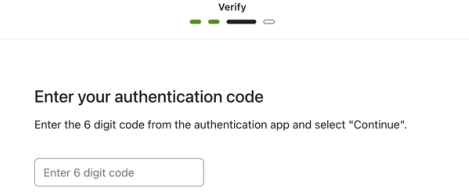
- Haz clic en Continuar.
- Si la configuración es correcta, pasarás a la página siguiente.
- Si no es así, verás el mensaje "El código de verificación que ingresaste es incorrecto".
- Primero, comprueba si el código caducó en tu aplicación de autenticador. Si es así, copia el nuevo código y vuelve a intentarlo 1 vez.
- Si el código que ingresaste sigue siendo válido o si volver a intentar el código no funciona,
- Borra el código/autorización actual en tu aplicación de autenticador.
- Ve al paso 4 para escanear o ingresa un nuevo código QR.
- Si no es así, verás el mensaje "El código de verificación que ingresaste es incorrecto".
- En la página siguiente, verás 4 códigos de respaldo aleatorios; haz clic en Copiar códigos o en Descargar (.txt).
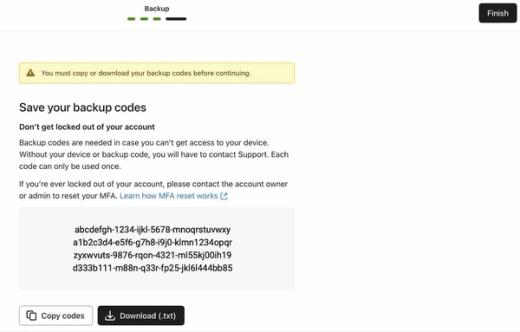
- Guarda los códigos de respaldo en un lugar seguro (como un administrador de contraseñas encriptado o una bóveda); ten en cuenta lo siguiente:
- Estos códigos no aparecerán después de que cierres el modal.
- Solo se pueden usar 1 vez por código.
- No puedes generar más de estos 4 códigos.
- Si se te acaban los códigos, tendrás que restablecer tu autenticación multifactor y descargar un nuevo conjunto.
- Haz clic en Finalizar.
Puedes adelantarte para ver los detalles sobre qué sucede una vez que configuras la autenticación multifactor.
Instrucciones para la MFA por SMS
La MFA por SMS no está disponible en todos los países. Para obtener una lista completa de los países donde la MFA por SMS está bloqueada, abre el menú desplegable a continuación.
Países donde la MFA por SMS no está disponible
- China
- Rusia
- Irán
- Siria
- Cuba
- Venezuela
- Corea del Norte
- Siria
- Uzbekistán
- Kirguistán
- Ve al nombre de tu cuenta en la esquina inferior izquierda.
- Haz clic en Configuración.
- Ve a la pestaña Seguridad .
- En la sección Métodos de MFA , haz clic en Añadir método.
- Selecciona Configurar notificación por SMS.
- En la página siguiente, ingresa la contraseña de tu cuenta de Klaviyo.
- Ingresa tu número de teléfono.
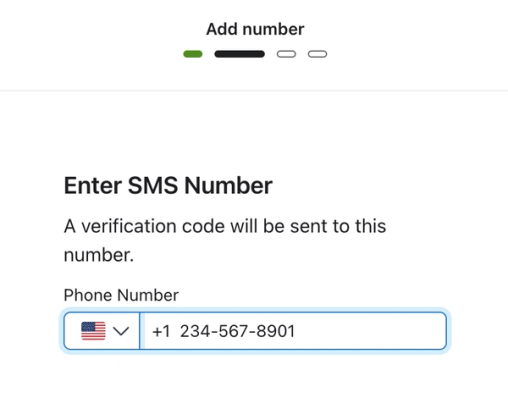
- Haz clic en Enviar código.
- Espera a que tu teléfono reciba el mensaje.
- Ingresa el código que enviaste a tu teléfono desde Klaviyo. El número de envío será un código corto aleatorio.
- Espera al menos 30 segundos a que se envíe el código.
- Si no es así, intenta comprobar que tu teléfono tiene recepción y, si tu teléfono es Android, que el mensaje no está en la carpeta de spam y bloqueados.
- A continuación, haz clic en Reenviar código.
- Ten en cuenta que si vuelves a enviar un código, es posible que provenga de un código corto diferente al de la primera vez.
- El código puede ser el mismo que el de la primera vez, según el tiempo transcurrido.
- Espera al menos 30 segundos a que se envíe el código.
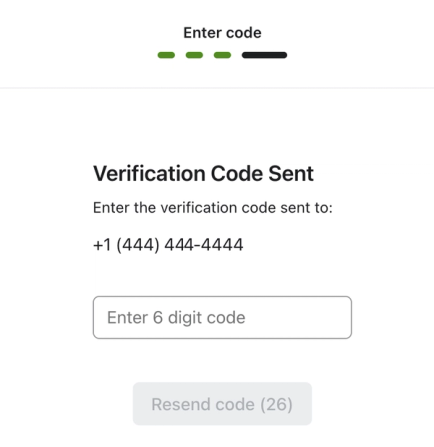
- Si el código coincide y no recibes ningún error, haz clic en Continuar.
- Si ves un error de "Se requiere volver a autenticar. Inténtalo de nuevo después de ingresar tu contraseña", volverás automáticamente al paso 6.
¿Cómo puedo cambiar mi número de teléfono asociado a la autenticación multifactor?
- Elimina la MFA por SMS como método de MFA. Si la autenticación multifactor se aplica a tu cuenta, tendrás que asegurarte de que tienes la aplicación de autenticador habilitada antes de eliminar la autenticación multifactor por SMS.
- Vuelve a configurar la autenticación multifactor por SMS con tu nuevo número de teléfono
Qué ocurre después de configurar la autenticación multifactor
En adelante, tendrás que proporcionar tu contraseña e introducir el código enviado a tu teléfono o generado por tu aplicación de autenticador para iniciar sesión en tu cuenta de Klaviyo.
¿Qué pasa si alguien se bloquea de una cuenta?
Si usas autenticación multifactor por SMS o si se te acaban los códigos de respaldo de la app de autenticación, ponte en contacto con el Propietario o Administrador para restablecer la autenticación multifactor de la cuenta.
Si eres el único Propietario de tu cuenta, puedes ponerte en contacto con el equipo de asistencia de Klaviyo para verificar tu identidad y restablecer tu autenticación multifactor.
¿Qué pasa si utilizo ambos tipos de autenticación multifactor?
Si configuras ambos métodos de autenticación multifactor, Klaviyo toma por defecto la aplicación de autenticador, ya que es más segura.
Para usar solo SMS, primero configura y luego desactiva la aplicación de autenticador. Sigue leyendo para obtener información sobre cómo inhabilitar un método de autenticación multifactor.
Desactiva o cambia tu método de autenticación multifactor
Cambia tu método de MFA (cuentas de pago)
Las cuentas de pago no pueden desactivar por completo la autenticación multifactor (es decir, eliminar todos los métodos de autenticación multifactor). La única excepción es si tienes otra medida de seguridad, como si SSO es obligatorio en tu cuenta, que tiene prioridad.
Aunque no puedes desactivar la MFA desde cuentas de pago, puedes elegir qué método utilizar.
Ten en cuenta que no puedes eliminar un método de autenticación multifactor si es el único método habilitado en tu cuenta. Si deseas cambiar tu método, debes configurar el nuevo método antes de poder desactivar el antiguo.
Del mismo modo, si deseas cambiar el número de teléfono que utilizas para la MFA por SMS, debes configurar temporalmente la aplicación de autenticador para que puedas desactivar y luego volver a habilitar la MFA por SMS con tu nuevo número.
- Ve al nombre de tu cuenta en la esquina inferior izquierda y haz clic en Configuración.
- Selecciona Seguridad.
- Comprueba que tienes configurada la autenticación multifactor tanto a través de la aplicación de autenticador como de SMS.
- Las cuentas de pago no pueden inhabilitar completamente la MFA, por lo que para cambiar qué método utilizar, necesitas ambos en tu cuenta.
- En la sección Métodos de MFA, selecciona el menú de 3 puntos para el método que deseas desactivar.
- Cualquiera de las dos:
- Haz clic en Desactivar
- Haz clic en Desactivar
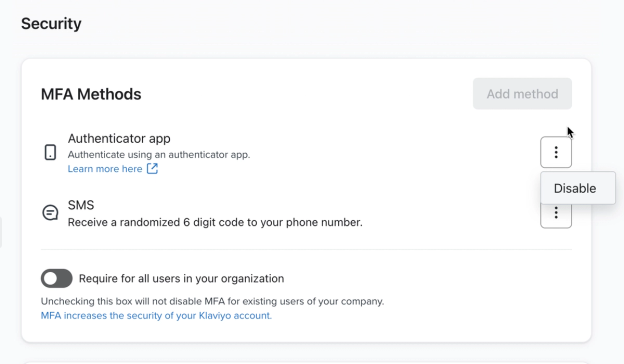
- Desmarca la casilla Solicitar para tu cuenta.
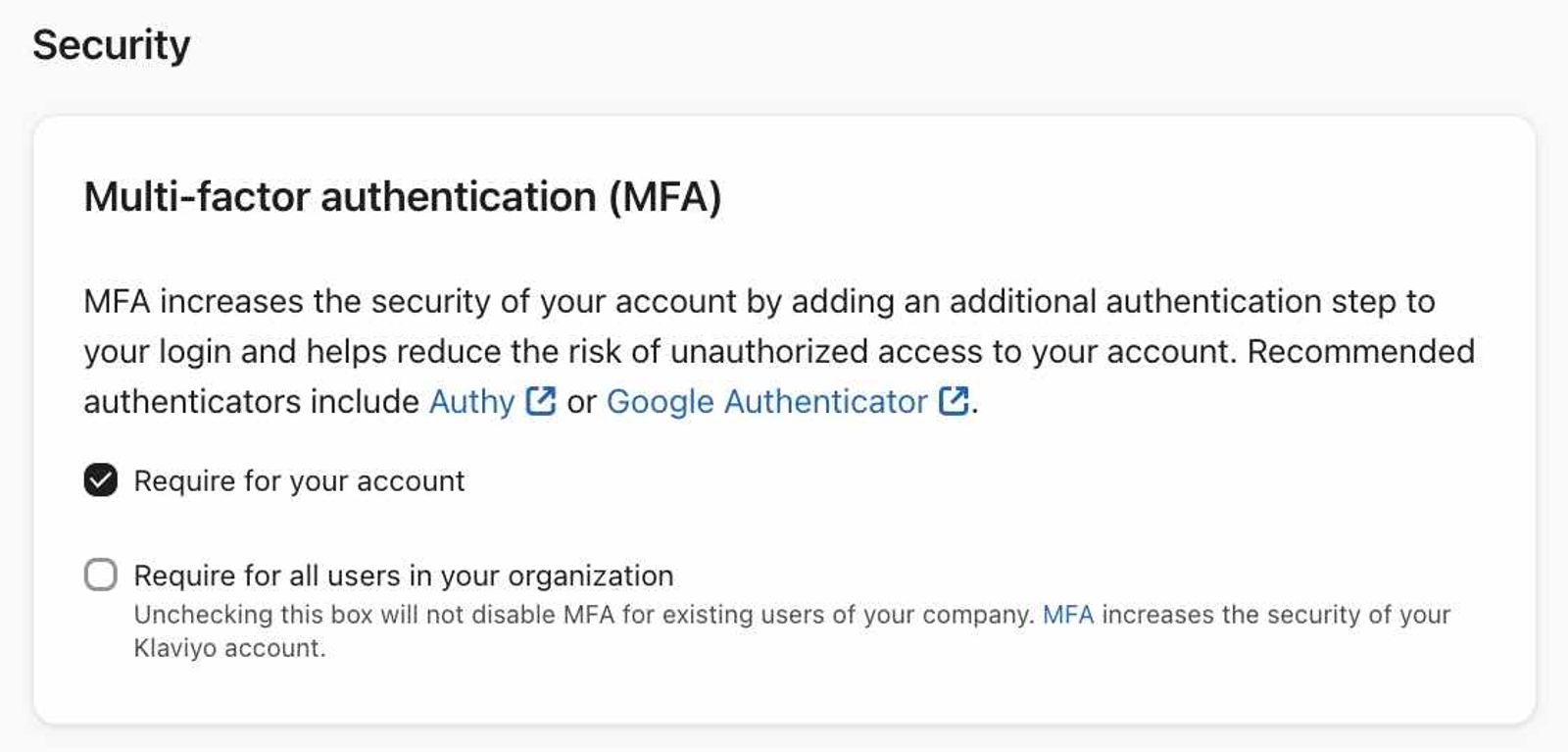
- En el modal resultante, haz lo siguiente:
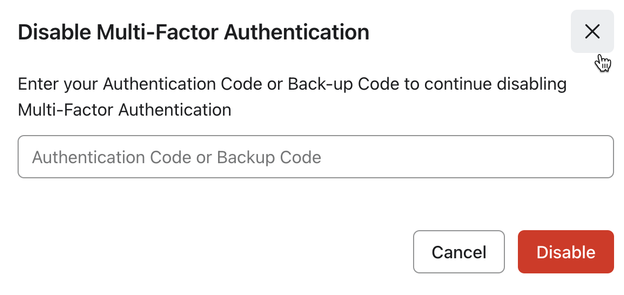
- Aplicación de autenticación: ingresa la autorización/código de acceso de un solo uso o un código de respaldo no utilizado.
- Aplicación de autenticación: ingresa la autorización/código de acceso de un solo uso o un código de respaldo no utilizado.
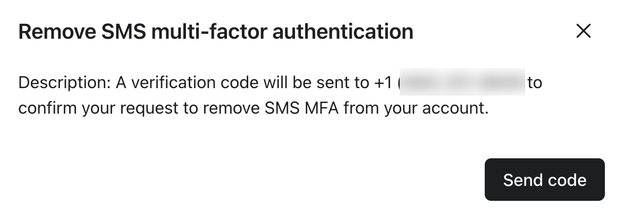
- SMS: haz clic en Enviar código, luego ingresa el código que recibes en Klaviyo.
- Haz clic en Desactivar en el modal.
Desactivar la MFA (cuentas gratuitas)
- Ve al nombre de tu cuenta en la esquina inferior izquierda y haz clic en Configuración.
- Selecciona Seguridad.
- En la sección Métodos de MFA, selecciona el menú de 3 puntos para el método que deseas desactivar.
- Cualquiera de las dos:
- Haz clic en Desactivar
- Haz clic en Desactivar
- Desmarca la casilla Solicitar para tu cuenta.
- En el modal resultante, haz lo siguiente:
- Aplicación de autenticación: ingresa la autorización/código de acceso de un solo uso o un código de respaldo no utilizado.
- Aplicación de autenticación: ingresa la autorización/código de acceso de un solo uso o un código de respaldo no utilizado.
- SMS: haz clic en Enviar código, luego ingresa el código que recibes en Klaviyo.
- Haz clic en Desactivar en el modal.
Solicitar o inhabilitar la autenticación multifactor para todos los usuarios (cuentas gratuitas)
Todos los usuarios de cuentas de pago deben configurar la autenticación multifactor o tener otra medida de seguridad, como SSO.
Para una cuenta gratuita, un Propietario también puede requerir MFA para todos los usuarios.
Para requerir o inhabilitar la autenticación multifactor para todos los usuarios:
- Selecciona el nombre de tu cuenta en la esquina inferior izquierda.
- Haz clic en Configuración en el menú desplegable.
- Ve a la pestaña Seguridad .
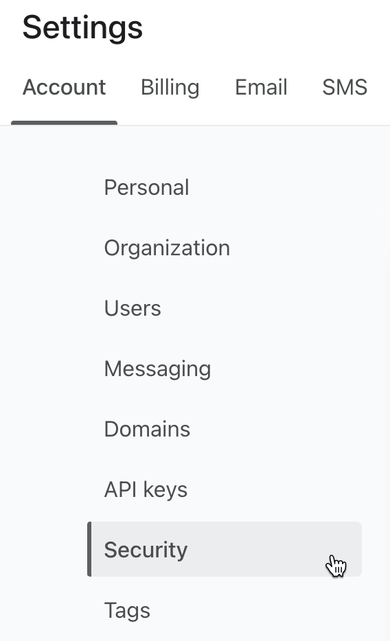
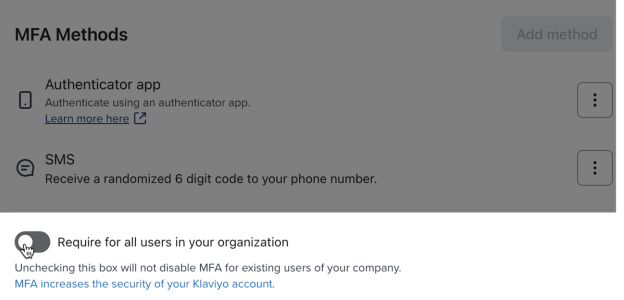
- En la sección Métodos de MFA, activa o desactiva el botón Requerir para todos los usuarios de tu organización.
Recursos adicionales
- How to reset multi-factor authentication for a user
Learn how to reset multi-factor authentication (MFA) for a user.
- User management and privileges reference for Static User Roles
Learn about the different Klaviyo user roles, their account permissions and access, as well as their potential restrictions inside the platform. Depending on your role, the view of Klaviyo may look different. For instance, Owners see different account setting options than Admins do.
- How to transfer account ownership
Learn how to transfer ownership of a Klaviyo account to a new Owner.