Zo log je in, schakel je tussen organisaties en log je uit
Je logt bij Composer in via Klaviyo met dezelfde inloggegevens die je gebruikt voor Klaviyo web. Als je inloggegevens toegang hebben tot meer dan één Klaviyo account, kun je in de app tussen deze accounts schakelen. Dit artikel legt elke stap uit.
Wat je leert
- Zo log je in met e-mail, SSO of verificatie in meerdere stappen
- Zo schakel je tussen je Klaviyo-accounts
- Zo log je uit
Voordat je van start gaat
- Je login en de bijbehorende rechten komen van Klaviyo. Je gebruikersrol in elk account bepaalt wat Composer daar voor je kan doen.
- Als je account verificatie in meerdere stappen (MFA) gebruikt, houd je verificatie-app of telefoon dan bij de hand.
- Als je bedrijf Single Sign-On (SSO) gebruikt, zorg dan dat je je SSO-inloggegevens bij de hand hebt.
Inloggen
- Open de app en tik op Inloggen.
- Voer op de pagina Aanmelden bij Klaviyo je e-mailadres in en tik op Doorgaan met e-mail.
- Voer je wachtwoord in of rond de SSO-aanmelding van je bedrijf af.
- Als je account verificatie in meerdere stappen gebruikt, voer je de code in uit je authenticatie-app of tekstbericht.
Zodra je bent ingelogd, wordt het tabblad Chatten geopend.
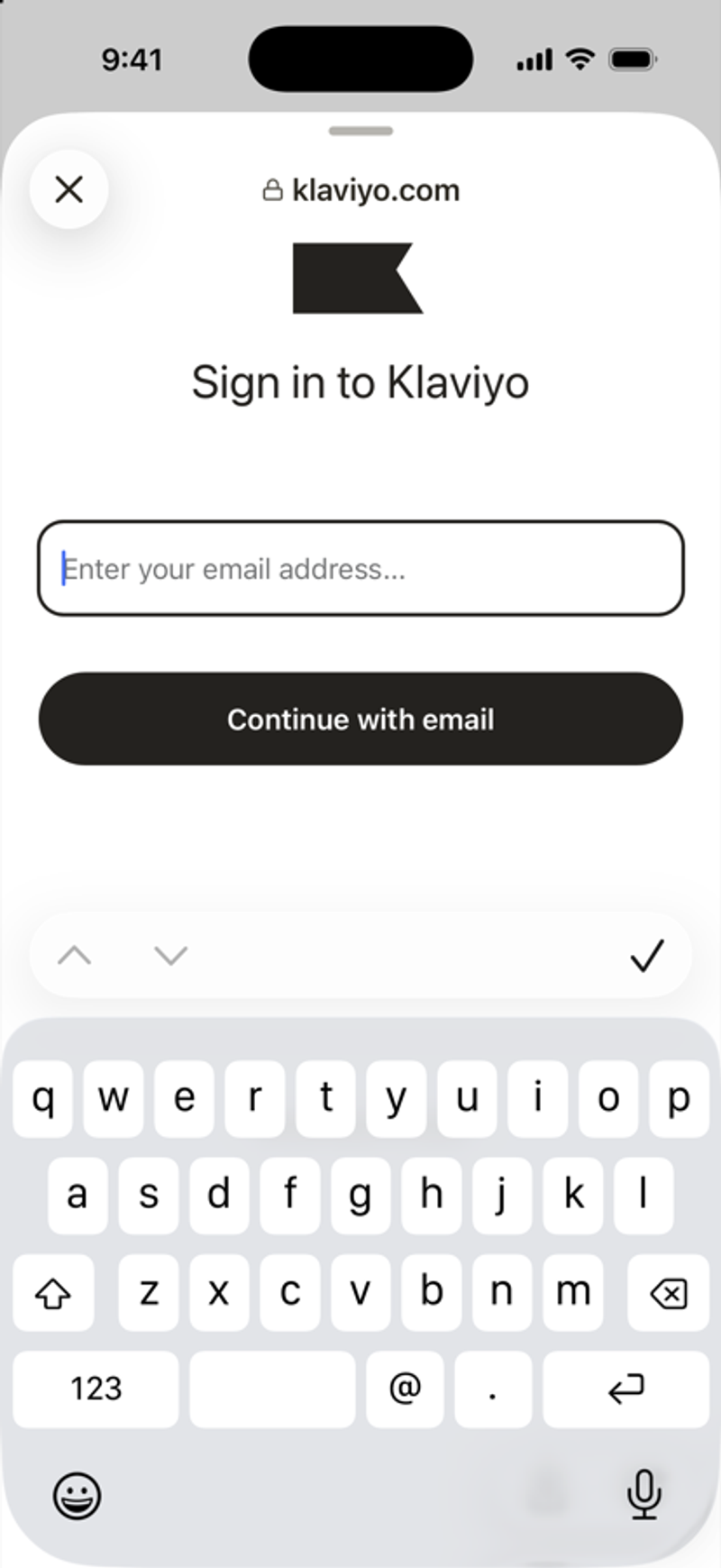
Let op: de inlogpagina is een eigen pagina van Klaviyo. De app leest of bewaart je wachtwoord niet.
Als je Je Klaviyo-sessie is beëindigd ziet, log je opnieuw in. Je chats en taken worden opgeslagen in je Klaviyo-account, dus er gaat niets verloren.
Schakel tussen organisaties
- Tik op het menupictogram linksboven en tik daarna op het tandwielpictogram om account te openen.
- Tik op Accounts wijzigen.
- Onder Organisaties tik je op de organisatie die je wilt. Een vinkje geeft aan in welke je nu zit.
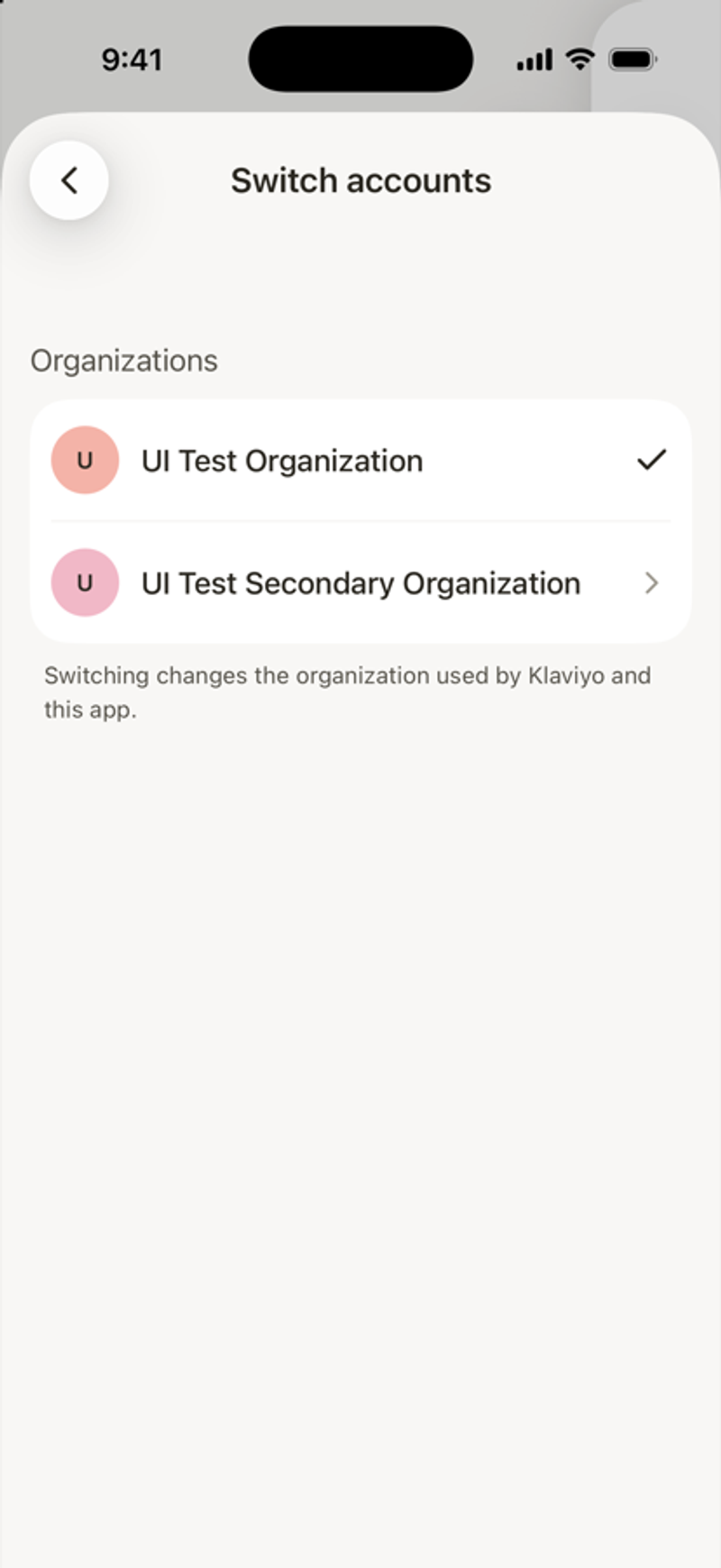
Schakelen verandert de organisatie voor je Klaviyo-login, niet alleen voor de app. Je kunt alleen schakelen tussen accounts die je inlog-e-mailadres delen. Als de app je vraagt om opnieuw in te loggen om het schakelen te voltooien, log dan in. Als een organisatie niet kan worden geopend vanuit de app, schakel er dan naartoe op Klaviyo web.
Uitloggen
- Tik op het menu-icoon en tik vervolgens op het tandwiel-icoon om account te openen.
- Scrol naar de onderkant en tik op Uitloggen.