Cómo iniciar sesión, cambiar de organización y cerrar sesión
Inicias sesión en Composer desde Klaviyo con el mismo inicio de sesión que usas para la web de Klaviyo. Si tu inicio de sesión tiene acceso a más de una cuenta de Klaviyo, puedes cambiar entre ellas en la aplicación. En este artículo se explica cada paso.
Qué aprenderás
- Cómo iniciar sesión con email, SSO o autenticación multifactor
- Cómo cambiar entre cuentas de Klaviyo
- Cómo cerrar sesión
Antes de empezar
- El inicio de sesión y sus permisos provienen de Klaviyo. El rol de usuario en cada cuenta decide lo que Composer puede hacer por ti allí.
- Si la cuenta usa autenticación multifactor (MFA), mantén la app de autenticación o el teléfono cerca.
- Si tu empresa usa inicio de sesión único (SSO), ten listo el inicio de sesión de SSO.
Iniciar sesión
- Abre la aplicación y toca Iniciar sesión.
- En la página Iniciar sesión en Klaviyo, introduce tu dirección de email y selecciona Continuar con email.
- Introduce la contraseña o completa el inicio de sesión con SSO de la empresa.
- Si tu cuenta usa autenticación multifactor, introduce el código de tu aplicación de autenticación o de un mensaje de texto.
Una vez que hayas iniciado sesión, se abre la pestaña Chat.
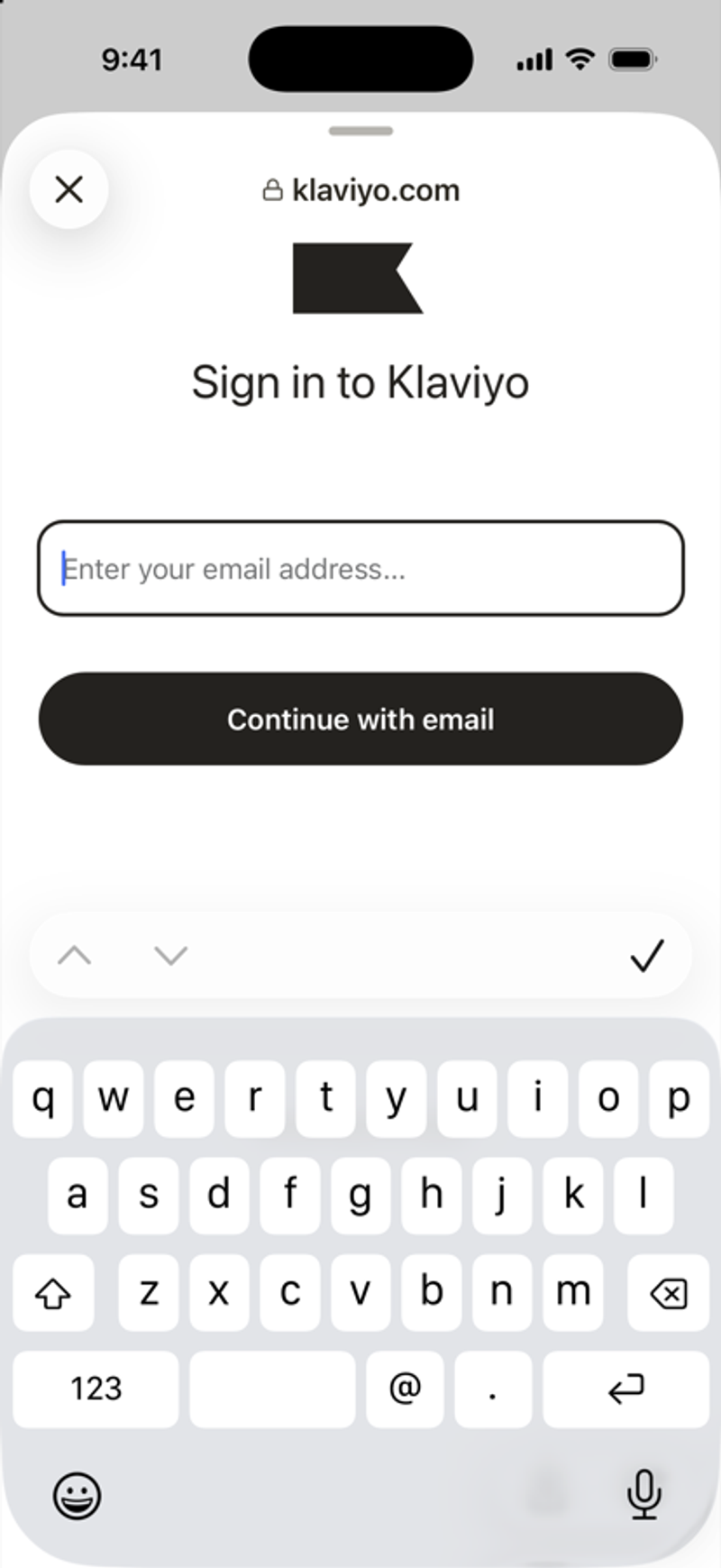
Nota: la página de inicio de sesión es la propia página de Klaviyo. La aplicación no lee ni almacena la contraseña.
Si ves "Your Klaviyo session ended", vuelve a iniciar sesión. Los chats y las tareas se guardan en la cuenta de Klaviyo, así que no se pierde nada.
Cambiar de organización
- Toca el icono del menú en la parte superior izquierda y, a continuación, toca el icono de engranaje para abrir Cuenta.
- Toca Cambiar de cuenta.
- En Organizaciones, toca la organización que quieras. Una marca de verificación muestra en cuál estás ahora.
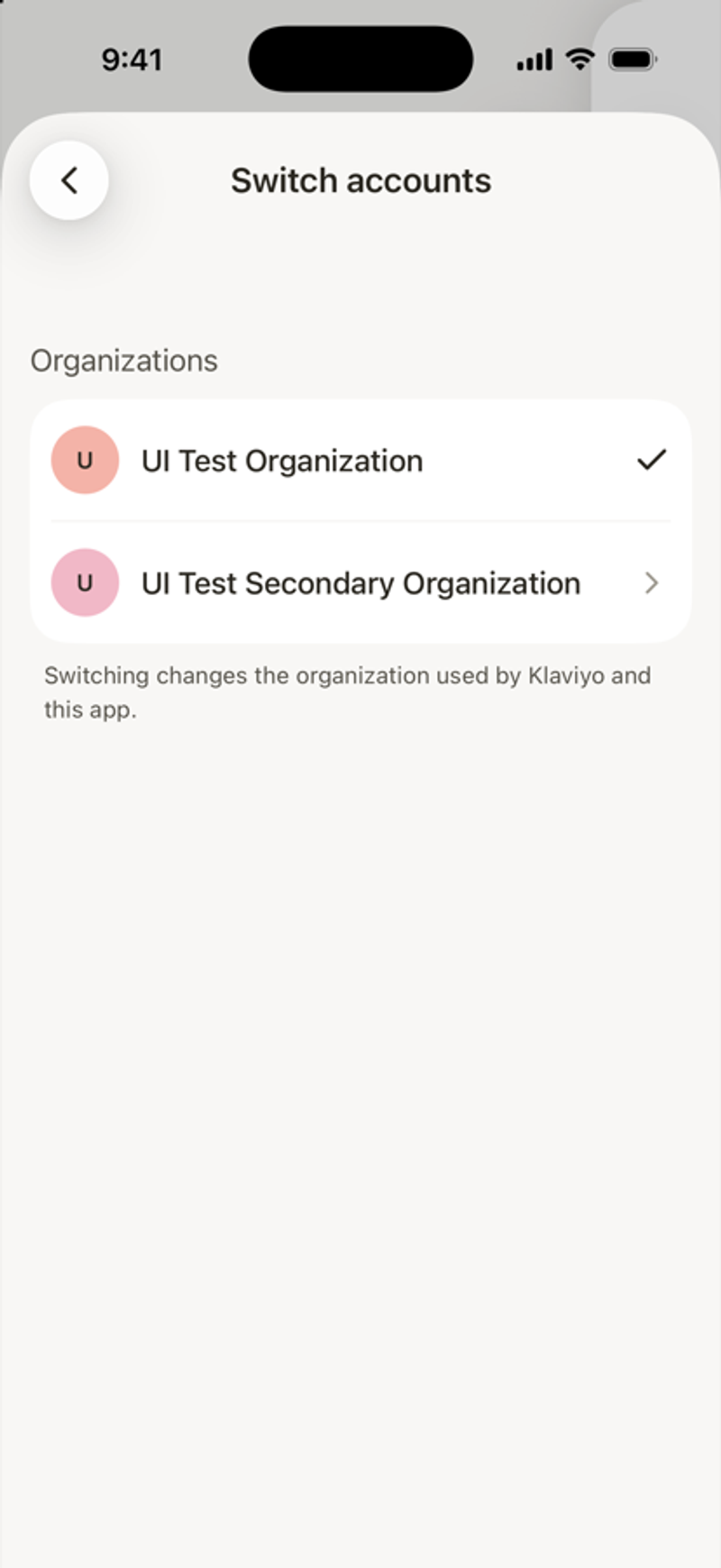
Al cambiar, se cambia la organización de tu inicio de sesión de Klaviyo, no solo para la aplicación. Solo puedes cambiar entre cuentas que compartan tu email de inicio de sesión. Si la aplicación te pide que inicies sesión de nuevo para terminar de cambiar, inicia sesión. Si no se puede abrir una organización desde la aplicación, cámbiate a ella en la web de Klaviyo.
Cerrar sesión
- Toca el icono del menú y, a continuación, toca el icono del engranaje para abrir Cuenta.
- Desplázate hasta la parte inferior y toca Cerrar sesión.