Como fazer login, trocar de organização e sair
Você faz login no Composer pela Klaviyo usando as mesmas credenciais que você usa na web da Klaviyo. Se o seu login tiver acesso a mais de uma conta da Klaviyo, você pode alternar entre elas no app. Este artigo explica cada etapa.
O que você vai aprender
- Como fazer login com e-mail, SSO ou autenticação multifator
- Como alternar entre suas contas do Klaviyo
- Como sair
Antes de começar
- Seu login e as permissões dele vêm do Klaviyo. Sua função de usuário em cada conta determina o que o Composer pode fazer por você lá.
- Se a sua conta usa autenticação multifator (MFA), mantenha seu app autenticador ou telefone por perto.
- Se a sua empresa usa logon único (SSO), deixe seu login de SSO pronto.
Inscreva-se
- Abra o app e toque em Fazer login.
- Na página Fazer login do Klaviyo, digite seu endereço de e-mail e toque em Continuar com e-mail.
- Digite sua senha ou conclua o login SSO da sua empresa.
- Se a sua conta usa autenticação multifator, digite o código do seu app autenticador ou da mensagem de texto.
Depois que você fizer login, a guia Chat será aberta.
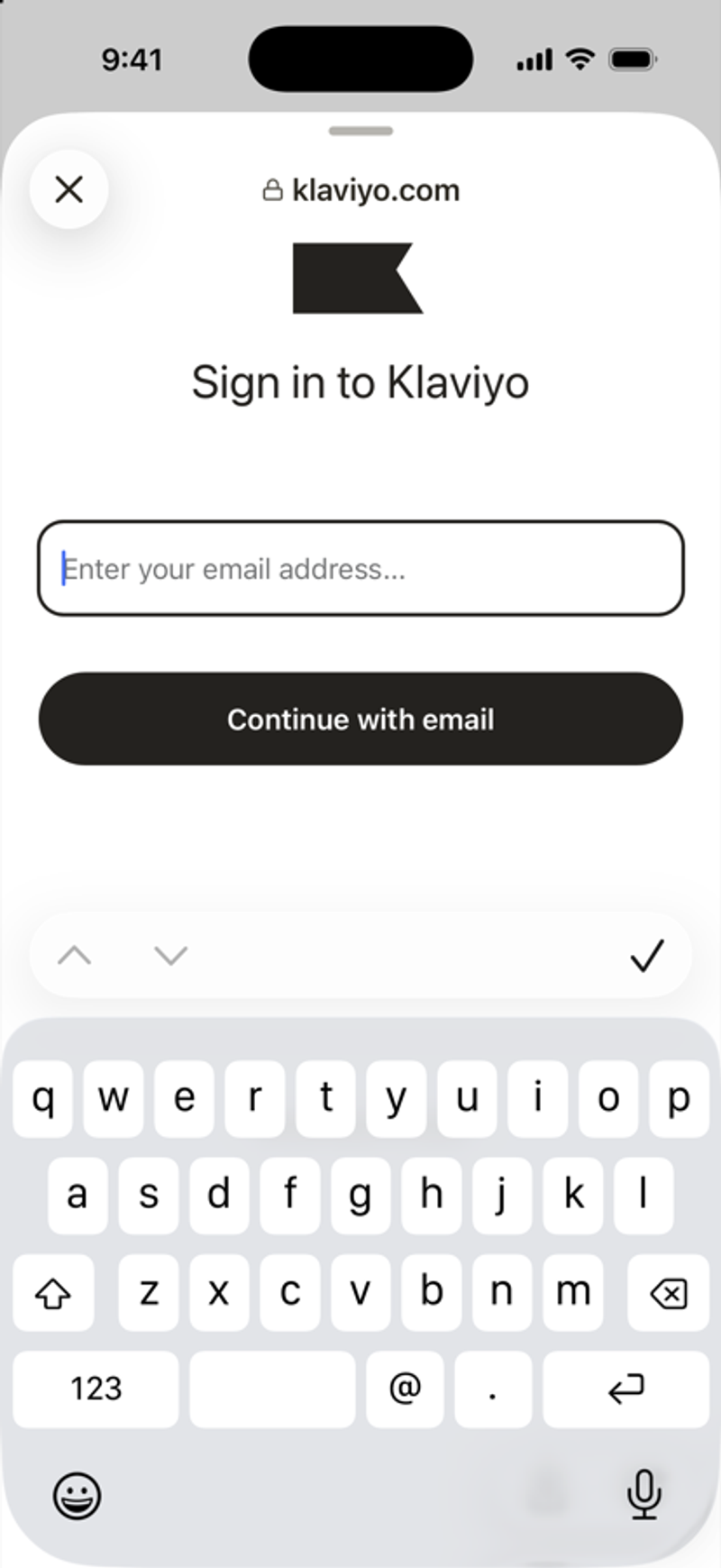
Observação: a página de login é uma página própria da Klaviyo. O app não lê nem armazena sua senha.
Se você vir “Sua sessão do Klaviyo terminou”, faça login novamente. Seus chats e tarefas são salvos na sua conta do Klaviyo, então nada é perdido.
Mudar de organização
- Toque no ícone de menu no canto superior esquerdo e, em seguida, toque no ícone de engrenagem para abrir conta.
- Toque em Mudar de conta.
- Em Organizações, toque na organização que você quer. Uma marca de seleção mostra em qual você está agora.
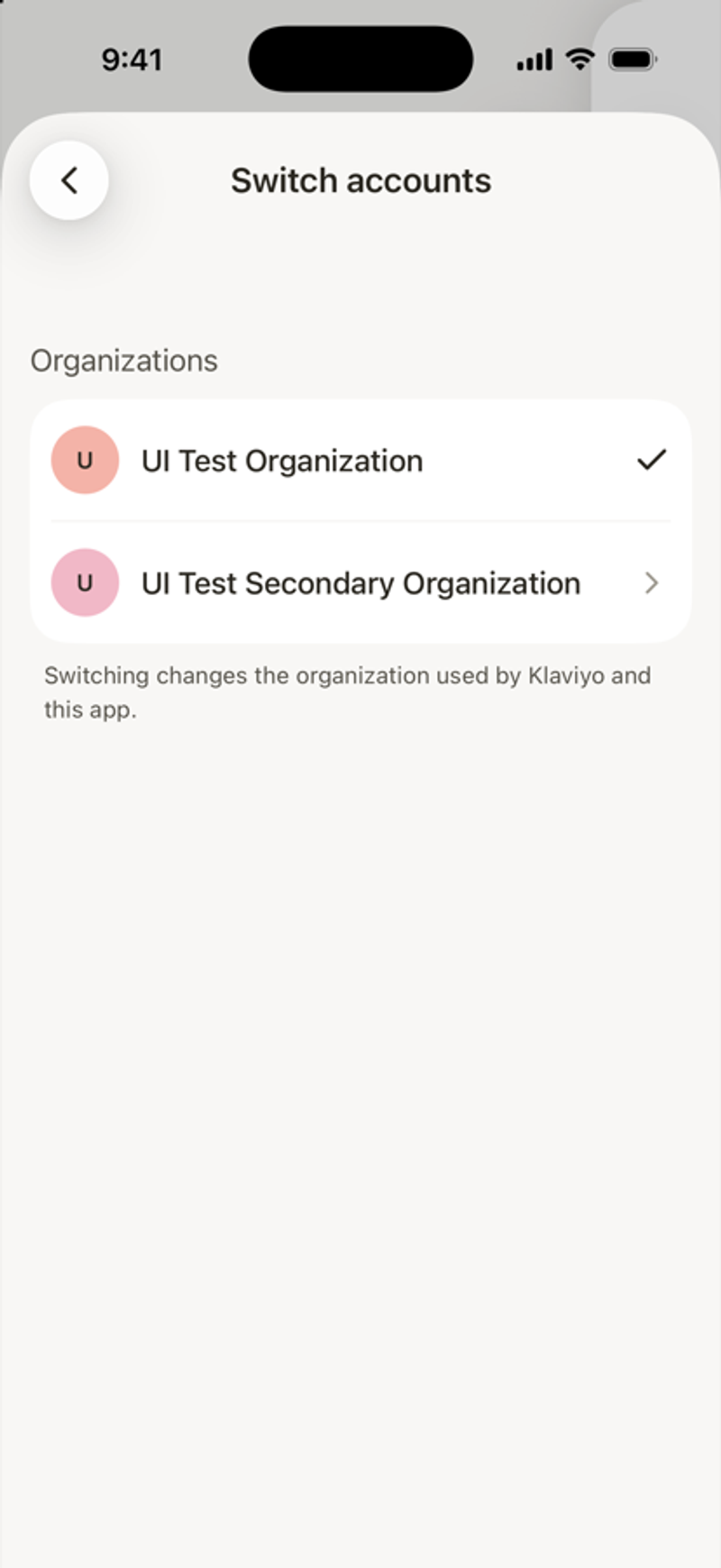
Alternar muda a organização do seu login no Klaviyo, não apenas no app. Você pode alternar apenas entre contas que compartilham o seu e-mail de login. Se o app pedir para você fazer login novamente para concluir a alternância, faça login. Se uma organização não puder ser aberta no app, alterne para ela no Klaviyo na web.
Sair
- Toque no ícone de menu e, em seguida, toque no ícone de engrenagem para abrir Conta.
- Role até a parte inferior e toque em Sair.