Jak się zalogować, przełączać organizacje i wylogować
Logujesz się do Composer z Klaviyo, używając tych samych danych logowania co w wersji webowej Klaviyo. Jeśli Twoje dane logowania mają dostęp do więcej niż jednego konta Klaviyo, możesz przełączać się między nimi w aplikacji. Ten artykuł wyjaśnia każdy krok.
Czego się dowiesz?
- Jak zalogować się za pomocą e-maila, SSO lub uwierzytelniania wieloskładnikowego
- Jak przełączać się między kontami Klaviyo
- Jak się wylogować
Kilka słów na początek
- Twój login i jego uprawnienia pochodzą z Klaviyo. Twoja rola użytkownika na każdym koncie decyduje o tym, co Composer może tam dla Ciebie zrobić.
- Jeśli Twoje konto korzysta z uwierzytelniania wieloskładnikowego (MFA), miej pod ręką aplikację uwierzytelniającą lub telefon.
- Jeśli Twoja firma korzysta z logowania jednokrotnego (SSO), przygotuj dane logowania SSO.
Zaloguj się
- Otwórz aplikację i stuknij Zaloguj się.
- Na stronie Zaloguj się do Klaviyo wpisz swój adres e-mail i stuknij Kontynuuj przy użyciu adresu e-mail.
- Wpisz swoje hasło lub dokończ logowanie SSO w swojej firmie.
- Jeśli twoje konto korzysta z uwierzytelniania wieloskładnikowego, wpisz kod z aplikacji uwierzytelniającej lub wiadomości tekstowej.
Po zalogowaniu otworzy się karta Czat.
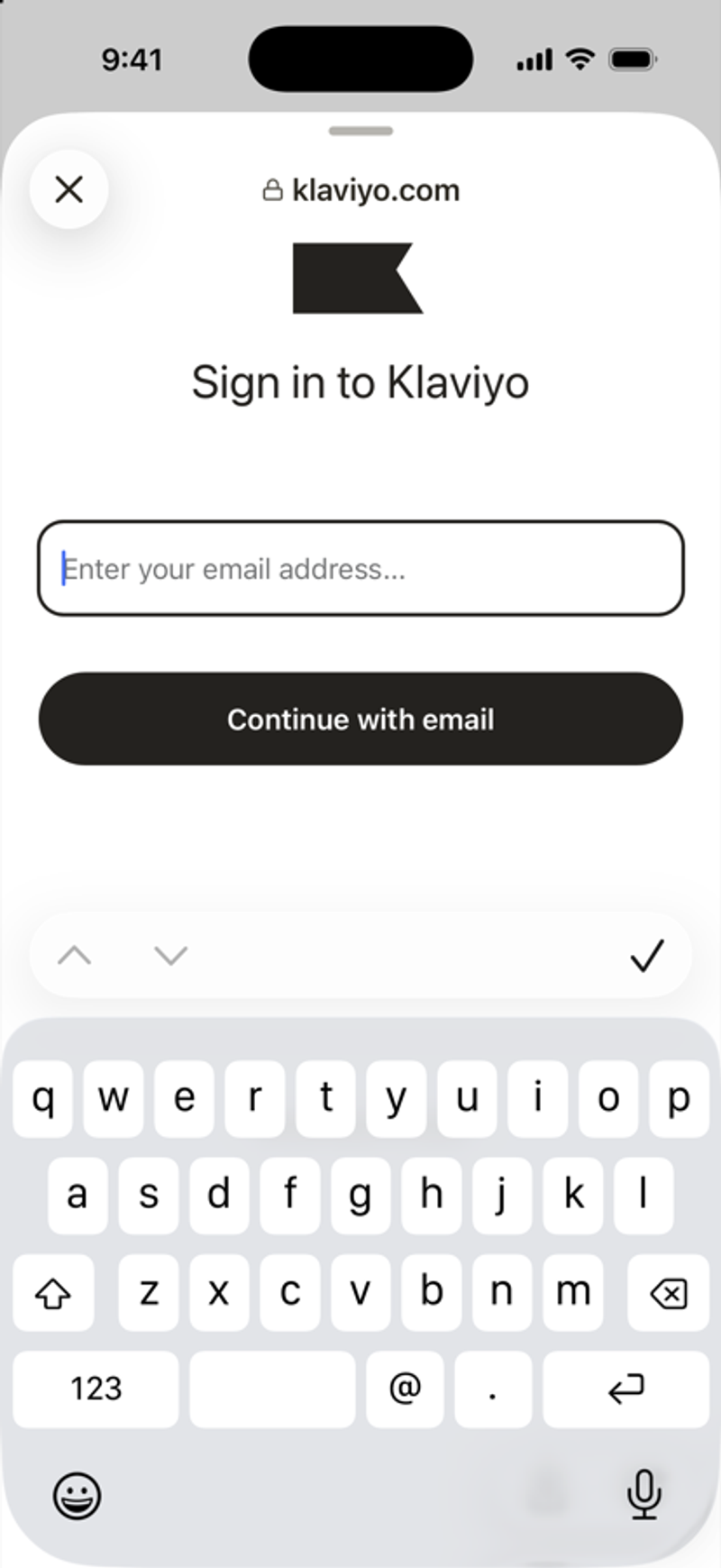
Uwaga: strona logowania jest stroną należącą do Klaviyo. Aplikacja nie odczytuje ani nie zapisuje twojego hasła.
Jeśli zobaczysz komunikat „Twoja sesja w Klaviyo została zakończona”, zaloguj się ponownie. Twoje czaty i zadania są zapisywane na twoim koncie Klaviyo, więc nic nie przepada.
Przełącz organizacje
- Stuknij ikonę menu w lewym górnym rogu, a następnie stuknij ikonę koła zębatego, aby otworzyć konto.
- Stuknij Przełącz konta.
- W sekcji Organizacje stuknij organizację, którą chcesz wybrać. Znacznik wyboru pokazuje, w której jesteś teraz.
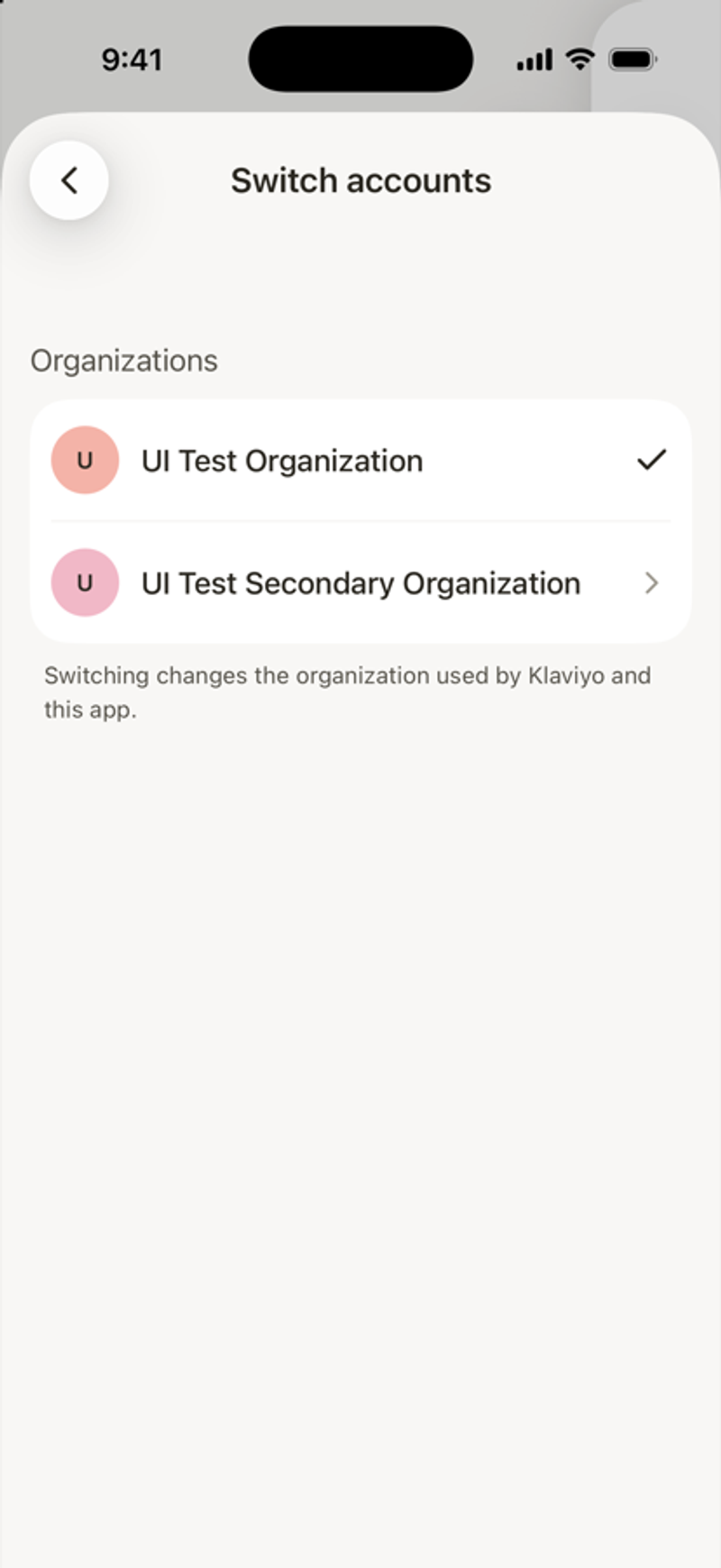
Przełączenie zmienia organizację dla Twojego logowania do Klaviyo, a nie tylko w aplikacji. Możesz przełączać się tylko między kontami, które współdzielą Twój adres e-mail do logowania. Jeśli aplikacja poprosi Cię o ponowne zalogowanie, aby dokończyć przełączanie, zaloguj się. Jeśli nie da się otworzyć organizacji w aplikacji, przełącz się na nią w Klaviyo w przeglądarce.
Wyloguj się
- Naciśnij ikonę menu, a następnie ikonę koła zębatego, aby otworzyć konto.
- Przewiń na dół i kliknij Wyloguj się.