Comment vous connecter, changer d’organisation, et vous déconnecter
Vous vous connectez à Composer depuis Klaviyo avec les mêmes identifiants que ceux que vous utilisez pour l’interface web de Klaviyo. Si vos identifiants vous donnent accès à plusieurs comptes Klaviyo, vous pouvez basculer de l’un à l’autre dans l’application. Cet article explique chaque étape.
Objectif de cet article
- Comment vous connecter avec e-mail, SSO ou l’authentification multifacteur
- Comment passer d’un compte Klaviyo à un autre
- Comment se déconnecter
Avant de commencer
- Votre identifiant de connexion et ses autorisations proviennent de Klaviyo. Votre rôle utilisateur dans chaque compte détermine ce que Composer peut faire pour vous dans ce compte.
- Si votre compte utilise l’ authentification multifacteur (authentification multifacteur), gardez votre application d’authentification ou votre téléphone à proximité.
- Si votre entreprise utilise l’ authentification unique (SSO), préparez vos identifiants de connexion SSO.
Connexion
- Ouvrez l’application, puis appuyez sur Se connecter.
- Sur la page Se connecter à Klaviyo, saisissez votre adresse e-mail, puis appuyez sur Continuer avec e-mail.
- Saisissez votre mot de passe ou terminez la connexion SSO de votre entreprise.
- Si votre compte utilise l’authentification multifacteur, saisissez le code à partir de votre application d’authentification ou d’un message texte.
Une fois connecté, l’onglet Chat s’ouvre.
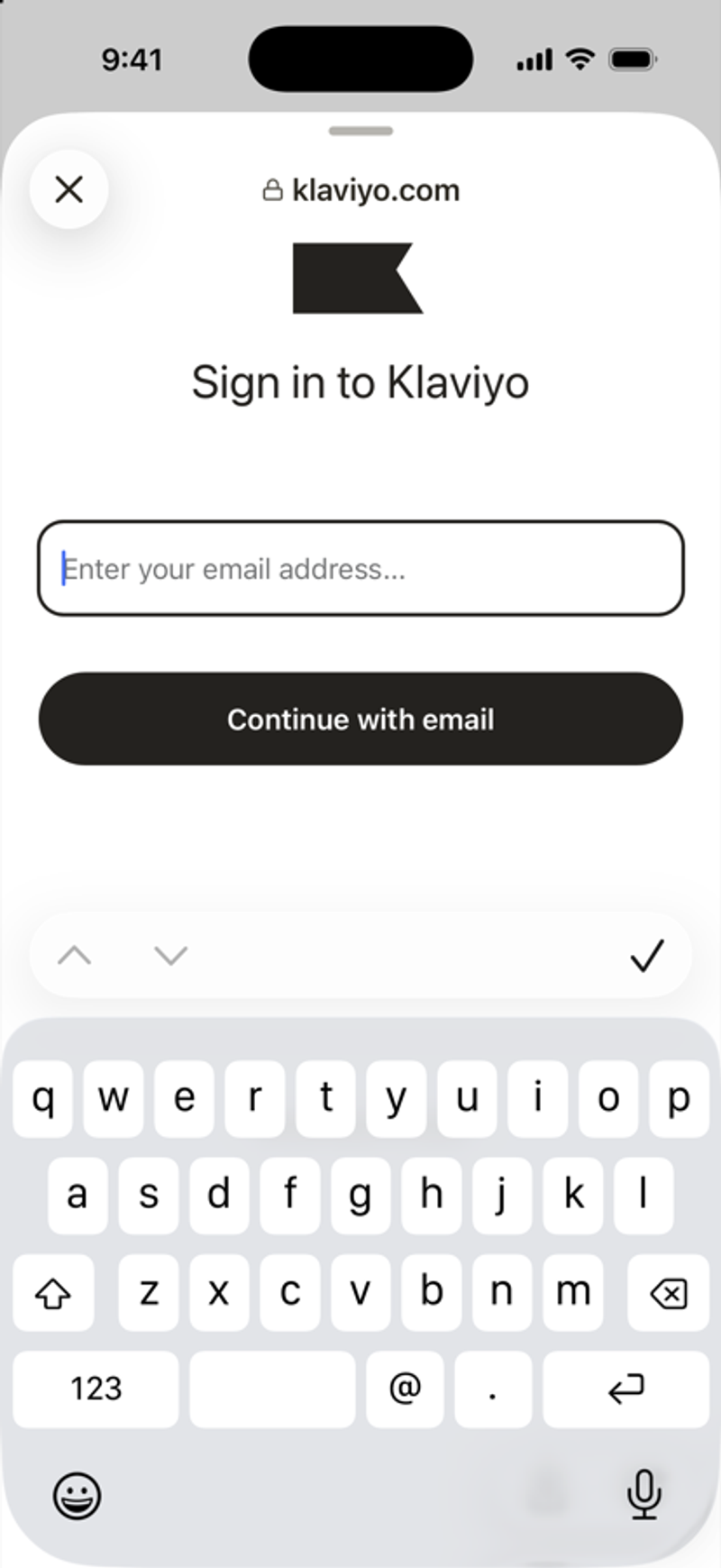
Remarque : la page de connexion est la page de Klaviyo. L’application ne lit pas et ne stocke pas votre mot de passe.
Si vous voyez « Votre session Klaviyo est terminée », reconnectez-vous. Vos discussions et vos tâches sont enregistrées dans votre compte Klaviyo, donc rien n’est perdu.
Changer d’organisation
- Appuyez sur l’icône de menu en haut à gauche, puis appuyez sur l’icône d’engrenage pour ouvrir Compte.
- Appuyez sur Changer de compte.
- Sous Organisations, appuyez sur l’organisation souhaitée. Une coche indique celle dans laquelle vous vous trouvez actuellement.
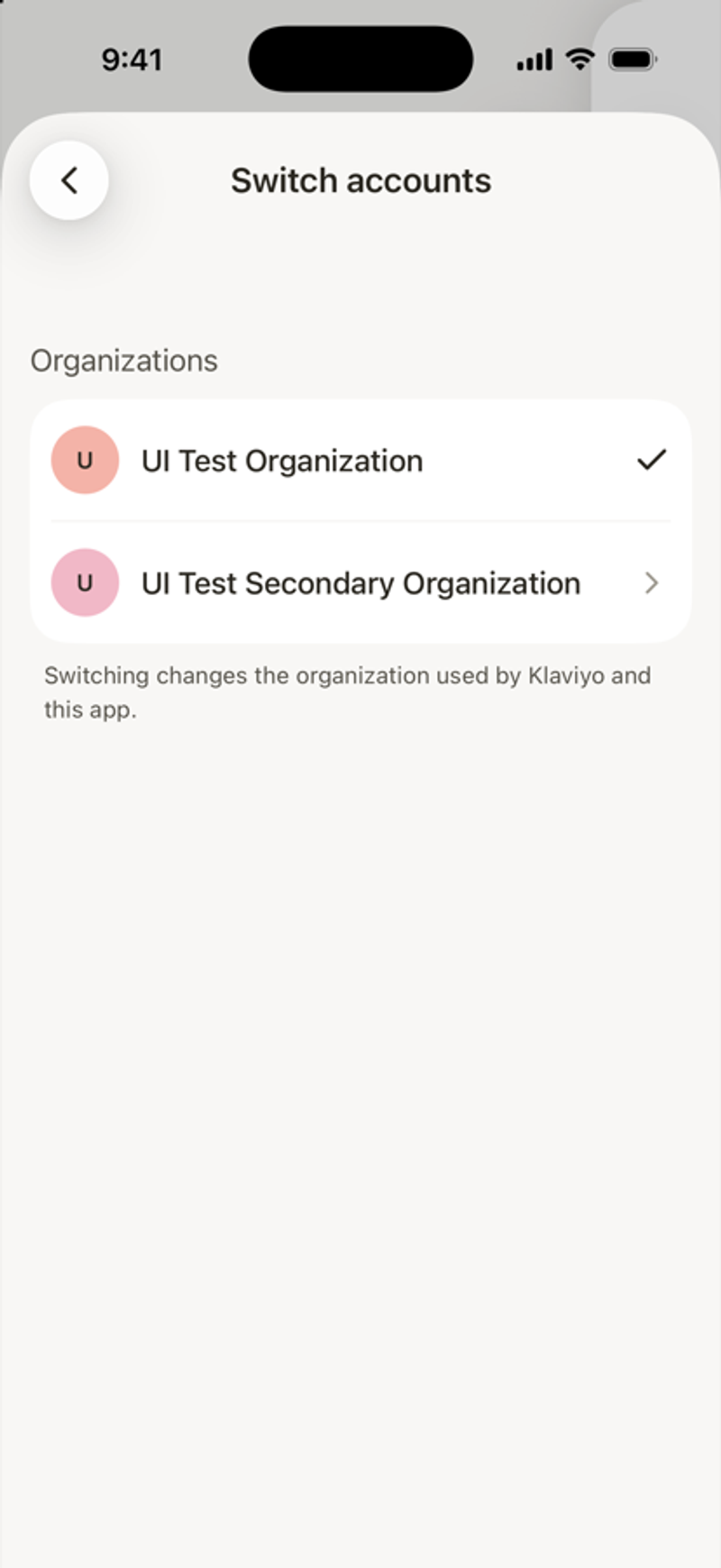
Le basculement modifie l’organisation associée à votre connexion Klaviyo, pas seulement celle de l’application. Vous ne pouvez basculer qu’entre les comptes qui partagent votre e-mail de connexion. Si l’application vous demande de vous reconnecter pour terminer le basculement, reconnectez-vous. Si une organisation ne peut pas être ouverte depuis l’application, basculez vers celle-ci sur Klaviyo web.
Se déconnecter
- Appuyez sur l’icône de menu, puis appuyez sur l’icône d’engrenage pour ouvrir Compte.
- Faites défiler vers le bas et appuyez sur Se déconnecter.