スケジュール済みタスクを作成・管理する方法
推定 1 分で読めます
|
更新日 2026年11月10日 0:00 EST
スケジュール済みタスクとは、毎週月曜日の午前9時に実行する週次の売上レポートのように、繰り返しのスケジュールでComposerがお客様に代わって実行するリクエストです。各実行の回答はタスクとともに保存され、準備ができたらアプリから通知を受け取れます。
このページで学べること
- スケジュール済みタスクの作成方法
- タスクを実行、一時停止、編集、削除する方法
- 過去の実行結果の読み方
始める前に
- 各実行はComposerリクエストとなるため、Composerクレジットを消費します。
- 実行が完了したときにアラートを受け取るには、スケジュールされたタスクの完了をオンにしてください。通知とアカウント設定を管理する方法をご覧ください。
タスクを作成
- 左上のメニューアイコンをタップし、次にスケジュール済みをタップしてください。
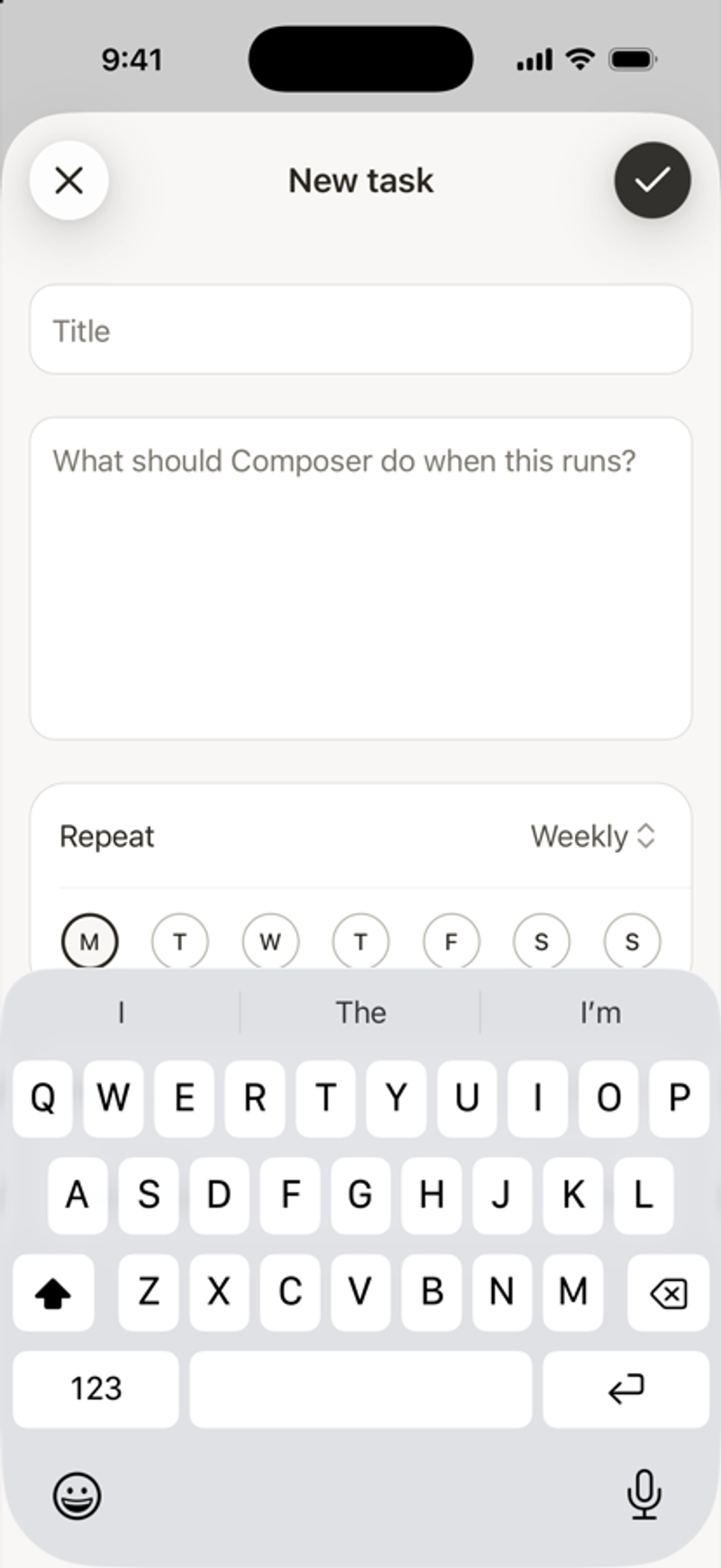
- 右上の+をタップします。
- タイトルを入力してください。
- これが実行されたときにComposerは何をすべきですか?で、実行するジョブを記述します。例:先週のキャンペーン収益を要約し、送信数が多い上位3件を取り上げます。
- 繰り返しで、毎日、毎週、または毎月を選択します。毎週の場合は、曜日を選択します。毎月の場合は、日(1か月のうち)に1~31の値を入力します。
- 時間とタイムゾーンを設定します。
- チェックマークをタップして保存します。
どのチャットでも質問できます。例:毎週月曜日に、先週のキャンペーン収益を送ってください。Composerがタスクを設定します。
タスクを管理する
スケジュール済みページでタスクをタップして、タスクの詳細を開きます。上部の•••ボタンをタップして、以下を行います:
- スケジュール外で、今すぐ実行します。
- 一時停止して、後で再開してください。
- タイトル、リクエスト、またはスケジュールを編集します。
- 削除してください。タスクの実行が停止し、Composerから削除されます。
過去の実行履歴を読む
タスクの詳細には、各実行の回答が日時とステータス(成功、失敗、実行中、入力待ち、または終了)とともに順番に表示されます。タスクの実行後、その場でフォローアップの質問を行えます。上にスクロールして以前の実行履歴を読み込むをタップすると、古いものを確認できます。
実行が「失敗」と表示された場合は、タスクの•••メニューを開き、実行をタップして再試行します。新しい実行ではComposerクレジットが使用されます。
その他のリソース
この記事は役に立ちましたか?
この記事へのフィードバックは、上記のボタン・記入欄よりご提供ください。 サポートへの連絡方法.