Como criar e gerenciar tarefas agendadas
Uma tarefa agendada é uma solicitação que o Composer executa para você em uma agenda recorrente, como um relatório semanal de receita toda segunda-feira às 9h. A resposta de cada execução é salva junto com a tarefa, e o app pode notificar você quando ela estiver pronta.
O que você vai aprender
- Como criar uma tarefa agendada
- Como executar, pausar, editar ou excluir uma tarefa
- Como ler os resultados de execuções anteriores
Antes de começar
- Cada execução é uma solicitação do Composer, então ela usa créditos do Composer.
- Para receber um alerta quando uma execução terminar, ative Tarefa agendada concluída. Consulte Como gerenciar notificações e configurações da conta.
Criar uma tarefa
- Toque no ícone de menu no canto superior esquerdo e, em seguida, toque em Agendado.
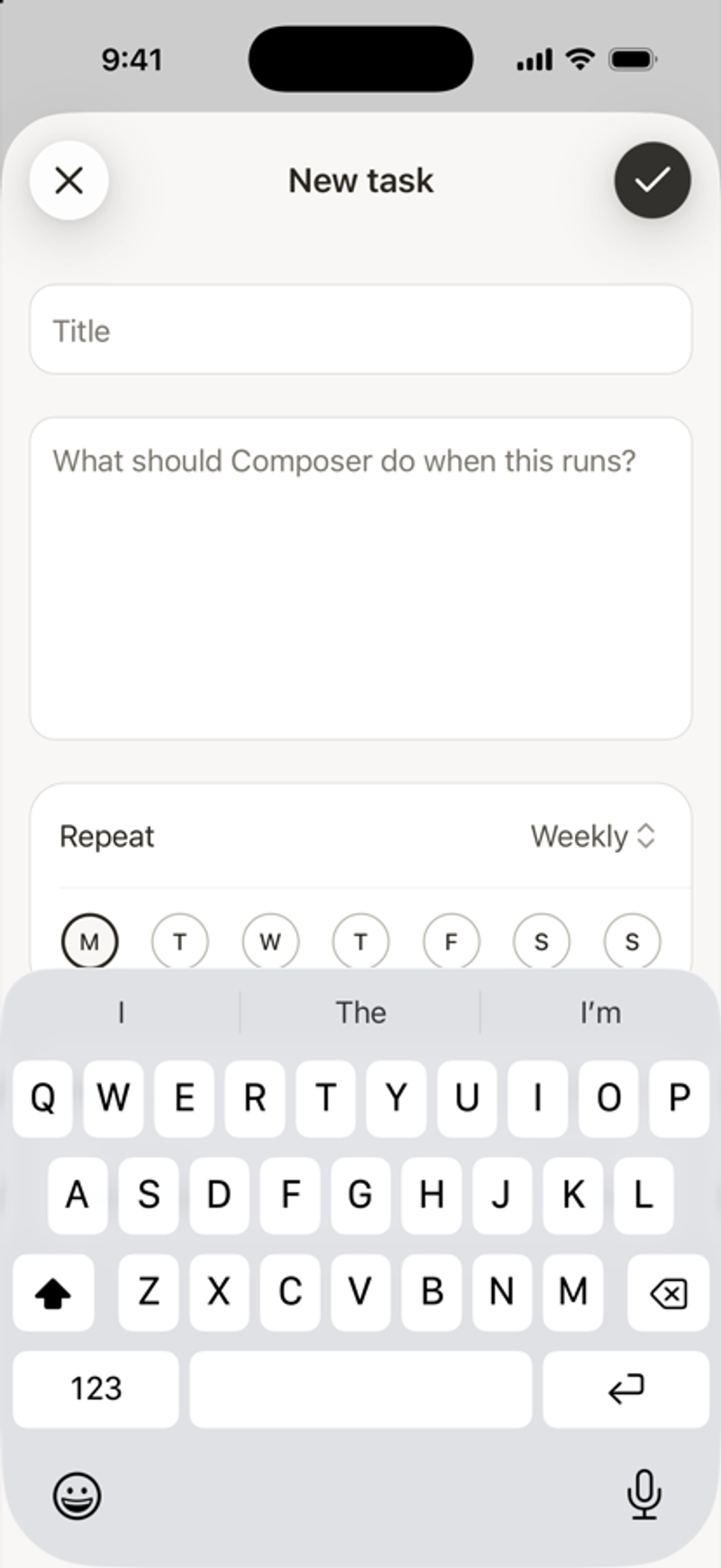
- Toque em + no canto superior direito.
- Insira um título.
- Em O que o Composer deve fazer quando isso for executado?, descreva o trabalho. Por exemplo: Resuma a receita de campanhas da semana passada e destaque os 3 principais envios.
- Em Repetir, escolha Diariamente, Semanalmente ou Mensalmente. Em Semanalmente, selecione os dias da semana. Em Mensalmente, insira um Dia do mês de 1 a 31.
- Defina o Horário e o Fuso horário.
- Toque na marca de verificação para salvar.
Você também pode perguntar em qualquer chat, por exemplo: toda segunda-feira, me envie a receita de campanhas da semana passada. O Composer configura a tarefa para você.
Gerenciar uma tarefa
Toque em uma tarefa na página Agendado para abrir os detalhes da tarefa. Toque no botão ••• na parte superior para:
- Execute agora, fora da programação.
- Pausar, depois Retomar mais tarde.
- Editar o título, a solicitação ou o agendamento.
- Excluí -lo. A tarefa para de ser executada e é removida do Composer.
Ler execuções anteriores
Os detalhes da tarefa mostram a resposta de cada execução em ordem, com a data e o status: Bem-sucedida, Falhou, Em execução, Aguardando entrada ou Encerrada. Depois que uma tarefa for executada, você pode fazer perguntas de acompanhamento sobre ela ali mesmo. Role para cima e toque em Carregar execuções anteriores para ver as mais antigas.
Se uma execução aparecer como Failed, abra o menu ••• da tarefa e toque em Executar para tentar novamente. Uma nova execução usa créditos do Composer.