예약된 작업을 만들고 관리하는 방법
예상 2분 읽기
|
업데이트 2026년 11월 10일 오전 12:00 EST
예약된 작업은 매주 월요일 오전 9시에 보내는 주간 수익 보고서처럼, 반복 일정에 따라 캠페인 컴포저가 대신 실행해 주는 요청이에요. 각 실행의 응답은 작업과 함께 저장되며, 준비가 완료되면 앱에서 알림을 보내줄 수 있어요.
학습 내용
- 예약된 작업을 만드는 방법
- 작업을 실행, 일시중지, 편집 또는 삭제하는 방법
- 이전 실행 결과를 확인하는 방법
시작하기 전에 알아야 할 것
- 각 실행은 캠페인 컴포저 요청이므로 캠페인 컴포저 크레딧을 사용해요.
- 실행이 끝났을 때 알림을 받으려면 예약된 작업 완료를 켜 주세요. 알림 및 계정 설정을 관리하는 방법을 확인해 주세요.
작업 만들기
- 왼쪽 상단의 메뉴 아이콘을 탭한 다음 예약됨을 탭하세요.
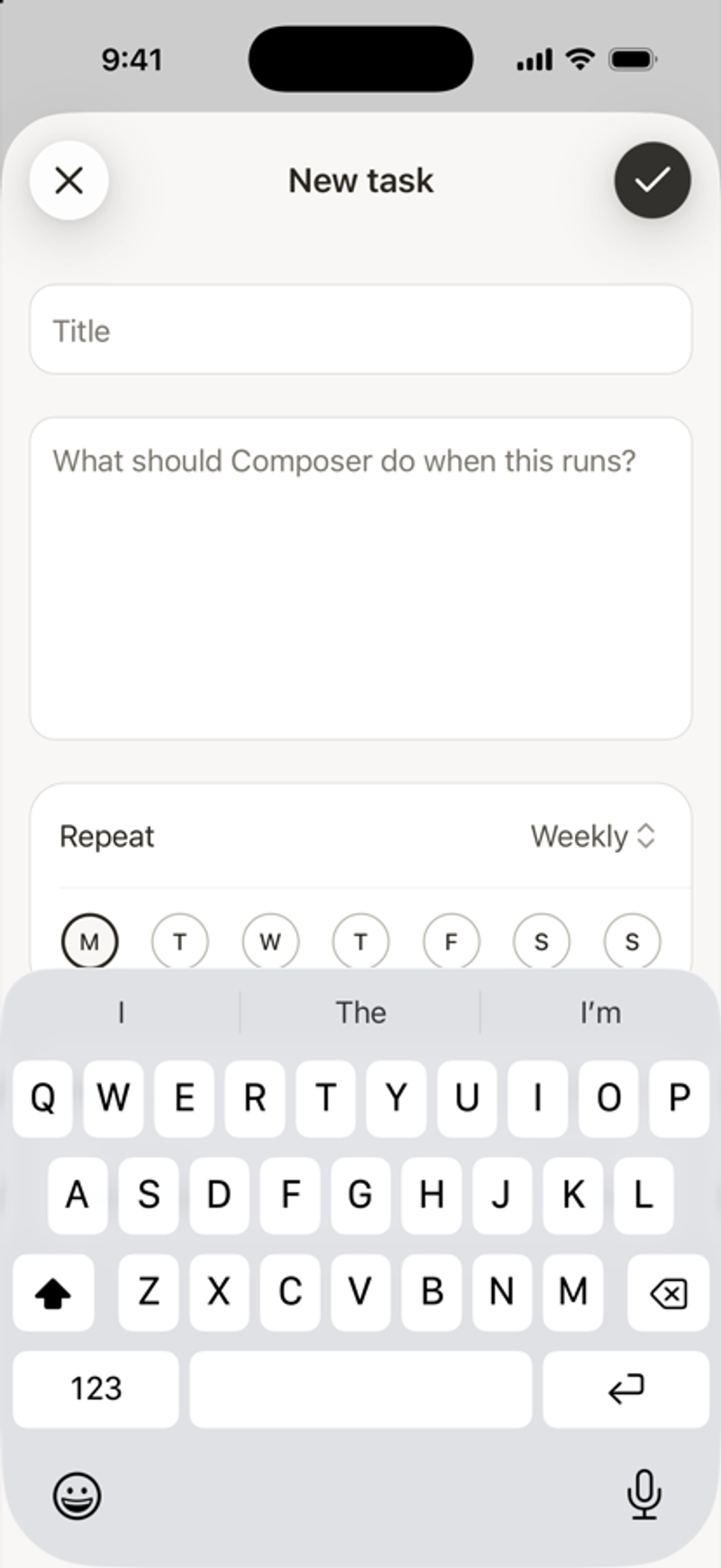
- 오른쪽 상단에서 +를 탭해요.
- 제목을 입력해 주세요.
- 이 실행 시 캠페인 컴포저가 무엇을 해야 하나요?에서 작업을 설명해 주세요. 예를 들어: 지난주 캠페인 매출을 요약하고 상위 3개 발송을 강조해 주세요.
- Repeat에서 Daily, Weekly 또는 Monthly를 선택해 주세요. Weekly의 경우 요일을 선택해 주세요. Monthly의 경우 1~31 사이의 Day of month를 입력해 주세요.
- 시간과 시간대를 설정해 주세요.
- 체크 표시를 탭하여 저장해 주세요.
어떤 채팅에서든 이렇게 요청할 수도 있어요. 예: 매주 월요일에 지난주 캠페인 매출을 보내 주세요. 캠페인 컴포저가 작업을 설정해 드려요.
작업 관리
예약됨 페이지에서 작업을 탭해 작업 세부 정보로 이동하세요. 상단의 ••• 버튼을 탭해 다음을 수행하세요:
- 일정과 관계없이 지금 실행 하세요.
- 일시중지 한 다음 나중에 재개 할 수 있어요.
- 편집에서 제목, 요청 또는 일정을 수정하세요.
- 삭제 해 주세요. 작업이 실행을 중지하고 캠페인 컴포저에서 제거돼요.
이전 실행 기록 보기
작업 세부정보에는 각 실행의 답변이 날짜와 상태와 함께 순서대로 표시돼요. 상태는 성공, 실패, 실행 중, 입력 대기 중 또는 종료됨이에요. 작업이 실행된 후에는 바로 그 자리에서 후속 질문을 할 수 있어요. 위로 스크롤한 다음 이전 실행 불러오기를 탭해서 더 이전 항목을 확인해 보세요.
실행이 Failed로 표시되면 작업의 ••• 메뉴를 열고 Run을 탭해 다시 시도해 보세요. 새 실행에는 캠페인 컴포저 크레딧이 사용돼요.
추가 자료
이 도움말 문서가 유용했나요?
이 형식은 도움말 문서 피드백 용도로만 사용하세요. 지원 팀에 문의하는 방법.