Hoe je geplande taken maakt en beheert
Een geplande taak is een verzoek dat Composer voor je uitvoert volgens een herhaald schema, zoals elke maandag om 09.00 uur een wekelijks omzetrapport. Het antwoord van elke uitvoering wordt bij de taak opgeslagen en de app kan je een melding sturen wanneer het klaar is.
Wat je leert
- Hoe je een geplande taak maakt
- Een taak starten, pauzeren, bewerken of verwijderen
- Hoe je de resultaten van eerdere runs leest
Voordat je van start gaat
- Elke uitvoering is een Composer-verzoek, dus het gebruikt Composer-credits.
- Als je een melding wilt ontvangen wanneer een uitvoering is voltooid, schakel je Geplande taak voltooid in. Bekijk Meldingen en accountinstellingen beheren.
Taak maken
- Tik op het menupictogram linksboven en tik vervolgens op Gepland.
- Tik rechtsboven op +.
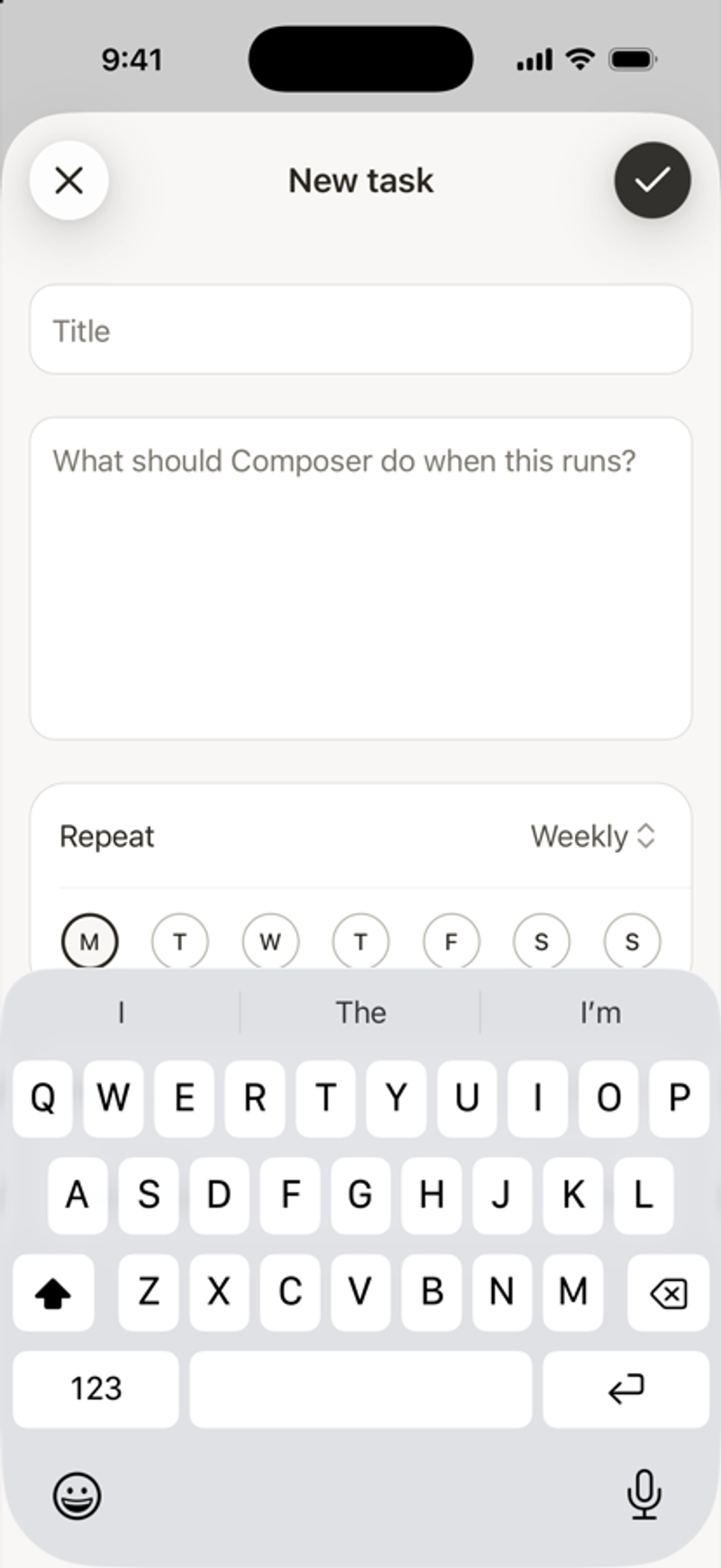
- Voer een titel in.
- Beschrijf in Wat moet Composer doen wanneer dit wordt uitgevoerd? de taak. Bijvoorbeeld: vat de omzet van de campagne van vorige week samen en licht de top 3 verzendingen uit.
- Kies onder Herhalen Dagelijks, Wekelijks of Maandelijks. Selecteer voor Wekelijks de dagen van de week. Voer voor Maandelijks een Dag van de maand in van 1 tot 31.
- Stel de Tijd en Tijdzone in.
- Tik op het vinkje om op te slaan.
Je kunt ook in elke chat iets vragen, bijvoorbeeld: Stuur me elke maandag de campagne-omzet van vorige week. Composer stelt de taak voor je in.
Een taak beheren
Tik op een taak op de pagina Gepland om Taakdetails te openen. Tik op de knop ••• bovenaan om:
- Voer hem nu uit, buiten de planning om.
- Pauzeer het en Hervat het later.
- Bewerken de titel, aanvraag of planning.
- Verwijderen. De taak stopt met uitvoeren en wordt verwijderd uit Composer.
Eerdere runs bekijken
Taakdetails toont het antwoord van elke uitvoering op volgorde, met de datum en status: Geslaagd, Mislukt, Wordt uitgevoerd, Wacht op invoer of Beëindigd. Nadat een taak is uitgevoerd, kun je daar meteen vervolgvragen over stellen. Scroll omhoog en tik op Eerdere uitvoeringen laden om oudere te zien.
Als een uitvoering de status Mislukt heeft, open je het •••-menu van de taak en tik je op Uitvoeren om het opnieuw te proberen. Een nieuwe uitvoering gebruikt Composer-credits.