Cómo crear y gestionar tareas programadas
Una tarea programada es una solicitud que Composer ejecuta por ti según un calendario recurrente, como un informe semanal de ingresos todos los lunes a las 9:00 a. m. La respuesta de cada ejecución se guarda junto con la tarea, y la aplicación puede avisarte cuando esté lista.
Qué aprenderás
- Cómo crear una tarea programada
- Cómo ejecutar, pausar, editar o eliminar una tarea
- Cómo leer los resultados de ejecuciones anteriores
Antes de empezar
- Cada ejecución es una solicitud de Composer, por lo que usa créditos de Composer.
- Para recibir una alerta cuando finalice una ejecución, activa Tarea programada completada. Consulta Cómo gestionar las notificaciones y la configuración de la cuenta.
Crear una tarea
- Toca el icono de menú en la parte superior izquierda y, a continuación, toca Programado.
- Pulsa + en la parte superior derecha.
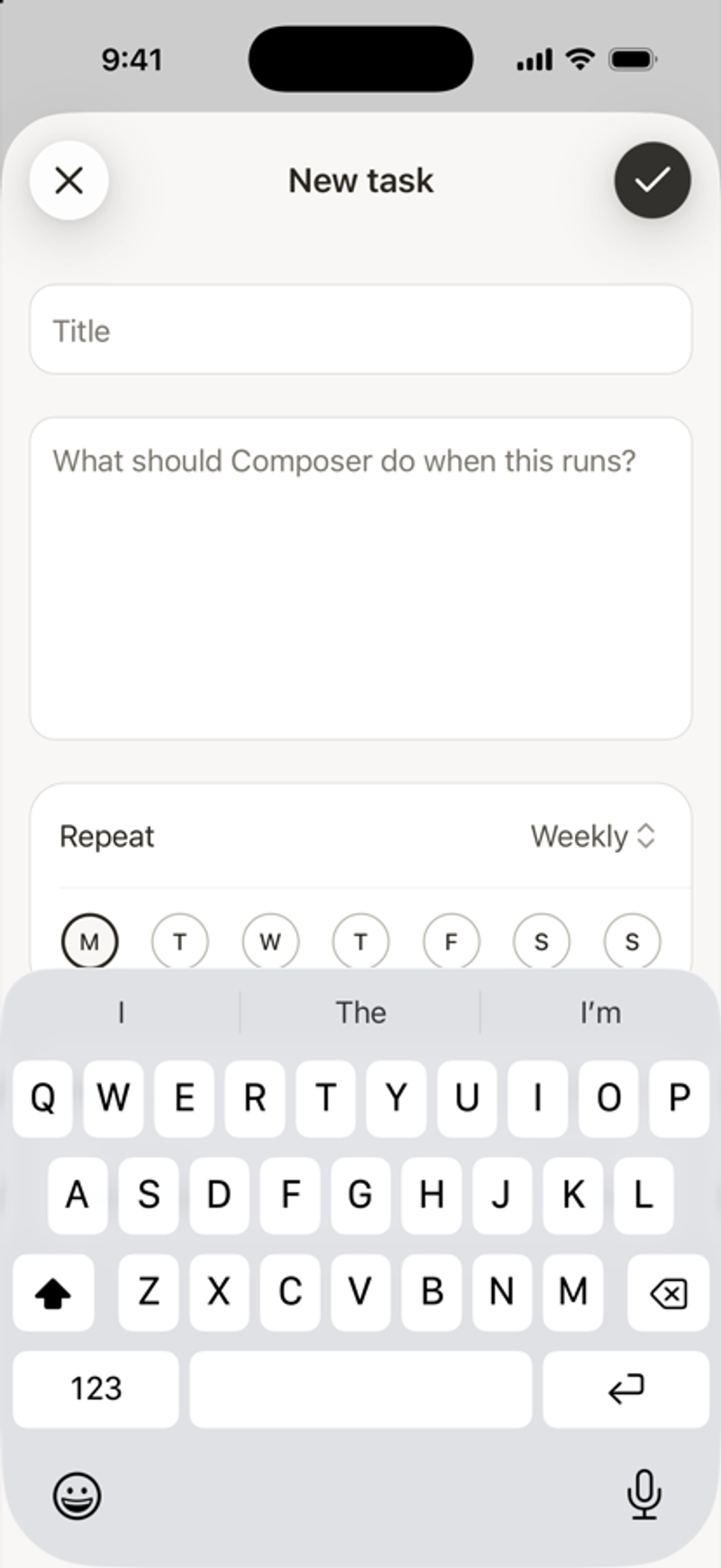
- Introduce un título.
- En ¿Qué debería hacer Composer cuando se ejecute esto?, describe la tarea. Por ejemplo: resume los ingresos de la campaña de la semana pasada y destaca los 3 envíos principales.
- En Repetir, selecciona Diario, Semanal o Mensual. Para Semanal, selecciona los días de la semana. Para Mensual, introduce un Día del mes del 1 al 31.
- Establece la hora y la zona horaria.
- Toca la marca de verificación para guardar.
También puedes preguntar en cualquier chat; por ejemplo: Todos los lunes, envíame los ingresos de campañas de la semana pasada. Composer configura la tarea por ti.
Gestionar una tarea
Toca una tarea en la página Programadas para abrir los detalles de la tarea. Toca el botón ••• en la parte superior para:
- Ejecútalo ahora, fuera de su programación.
- Páusalo y luego Reanúdalo más tarde.
- Editar el título, la solicitud o la programación.
- Elimínalo. La tarea deja de ejecutarse y se elimina de Composer.
Leer ejecuciones anteriores
Detalles de la tarea muestra la respuesta de cada ejecución en orden, con su fecha y estado: Correcta, Fallida, En ejecución, En espera de información o Finalizada. Después de que se haya ejecutado una tarea, puedes hacer preguntas de seguimiento sobre ella justo ahí. Desplázate hacia arriba y toca Cargar ejecuciones anteriores para ver las más antiguas.
Si una ejecución aparece como Error, abre el menú ••• de la tarea y toca Ejecutar para volver a intentarlo. Una nueva ejecución usa créditos de Composer.