Come creare e gestire le attività pianificate
Un'attività pianificata è una richiesta che Composer esegue per te con una pianificazione ricorrente, ad esempio un report settimanale sui ricavi ogni lunedì alle 09:00. La risposta di ogni esecuzione viene salvata insieme all'attività e l'app può avvisarti quando è pronta.
Cosa imparerai
- Come creare un'attività pianificata
- Come avviare, mettere in pausa, modificare o eliminare un'attività
- Come leggere i risultati delle esecuzioni passate
Prima di iniziare
- Ogni esecuzione è una richiesta di Composer, quindi utilizza crediti Composer.
- Per ricevere un avviso quando un'esecuzione termina, attiva Attività pianificata completata. Vedi Come gestire le notifiche e le impostazioni dell'account.
Crea un'attività
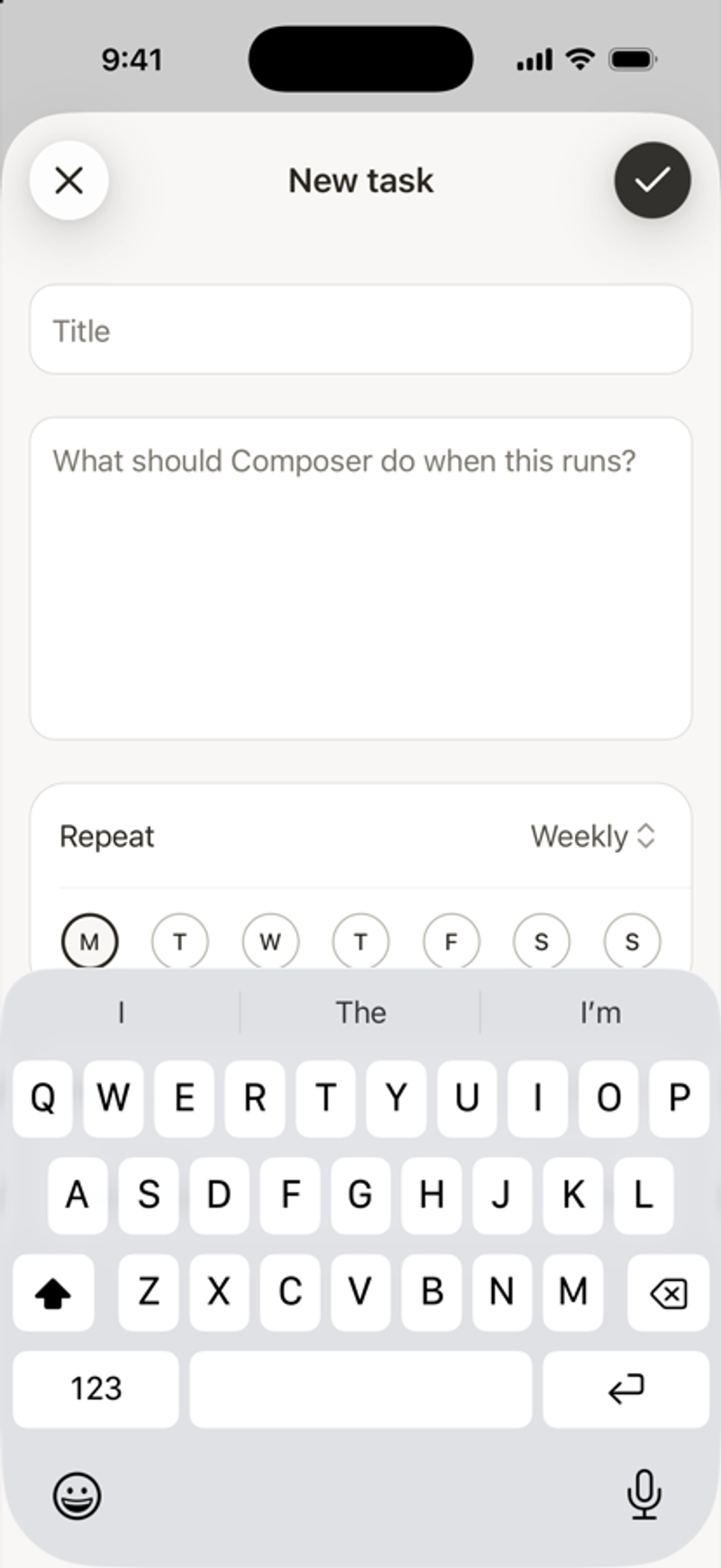
- Tocca l’icona del menu in alto a sinistra, quindi tocca Pianificati.
- Tocca + in alto a destra.
- Inserisci un titolo.
- In Cosa deve fare Composer quando viene eseguito?, descrivi il lavoro. Ad esempio: riassumi il fatturato delle campagne della scorsa settimana ed evidenzia i 3 invii principali.
- In Ripeti, scegli Giornaliero, Settimanale o Mensile. Per Settimanale, seleziona i giorni della settimana. Per Mensile, inserisci un Giorno del mese da 1 a 31.
- Imposta Ora e Fuso orario.
- Tocca il segno di spunta per salvare.
Puoi anche chiedere in qualsiasi chat, ad esempio: Ogni lunedì, inviami le entrate della campagna della scorsa settimana. Composer configura l’attività per te.
Gestisci un'attività
Tocca un’attività nella pagina Pianificati per aprire i dettagli dell’attività. Tocca il pulsante ••• in alto per:
- Esegui ora, al di fuori della pianificazione.
- Mettilo in pausa, poi Riprendilo più tardi.
- Modificare il titolo, la richiesta o la pianificazione.
- Elimina l’elemento. L’attività smette di essere eseguita e viene rimossa da Composer.
Leggi le esecuzioni precedenti
Dettagli attività mostra la risposta di ogni esecuzione in ordine, con la relativa data e stato: riuscita, non riuscita, in esecuzione, in attesa di input o terminata. Dopo l'esecuzione di un'attività, puoi fare domande di approfondimento direttamente lì. Scorri verso l'alto e tocca Carica esecuzioni precedenti per vedere quelle più vecchie.
Se un'esecuzione risulta Non riuscita, apri il menu ••• dell'attività e tocca Esegui per riprovare. Una nuova esecuzione utilizza i crediti Composer.