Så skapar och hanterar du schemalagda uppgifter
En schemalagd uppgift är en begäran som Composer kör åt dig enligt ett återkommande schema, till exempel en veckovis intäktsrapport varje måndag kl. 09:00. Svaret från varje körning sparas tillsammans med uppgiften, och appen kan meddela dig när det är klart.
Du kommer att lära dig
- Så skapar du en schemalagd uppgift
- Så här kör du, pausar, redigerar eller tar bort en uppgift
- Så läser du resultaten från tidigare körningar
Innan du börjar
- Varje körning är en Composer-begäran, så den använder Composer-krediter.
- För att få en avisering när en körning är klar aktiverar du Schemalagd uppgift slutförd. Se Så hanterar du aviseringar och Konto-inställningar.
Skapa en uppgift
- Tryck på menyikonen längst upp till vänster och tryck sedan på Schemalagd.
- Tryck på + längst upp till höger.
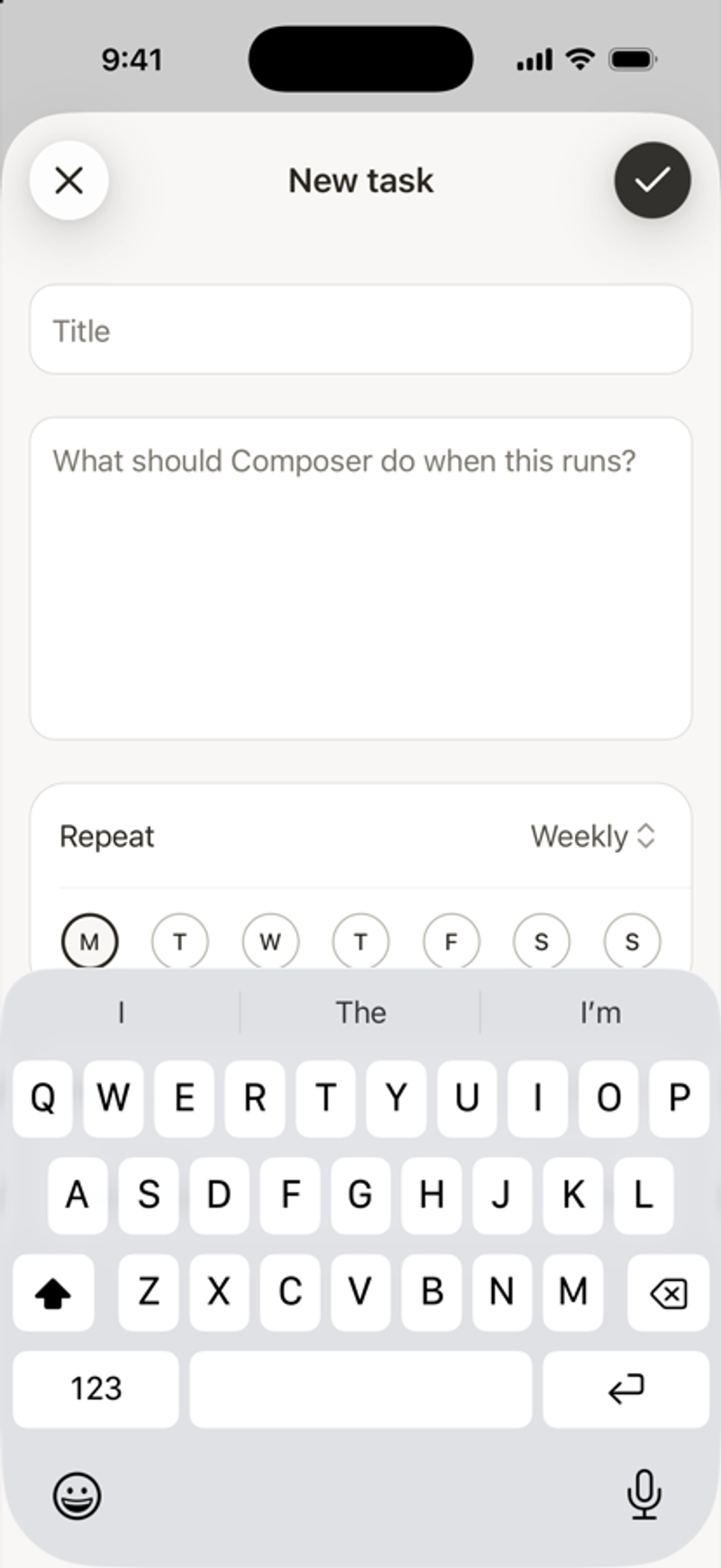
- Ange en titel.
- I Vad ska Composer göra när det här körs? beskriver du jobbet. Till exempel: Sammanfatta förra veckans kampanjintäkter och lyft fram de tre utskick som gav bäst resultat.
- Under Upprepa väljer du Dagligen, Veckovis eller Månadsvis. För Veckovis väljer du veckodagar. För Månadsvis anger du en Dag i månaden från 1 till 31.
- Ställ in Tid och Tidszon.
- Tryck på bocken för att spara.
Du kan också fråga i vilken chatt som helst, till exempel: Varje måndag, skicka mig förra veckans kampanjintäkter. Composer skapar uppgiften åt dig.
Hantera en uppgift
Tryck på en uppgift på sidan Schemalagd för att öppna Uppgiftsinformation. Tryck på knappen ••• högst upp för att:
- Kör den nu, utanför schemat.
- Pausa den och återuppta den senare.
- Redigera dess titel, begäran eller schema.
- Ta bort den. Uppgiften slutar köras och tas bort från Composer.
Läs tidigare körningar
Uppgiftsdetaljer visar varje körnings svar i ordning, tillsammans med datum och status: Lyckades, Misslyckades, Körs, Väntar på inmatning eller Avslutades. När en uppgift har körts kan du ställa följdfrågor om den direkt där. Skrolla upp och tryck på Läs in tidigare körningar för att se äldre.
Om en körning visar Misslyckades öppnar du uppgiftens •••-meny och trycker på Kör för att försöka igen. En ny körning använder Composer-krediter.