Como conversar com o Composer no app
O Composer responde a perguntas sobre sua conta da Klaviyo e cria itens para você, como campanhas, fluxos e segmentos. Você conversa com ele com palavras simples, do mesmo jeito que faria na web da Klaviyo. Suas conversas são salvas na sua conta da Klaviyo, para que você possa retomá-las em qualquer um dos dois.
O que você vai aprender
- Como fazer uma pergunta ao Composer
- Como adicionar fotos, arquivos e designs a um chat
- Como revisar e aprovar o que o Composer cria
- Como encontrar e gerenciar seus chats
Antes de começar
- O Composer é IA e pode cometer erros. Verifique números, ofertas e links antes de agir com base neles.
- O Composer funciona apenas com os dados e as ferramentas que a sua função no Klaviyo pode acessar.
- O uso de créditos depende da tarefa. Trabalhos maiores, como criar um fluxo, podem usar mais créditos; algumas solicitações, como perguntas de suporte, são gratuitas. Veja como funciona seu plano do Composer.
Fazer pergunta
- Toque na guia Chat.
- Toque em Pergunte qualquer coisa e digite sua pergunta ou toque em uma sugestão, como O que precisa de atenção?
- Toque na seta de envio.
Enquanto o Composer funciona, ele mostra as etapas que está executando, como revisar campanhas ou executar uma consulta de análise. Toque em Trabalhou acima de uma resposta para ver essas etapas. Para interromper uma resposta no meio, toque no botão parar.
As respostas podem incluir tabelas, gráficos e links. Toque em uma campanha ou em um fluxo com link para abrir os detalhes.
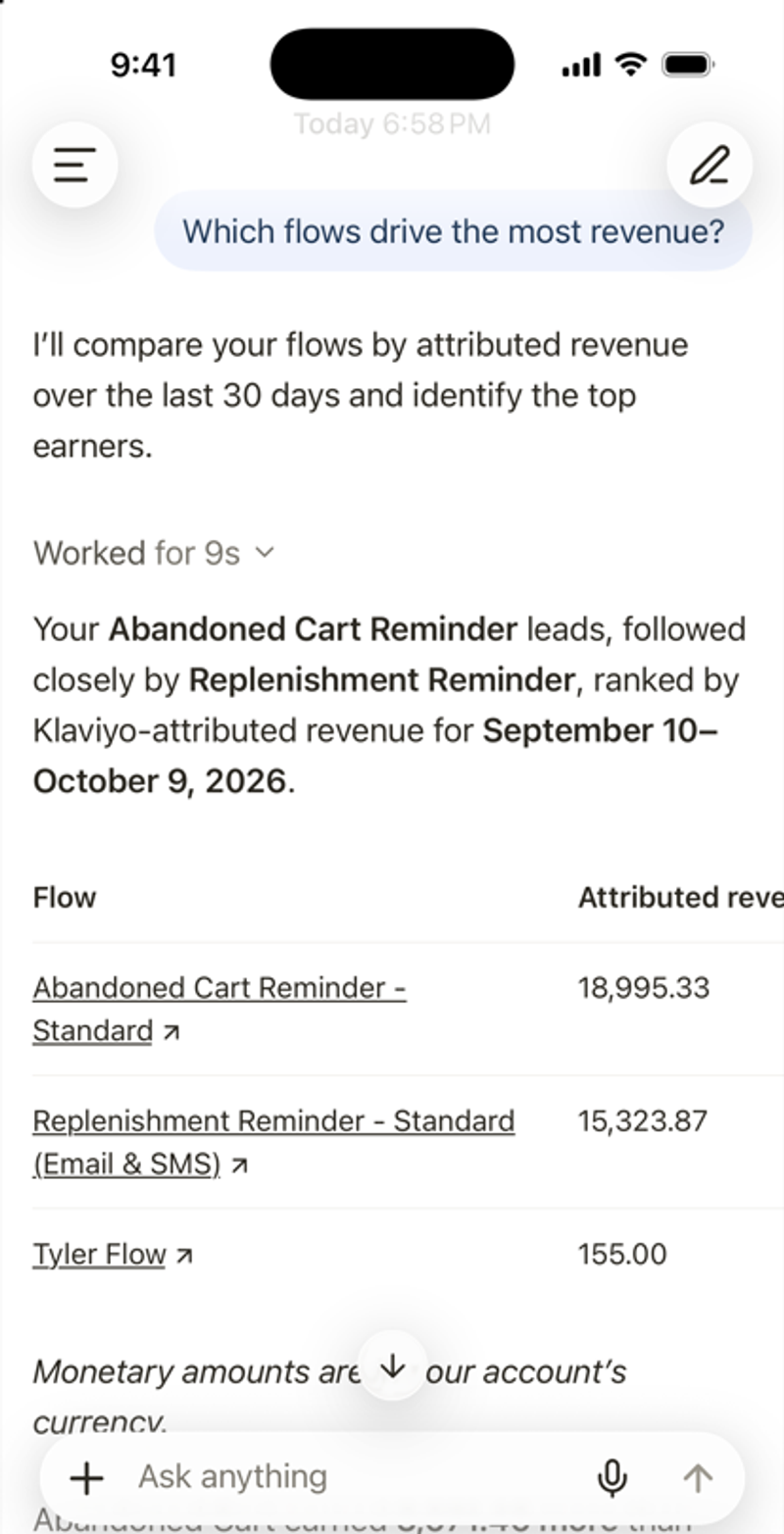
Dica: diga o que você quer, para quem é e quando. Por exemplo: rascunhe uma campanha para clientes VIP anunciando acesso antecipado à nossa liquidação de outono na sexta-feira. Para saber mais, consulte Boas práticas de prompts para o Composer.
Adicione fotos, arquivos ou designs
- Toque em + ao lado de Pergunte qualquer coisa.
- Escolha Câmera, Fotos, Arquivos ou Modelos. Se o Canva ou o Figma estiver ativado na sua conta, você também poderá escolher Canva ou Figma.
- Digite o que você quer que o Composer faça e, em seguida, toque em enviar.
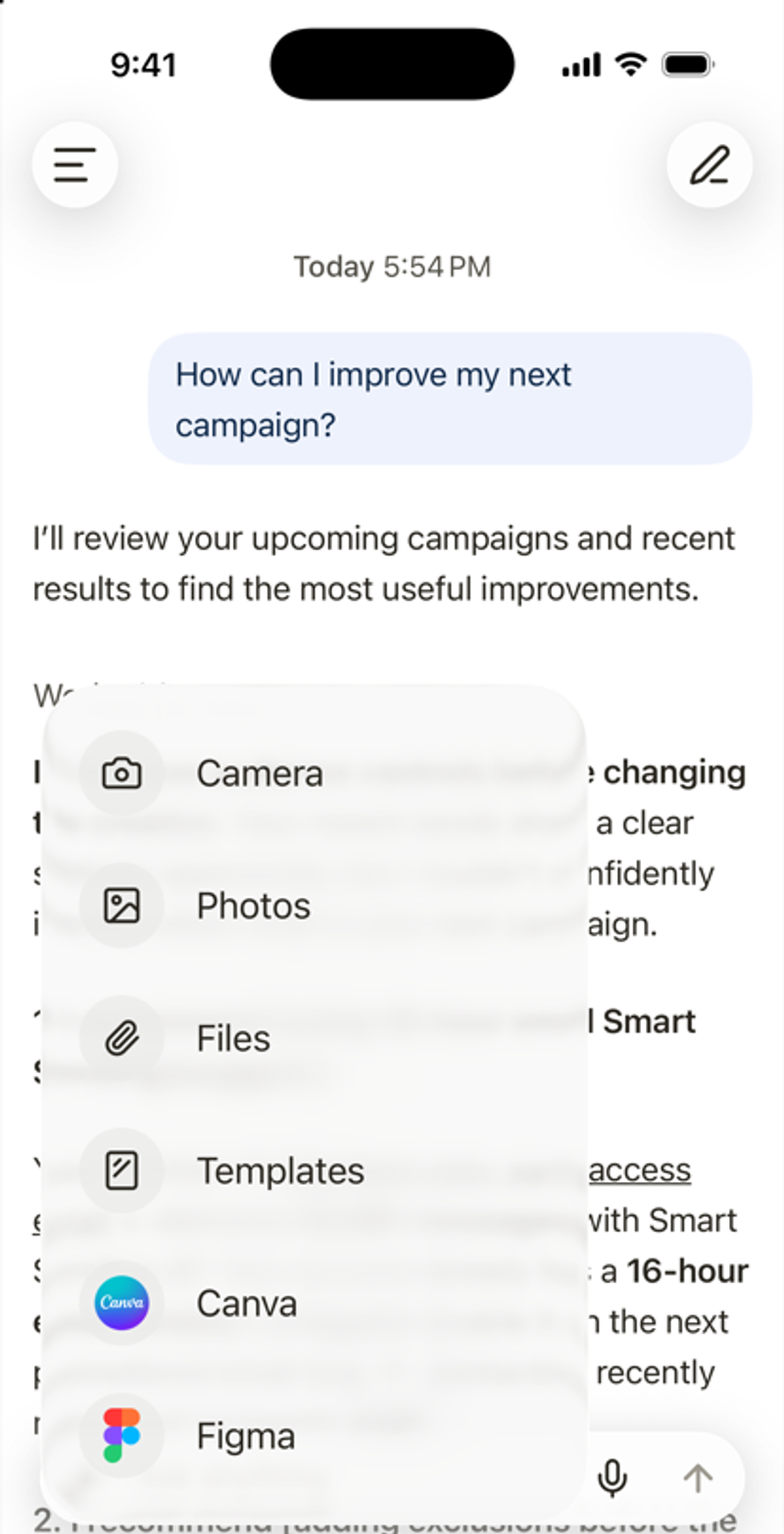
Para usar um conector ou uma habilidade em uma mensagem, digite @ e escolha-o na lista.
Fale em vez de digitar
Toque no ícone do microfone e fale. Na primeira vez, o iOS pede para permitir o uso do microfone e o reconhecimento de fala. A fala é convertida em texto no seu iPhone, e somente o texto é enviado.
Revisar e aprovar alterações
O Composer mostra as alterações propostas em uma prévia marcada como Aguardando aprovação. Revise o conteúdo, o público, as ofertas e os links antes de aprovar uma alteração.
- Toque na prévia para dar uma olhada.
- Para continuar, toque no botão de aprovação, como Criar ou Sim, prosseguir.
- Para parar, toque em Não ou em Recusar. Você pode adicionar feedback para dizer ao Composer o que mudar.
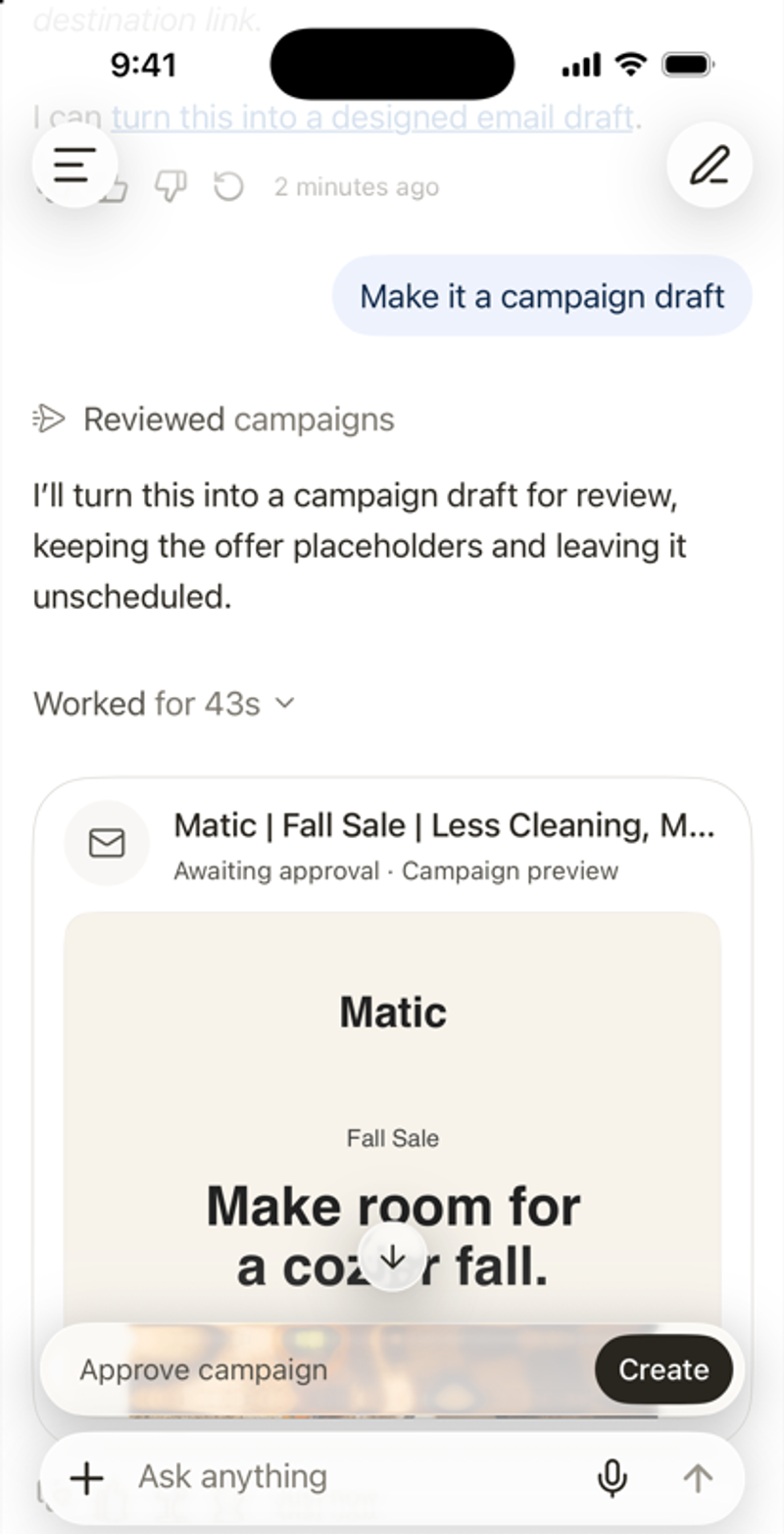
Algumas aprovações só podem ser finalizadas no site do Klaviyo. O app avisa quando isso acontece.
Gerencie seus chats
- Inicie um novo chat: toque no ícone de lápis no canto superior direito ou em Novo chat no menu lateral.
- Encontre um chat antigo: abra o menu lateral e toque no ícone de pesquisa.
- Copiar uma resposta: toque no ícone de cópia abaixo dela.
- Avalie uma resposta: toque em curtir ou não curtir. Seu feedback ajuda a melhorar respostas futuras. Isso não muda esta.