Comment discuter avec Composer dans l’application
Composer répond aux questions sur votre compte Klaviyo et crée des éléments pour vous, comme des campagnes, des flux et des segments. Vous discutez avec lui en termes simples, de la même manière que vous le feriez sur Klaviyo Web. Vos conversations sont enregistrées dans votre compte Klaviyo, afin que vous puissiez les reprendre sur l’un ou l’autre.
Objectif de cet article
- Comment poser une question à Composer
- Comment ajouter des photos, des fichiers, et des designs à une discussion
- Comment examiner et approuver ce que Composer crée
- Comment trouver et gérer vos chats
Avant de commencer
- Composer est une IA et peut faire des erreurs. Vérifiez les chiffres, les offres, et les liens avant d’agir en conséquence.
- Composer fonctionne uniquement avec les données et les outils auxquels votre rôle Klaviyo peut accéder.
- La consommation de crédits dépend de la tâche. Les tâches plus importantes, comme la création d’un flux, peuvent consommer plus de crédits ; certaines demandes, comme les questions d’assistance, sont gratuites. Consultez Fonctionnement de votre forfait Composer.
Poser une question
- Appuyez sur l’onglet « Chat ».
- Appuyez sur Tout demander et saisissez votre question, ou appuyez sur une suggestion comme Que faut-il examiner ?
- Appuyez sur la flèche d’envoi.
Pendant que Composer fonctionne, il affiche les étapes qu’il effectue, comme l’examen des campagnes ou l’exécution d’une requête d’analyse. Appuyez sur « A fonctionné » au-dessus d’une réponse pour voir ces étapes. Pour interrompre une réponse en cours, appuyez sur le bouton « Arrêter ».
Les réponses peuvent inclure des tableaux, des graphiques, et des liens. Touchez une campagne ou un flux lié pour ouvrir ses détails.
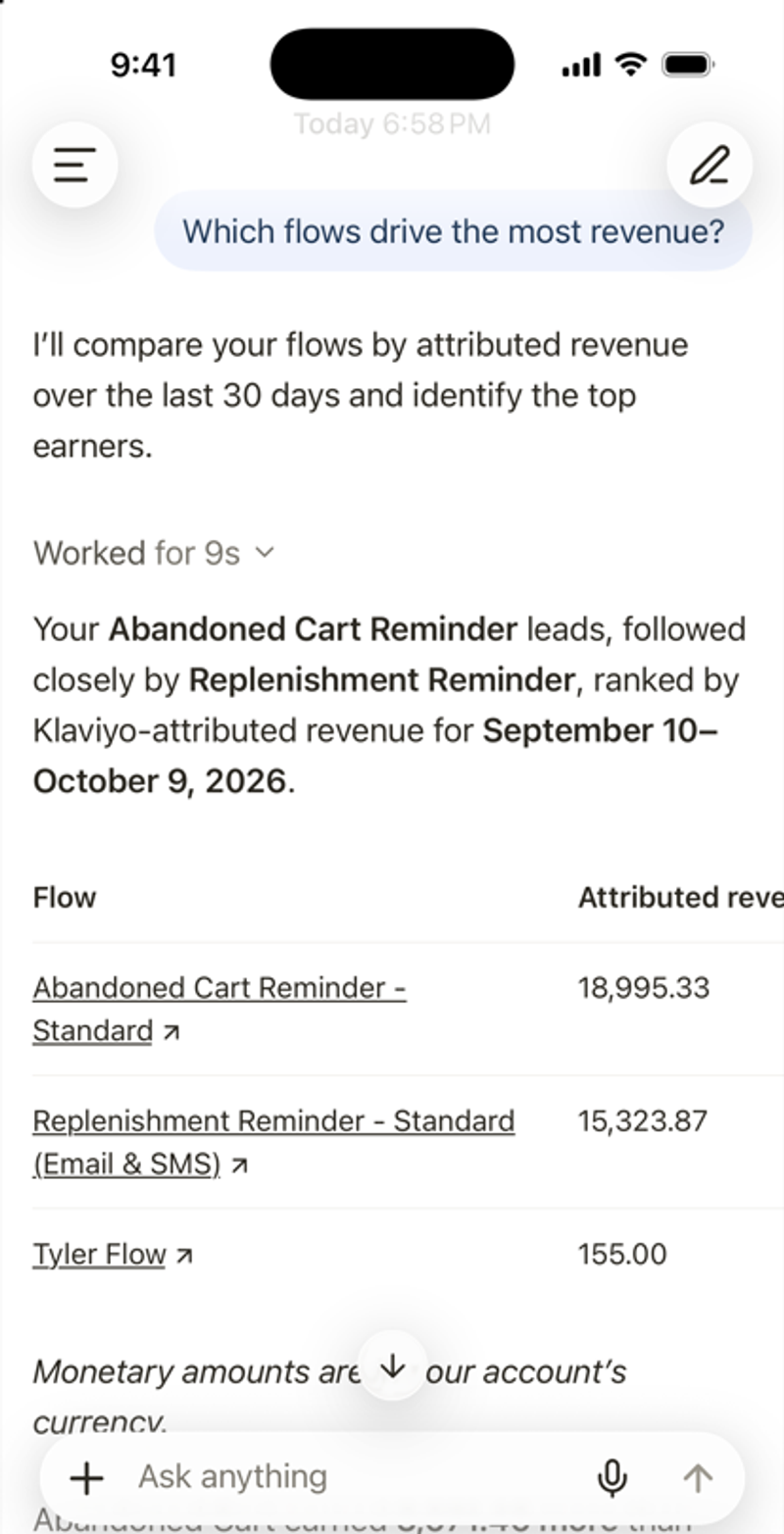
Conseil : dites ce que vous souhaitez, pour qui, et quand. Par exemple : rédigez une campagne pour la clientèle VIP annonçant un accès anticipé à notre vente d’automne vendredi. Pour en savoir plus, consultez Bonnes pratiques en matière de prompts pour Composer.
Ajoutez des photos, des fichiers, ou des maquettes
- Appuyez sur + à côté de Demander n’importe quoi.
- Choisissez Appareil photo, Photos, Fichiers ou Modèles. Si Canva ou Figma est activé pour votre compte, vous pouvez également choisir Canva ou Figma.
- Saisissez ce que vous souhaitez que Composer en fasse, puis appuyez sur Envoyer.
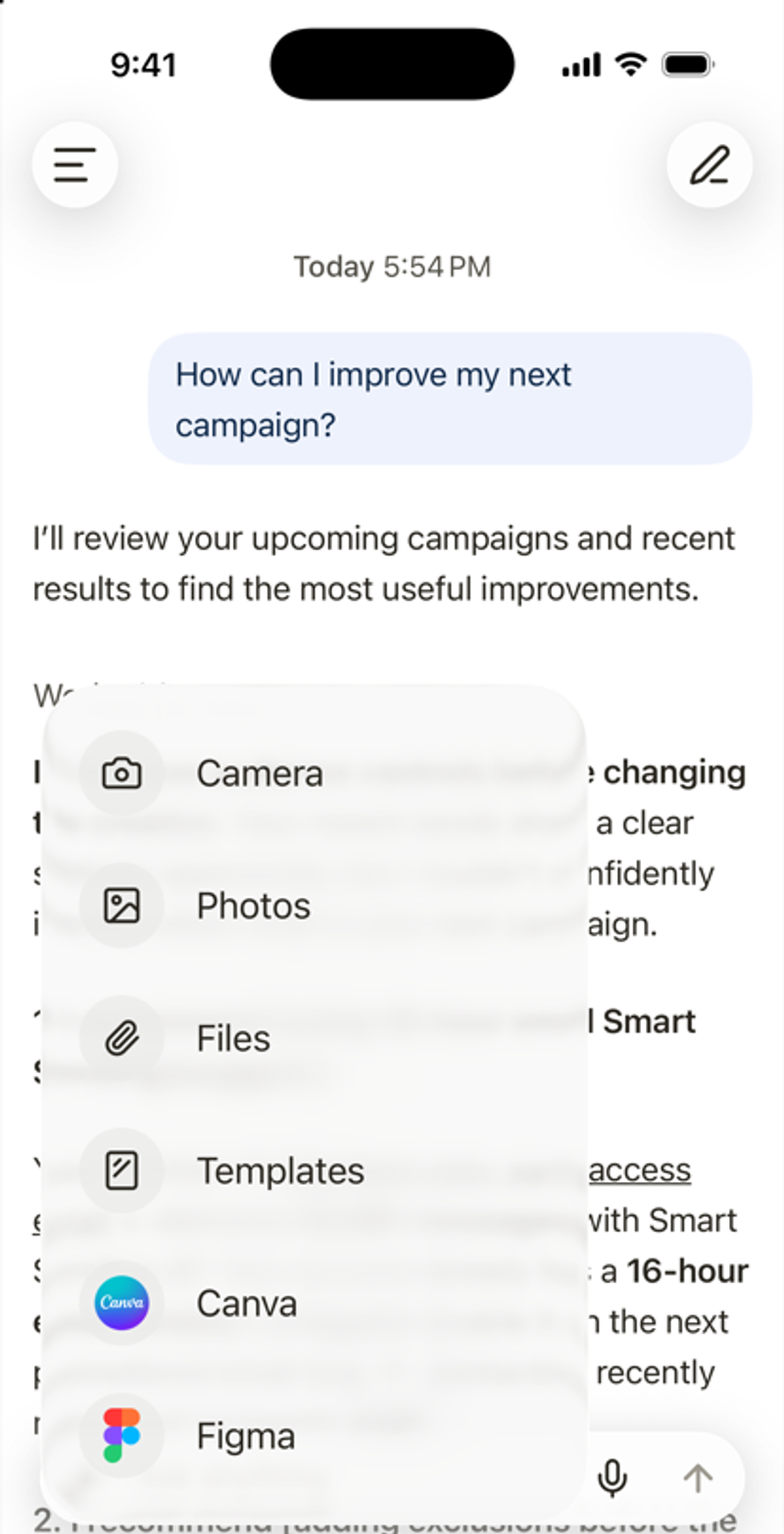
Pour utiliser un connecteur ou une compétence dans un message, saisissez @ et sélectionnez-le dans la liste.
Parlez plutôt que de taper
Appuyez sur l’icône du microphone, et parlez. La première fois, iOS vous demande d’autoriser le microphone et la reconnaissance vocale. Votre voix est convertie en texte sur votre iPhone, et seul le texte est envoyé.
Examiner et approuver les modifications
Composer affiche les modifications proposées dans un aperçu marqué En attente d’approbation. Vérifiez le contenu, l’audience, les offres, et les liens avant d’approuver une modification.
- Appuyez sur l’aperçu pour le passer en revue.
- Pour continuer, appuyez sur le bouton d’approbation, par exemple Créer ou Oui, continuer.
- Pour arrêter, appuyez sur Non ou Refuser. Vous pouvez ajouter des commentaires pour indiquer à Composer ce qu’il doit modifier.
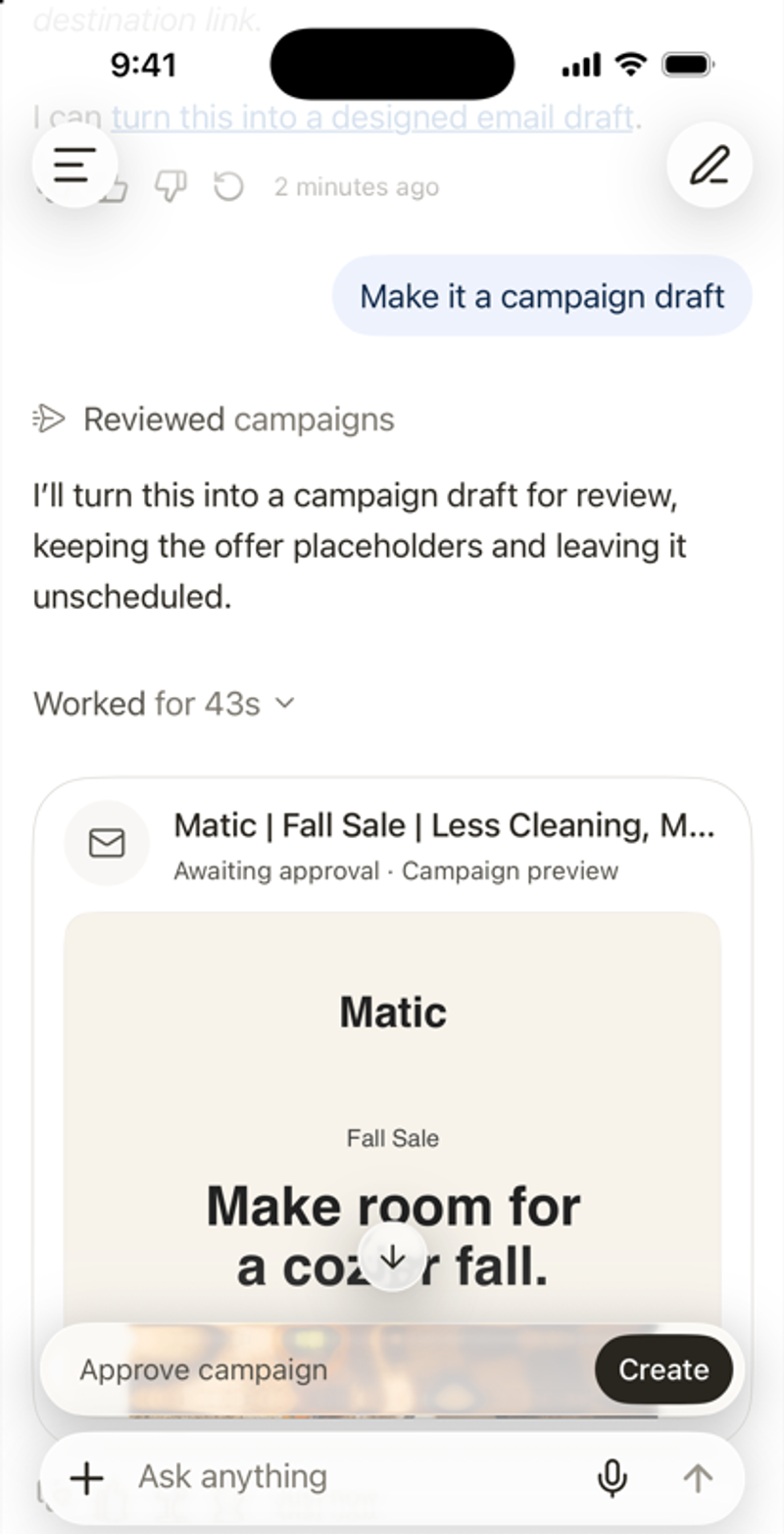
Certaines approbations ne peuvent être finalisées que sur le Web de Klaviyo. L’application vous informe lorsque cela se produit.
Gérez vos chats
- Démarrez une nouvelle discussion : appuyez sur l’icône en forme de crayon en haut à droite, ou sur Nouvelle discussion dans le menu latéral.
- Retrouvez une ancienne discussion : ouvrez le menu latéral, puis appuyez sur l’icône de recherche.
- Copier une réponse : appuyez sur l’icône de copie en dessous.
- Évaluez une réponse : appuyez sur le pouce vers le haut ou le pouce vers le bas. Vos commentaires aident à améliorer les réponses futures. Cela ne modifie pas celle-ci.