So chattest du in der App mit Composer
Composer beantwortet Fragen zu deinem Klaviyo Konto und erstellt Dinge für dich, wie Kampagnen, Flows und Segmente. Du chattest mit ihm in einfachen Worten, genauso wie du es im Klaviyo Web tun würdest. Deine Chats werden in deinem Klaviyo Konto gespeichert, damit du sie auf beiden wieder aufnehmen kannst.
Übersicht
- So stellst du Composer eine Frage
- So fügst du einem Chat Fotos, Dateien und Designs hinzu
- So überprüfst und genehmigst du, was Composer erstellt
- So findest und verwaltest du deine Chats
Bevor du anfängst
- Composer ist KI und kann Fehler machen. Prüfe Zahlen, Angebote und Links, bevor du danach handelst.
- Composer funktioniert nur mit den Daten und Tools, auf die deine Klaviyo-Rolle zugreifen kann.
- Die Credit-Nutzung hängt von der Aufgabe ab. Größere Aufgaben, z. B. das Erstellen eines Flows, können mehr Credits verbrauchen; einige Anfragen, z. B. Support-Fragen, sind kostenlos. Sieh dir an, wie dein Composer-Abo funktioniert.
Frage stellen
- Tippe auf den Tab Chat.
- Tippe auf Alles fragen und gib deine Frage ein, oder tippe auf einen Vorschlag wie „Was braucht Aufmerksamkeit?“
- Tippe auf den Senden-Pfeil.
Während Composer arbeitet, zeigt es die Schritte an, die es ausführt, z. B. Kampagnen zu überprüfen oder eine Analytics-Abfrage auszuführen. Tippe bei einer Antwort oben auf „Worked“, um diese Schritte zu sehen. Um eine Antwort zwischendurch zu stoppen, tippe auf die Schaltfläche „Stopp“.
Antworten können Tabellen, Diagramme und Links enthalten. Tippe auf eine verknüpfte Kampagne oder einen Flow, um die Details zu öffnen.
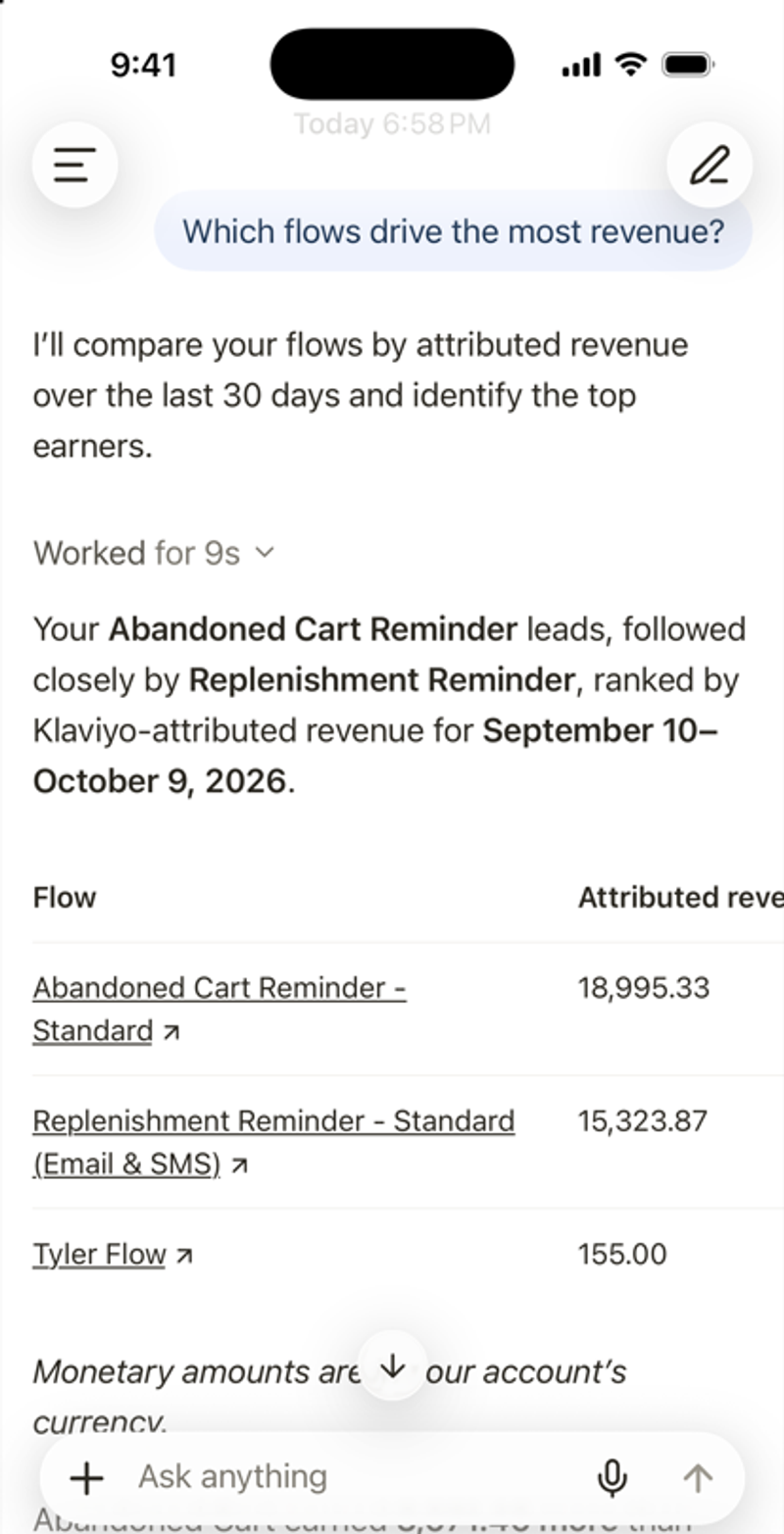
Tipp: Sag, was du willst, für wen es ist und wann. Zum Beispiel: Erstelle einen Kampagnenentwurf für VIP-Kund*innen, der am Freitag den früheren Zugang zu unserem Herbstsale ankündigt. Weitere Informationen findest du unter Best Practices für Prompts in Composer.
Fotos, Dateien oder Designs hinzufügen
- Tippe auf + neben Frag alles.
- Wähle Kamera, Fotos, Dateien oder Vorlagen. Wenn Canva oder Figma für dein Konto aktiviert ist, kannst du auch Canva oder Figma auswählen.
- Gib ein, was Composer damit machen soll, und tippe dann auf „Senden“.
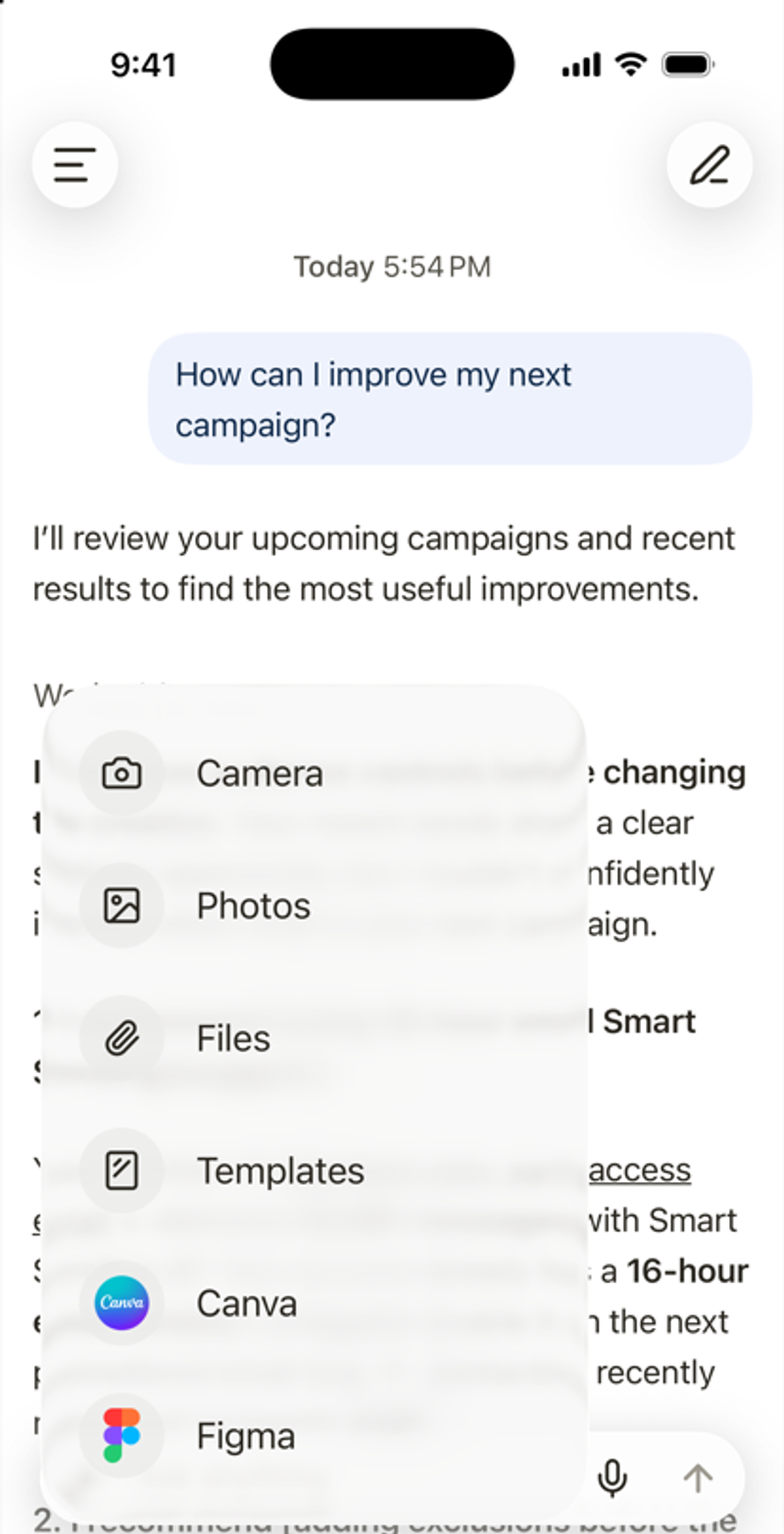
Um einen Connector oder einen Skill in einer Nachricht zu verwenden, gib @ ein und wähle ihn aus der Liste aus.
Sprich, statt zu tippen
Tippe auf das Mikrofonsymbol und sprich. Beim ersten Mal fordert iOS dich auf, das Mikrofon und die Spracherkennung zuzulassen. Sprache wird auf deinem iPhone in Text umgewandelt, und nur der Text wird gesendet.
Änderungen überprüfen und genehmigen
Composer zeigt vorgeschlagene Änderungen in einer Vorschau an, die mit „Ausstehende Genehmigung“ gekennzeichnet ist. Prüfe Inhalte, Zielgruppe, Angebote und Links, bevor du eine Änderung genehmigst.
- Tippe auf die Vorschau, um sie dir anzusehen.
- Um fortzufahren, tippe auf die Genehmigungsschaltfläche, z. B. Erstellen oder Ja, fortfahren.
- Zum Beenden tippe auf Nein oder Ablehnen. Du kannst Feedback hinzufügen, um Composer mitzuteilen, was geändert werden soll.
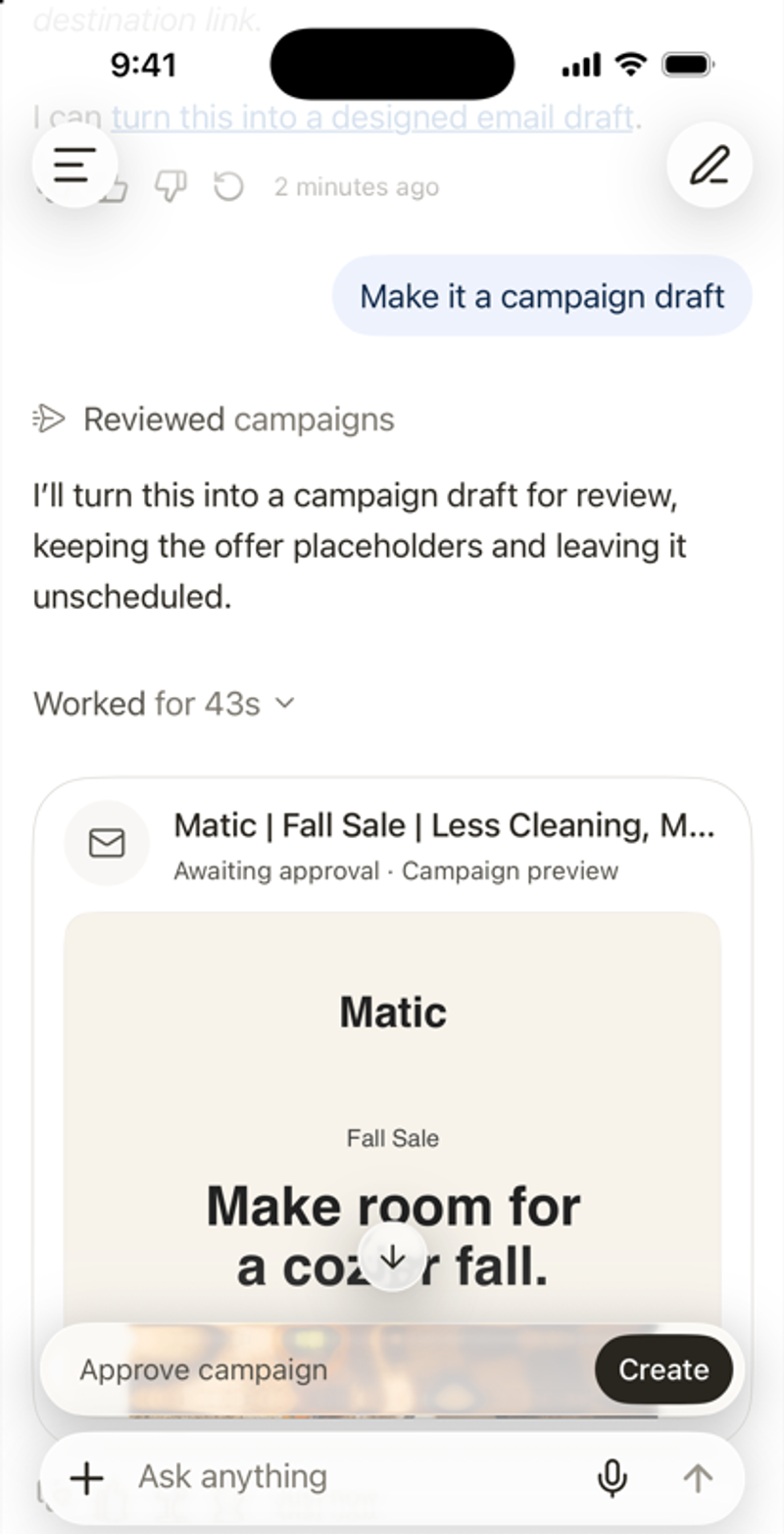
Einige Genehmigungen können nur im Klaviyo-Web beendet werden. Die App informiert dich, wenn das passiert.
Verwalte deine Chats
- Starte einen neuen Chat: Tippe auf das Stiftsymbol oben rechts oder im Seitenmenü auf Neuer Chat.
- Finde einen alten Chat: Öffne das Seitenmenü und tippe auf das Suchsymbol.
- Eine Antwort kopieren: Tippe auf das Kopiersymbol darunter.
- Bewerte eine Antwort: Tippe auf „Daumen hoch“ oder „Daumen runter“. Dein Feedback hilft, zukünftige Antworten zu verbessern. Das ändert diese nicht.