ロケーションのスタートガイド
提供数に限りがあります。
Klaviyoで物理的な所在地を追加して管理する方法を学び、近隣のオーディエンスを特定してローカルキャンペーンをより適切にターゲティングできるようにしましょう。所在地を追加すると、単一の所在地詳細ページから、近接性に基づくセグメントの作成、プロファイルプロパティの割り当て、キャンペーンのパフォーマンスとセグメントの増加の確認を行えます。
- オーナー、管理者、マネージャー、およびコンテンツクリエイターには書き込み権限があります。
- アナリスト、キャンペーンコーディネーター、およびソーシャルメディアマネージャーは読み取り専用アクセス権を持っています。
このページで学べること
- Klaviyo でロケーションを作成する方法
- 位置情報に基づくセグメントをロケーションに作成またはリンクする方法
- ロケーションに紐づくプロファイルプロパティを追加する方法
- ロケーション詳細ページからキャンペーンのパフォーマンスとセグメントデータを確認する方法
ベストプラクティス
- セットアップフローを最後まで完了してください。ロケーションを作成し、プロファイルプロパティを追加してから、機能を最大限に活用できるようにセグメントを追加してください。
- セグメントを作成するか、既存のセグメントを場所にリンクします。セグメントは、下流のすべてを支えています。リンクされたセグメントがない場合、ロケーションにはアクティブなオーディエンスがありません。
- プロファイルプロパティを追加します。リンクされたセグメントに入ったら、プロファイルに位置情報でタグ付けします。これにより、ローカルのオーディエンスをより的確にターゲティングでき、時間の経過とともにより正確なレポート作成が可能になります。
ロケーションを作成
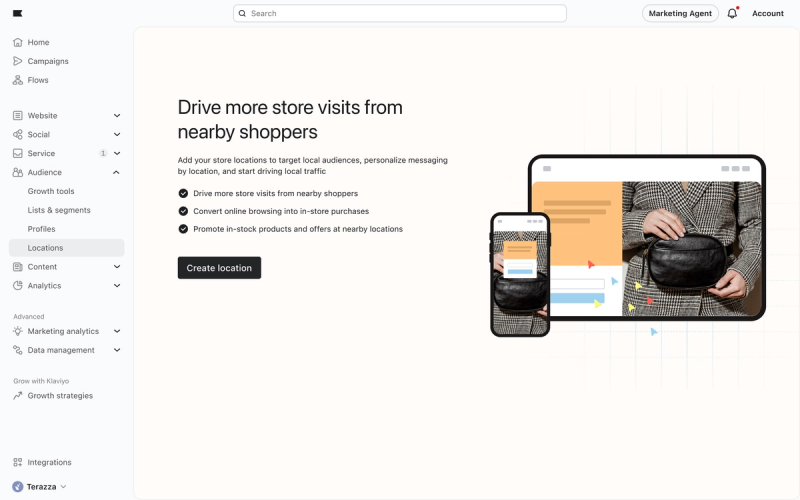
- Klaviyo で、左側のナビゲーションの [オーディエンス] > [ロケーション] に移動します。
- ロケーションを作成をクリックしてください。すでにロケーションがある場合は、ロケーションを作成をクリックしてください。
- ロケーションの追加方法を尋ねられた場合は、手動で入力を選択し、次へをクリックしてください。セットアップの紹介が表示されたら、続行をクリックしてください。
ロケーションの詳細を追加
ロケーションの詳細ステップで、実店舗の所在地の詳細を入力します。
必須フィールド:
- ストア名:ストアまたは会場を表す説明的な名前(例:ボストン中心部)
- タイプ:販売代理店、ジム、ホテル、レストラン、小売店、またはスパを選択してください。これらのいずれも当てはまらない場合は、作成を選択し、カスタムタイプを入力してください。
- 住所:国を選択し、その国で求められる形式に従って、通り名、市区町村、州または地域、ZIPまたは郵便番号を含む位置情報の住所を入力してください。
オプションフィールド:
- 説明:場所の簡単な説明(例:コミュニティイベントを開催する本社)
- 電話番号
- ウェブサイトの URL
- ロケーションのメールアドレス
- マネージャーの名前:ロケーションの責任者
- マネージャーのメール
次へをクリックしてロケーションの詳細を保存し、プロファイルプロパティに進みます。
プロファイルプロパティを追加
プロファイルプロパティステップで、リンクされたセグメントに入ったプロファイルにタグを付けるためのプロファイルプロパティを追加します。これにより、より正確なオーディエンスを構築し、地域ごとの行動を継続的に追跡できます。
ロケーションは1つのプロファイルプロパティ名を共有し、ロケーションごとに個別の値を持ちます。
別のプロパティをリンクする場合を含め、プロファイルプロパティNameを変更すると、すべてのロケーションのプロパティ名が変更されます。Valueはこのロケーションにのみ適用されます。
- プロパティの設定方法を選択します:
- プロファイルプロパティを再利用:ロケーションですでに使用されているプロパティ名を維持します。
- プロファイルプロパティを自動作成:このオプションが表示される場合は、プロパティの名前を入力してください。
- プロファイルプロパティをリンク:名前で既存のプロパティを選択します。
- Downtown Bostonなど、このロケーションの値を入力または選択してください。続行するには値が必要です。
- プロパティを保存し、セグメントの追加方法を選択するには次へをクリックしてください。
プロファイルプロパティを更新
- ロケーションの詳細ページで、設定アイコン(ロケーション設定)をクリックし、次にプロファイルプロパティを選択します。
- 編集をクリックし、名前または値を更新して、保存をクリックしてください。名前を変更すると、すべての場所に影響することに注意してください。
近接ベースのセグメントを作成またはリンクする
このロケーションに関連付ける既存のセグメントを作成するかリンクします。これらのセグメントは、キャンペーンを開始する際に Klaviyo が使用するオーディエンスを定義します。
後でセグメントを追加するには、スキップをクリックしてロケーションの詳細ページを開いてください。
新しいセグメントを作成
ロケーション設定フロー内からセグメントを作成すると、Klaviyo は次の条件を含むセグメントテンプレートを事前に設定します。
- 郵便番号: 郵便番号に基づいて場所の近くのプロファイル
- マーケティング対象ステータス:以下のチャネルのうち、少なくとも1つを通じてマーケティング情報を受け取ることができるプロフィール:
- メール
- SMS
- プッシュ
- ロケーション確認画面でセグメントを作成をクリックしてください。
- セグメント名と条件を確認してください。近接距離とマーケティング条件を調整して、求めるオーディエンスに一致させてください。
- [作成]をクリックします。セグメントの準備ができると、Klaviyoがそのセグメントをロケーションにリンクし、ロケーションの詳細ページを開きます。
制限事項とルール:
- 場所ごとに最大 20 件のセグメントをリンクできます。
- 各セグメントは、一度に 1 つのロケーションにのみリンクできます(1:1 の関係)。
- 場所の設定に移動すると、セットアップ後にセグメントを追加または削除できます。
既存のセグメントをリンク
すでに別の場所に紐付いているセグメントをリンクすると、以前の場所から自動的にリンク解除され、新しい場所にリンクされます。
- ロケーションの確認画面でセグメントをリンクをクリックしてください。
- リンクするセグメントを選択し、次へをクリックしてください。Klaviyoがそれらをリンクし、ロケーションの詳細ページを開きます。
キャンペーンの成果を表示
設定後、オーディエンス > ロケーションからロケーションを開き、キャンペーンタブを選択します。ここには、現在ロケーションにリンクされているセグメントを含むキャンペーンが一覧表示されます。日付、チャネル、ステータスのフィルターを使用して、確認したいキャンペーンを見つけます。
パフォーマンスメトリックには、このロケーションのリンク済みセグメント外の受信者を含め、キャンペーンの全オーディエンスが含まれます。
セグメントデータを表示
ロケーションの詳細ページのセグメントタブには、このロケーションにリンクされているすべてのセグメントの集計データが表示されます。これを使用して、プロファイルの総数、追加されたプロファイル、除外されたプロファイル、純増数などを含め、ローカルのオーディエンスが時間の経過とともにどのように増加しているかをモニタリングできます。
合計プロファイル数は、リンクされたセグメントのプロファイル数を合算します。1つ以上のリンクされたセグメントに含まれるプロファイルは、これらのセグメントで同じチャネルが使用されている場合でも、複数回カウントされます。
その他のリソース
- 位置情報に基づくセグメントの作成方法
地域別のキャンペーンを送信する、特定の地域のお客様にフォームをターゲティングする、またはお客様の一部をより深く理解するために、ロケーションベースのセグメントの使用方法をご覧ください。Klaviyo は、該当連絡先の請求先住所を同期する際、またはまだ購入していない場合は IP のジオロケーションをトラッキングすることで、プロファイルのロケーションを判定します。Klaviyo のプロファイルでロケーションが設定される仕組みの詳細をご覧ください。
- プロファイルプロパティのリファレンス
ここでは、カスタムプロパティと Klaviyo プロパティの違い、プロパティを使用して購読者の情報を追跡する方法、プロパティを削除する方法、ベストプラクティスなどについて説明します。
- Course Use profile properties