Démarrer avec les lieux
Disponibilité limitée.
Apprenez à ajouter et à gérer des emplacements physiques dans Klaviyo afin d’identifier les audiences à proximité et de mieux cibler vos campagnes locales. Une fois que vous avez ajouté une localisation, vous pouvez créer des segments basés sur la proximité, attribuer une propriété de profil et consulter les performances des campagnes et la croissance des segments à partir d’une seule page de détails sur la localisation.
- Le propriétaire, l’Administrateur et le Gestionnaire ont un accès en écriture.
- Le coordinateur de campagne, le gestionnaire de contenu et le gestionnaire des réseaux sociaux disposent d’un accès en lecture seule.
Avant de commencer
- Comment créer un emplacement dans Klaviyo
- Comment créer ou lier des segments basés sur la proximité à un lieu
- Comment ajouter une propriété de profil liée à un emplacement
- Comment afficher les performances des campagnes et les données de segment à partir de la page de détails de localisation
Bonnes pratiques
- Terminez le flux de configuration complet. Créez la localisation, ajoutez des segments et une propriété de profil pour tirer le meilleur parti de la fonctionnalité.
- Créez des segments existants ou liez-les à votre emplacement. Les segments alimentent tout ce qui se trouve en aval. Sans segment lié, une localisation n’a pas d’audience active.
- Ajoutez une propriété de profil. Tag des profils avec une localisation lorsqu’ils font partie d’un segment lié. Cela vous permet de mieux cibler votre audience locale et de générer des rapports plus précis au fil du temps.
Créer un point de vente
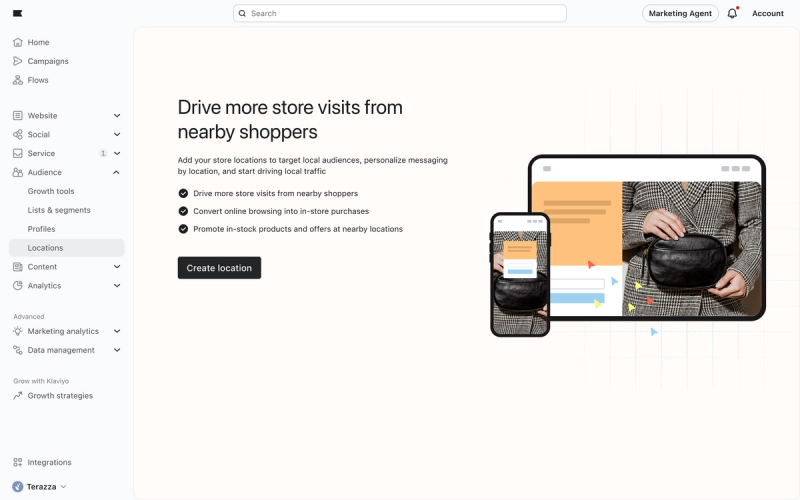
- Dans Klaviyo, accédez à Audience > Localisations dans le menu de gauche.
- Cliquez sur Créer un emplacement.
- Suivez les étapes ci-dessous pour terminer la configuration.
Ajouter les détails de la localisation
Dans l’étape Détails de la localisation, saisissez les détails de votre localisation physique.
Champs obligatoires :
- Nom du lieu : nom descriptif de la boutique ou du lieu (par exemple, Downtown Boston)
- Type de lieu : Sélectionnez Distributeur, Gymnase, Hôtel, Restaurant, Magasin de détail et Spa. Si aucun de ces éléments ne s’applique, vous pouvez saisir un type personnalisé
- Adresse : adresse postale complète, ville, état et Code postal
Champs facultatifs :
- Description de l'emplacement : Courte description de l'emplacement (par exemple, l'AC qui organise des événements communautaires)
- Numéro de téléphone
- URL du site web
- Adresse e-mail associée à la localisation
- Nom du gestionnaire : la personne responsable de la localisation
- Adresse e-mail du gestionnaire
Créer ou lier des segments basés sur la proximité
Créez ou associez les segments existants que vous souhaitez associer à cet emplacement. Ces segments définissent l’audience que Klaviyo utilisera lorsque vous lancerez des campagnes.
Créez un nouveau segment.
Lorsque vous créez un segment à partir du flux de configuration de la localisation, Klaviyo prédéfinit un modèle de segment avec les conditions suivantes :
- Code postal : profils situés à proximité d’un lieu en fonction du Code postal
- Statut d’abonnement : Profils qui ont choisi un ou plusieurs canaux :
- SMS
- Notifications push
Limites et règles :
- Vous pouvez associer jusqu’à 20 segments par emplacement.
- Chaque segment ne peut être lié qu’à un seul endroit à la fois (relation 1:1).
- Vous pouvez ajouter ou supprimer des segments après la configuration en accédant aux paramètres de la localisation.
Si vous liez un segment déjà lié à un autre emplacement, il sera automatiquement dissocié de l’emplacement précédent et lié au nouveau.
Ajouter une propriété de profil
À l’étape de la propriété de profil, ajoutez une propriété de profil au tag des profils dans les segments liés en fonction de leur proximité avec la localisation. Cela vous aide à créer des audiences plus précises et à suivre le comportement spécifique à la localisation au fil du temps.
Limites et règles :
- Chaque emplacement prend en charge une propriété de profil (relation 1:1).
- Vous pouvez modifier ou mettre à jour la propriété de profil à tout moment à partir des paramètres de la localisation.
Voir les performances de la campagne
Une fois la configuration terminée, votre page de détails de localisation affiche toutes les campagnes qui ont utilisé les segments liés à cette localisation. Utilisez cette vue pour suivre leurs performances auprès de votre audience locale engagée.
Voir les données du segment
La section Segments de votre page Détail de la localisation affiche les données agrégées de tous les segments liés à cette localisation. Utilisez-le pour suivre l’évolution de votre audience locale, y compris le nombre total de profils, les profils ajoutés, les profils perdus et l’évolution nette.
Le nombre total de profils comprend les profils en doublon sur l’ensemble des canaux.
Ressources supplémentaires
- Comment créer un segment basé sur la localisation
Découvrez comment utiliser des segments basés sur la localisation pour envoyer des campagnes par région, cibler les clients d’une zone particulière pour vos formulaires ou mieux connaître un sous-ensemble de vos clients. Remarque : Klaviyo détermine la localisation d’un profil lors de la synchronisation d’une adresse de facturation pour ce contact ou, s’il n’a pas encore effectué d’achat, en géolocalisant son adresse IP. Apprenez-en plus sur la façon dont la localisation est définie sur les profils Klaviyo.
- Documentation sur les propriétés du profil
Découvrez la différence entre les propriétés personnalisées et les propriétés Klaviyo, apprenez à les utiliser pour tracker les informations sur vos abonnés, apprenez à les supprimer, consultez les bonnes pratiques et bien plus encore.
- Course Use profile properties