Introducción a las ubicaciones
Disponibilidad limitada.
Aprende a añadir y gestionar ubicaciones físicas en Klaviyo para poder identificar audiencias cercanas y mejorar la segmentación de tus campañas locales. Una vez que añadas una ubicación, puedes crear segmentos basados en la proximidad, asignar una propiedad de perfil y ver el rendimiento de la campaña y el crecimiento del segmento desde una sola página de detalles de la ubicación.
- El Propietario, el Administrador, el Mánager y el Creador de contenido tienen acceso de escritura.
- Analista, Coordinador de campañas y Mánager de redes sociales tienen acceso de solo lectura.
Qué aprenderás
- Cómo crear una ubicación en Klaviyo
- Cómo crear o vincular segmentos basados en la proximidad a una ubicación
- Cómo añadir una propiedad de perfil vinculada a una ubicación
- Cómo ver el rendimiento de las campañas y los datos de los segmentos desde la página de detalles de la ubicación
Prácticas recomendadas
- Completa todo el flujo de configuración. Crea la ubicación, añade una propiedad de perfil y, luego, añade segmentos para sacar el máximo partido a la función.
- Crea o vincula segmentos existentes a tu ubicación. Los segmentos lo impulsan todo en sentido descendente. Sin un segmento vinculado, una ubicación no tiene audiencia activa.
- Añadir propiedades de perfil. Etiqueta perfiles con una ubicación cuando entren en un segmento vinculado. Esto permite segmentar mejor a la audiencia local y facilita una elaboración de informes más precisa con el paso del tiempo.
Crear una ubicación
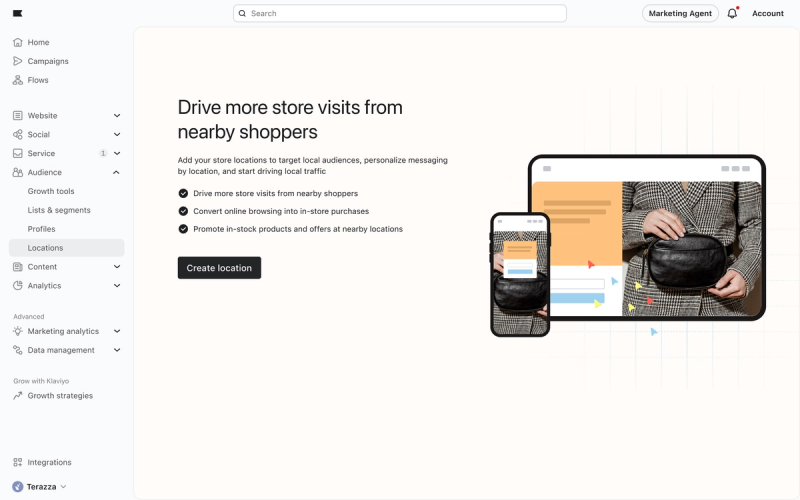
- En Klaviyo, ve a Audiencia > Ubicaciones en el menú de navegación de la izquierda.
- Haz clic en Crear ubicación. Si ya tienes ubicaciones, haz clic en Crear una ubicación.
- Si se te pregunta cómo añadir ubicaciones, selecciona Introducir manualmente y haz clic en Siguiente. Si aparece la introducción de la configuración, haz clic en Continuar.
Añadir detalles de la ubicación
En el paso de detalles de la ubicación, introduce los detalles de tu ubicación física.
Campos obligatorios:
- Nombre de la tienda: un nombre descriptivo para la tienda o el establecimiento (p. ej., Downtown Boston)
- Tipo: selecciona Distribuidor, Gimnasio, Hotel, Restaurante, Tienda minorista o Spa. Si no se aplica ninguna de estas opciones, selecciona Crear e introduce un tipo personalizado.
- Dirección: selecciona el país e introduce la dirección de la ubicación, incluida la calle, la ciudad, el estado o región y el código postal según se solicite para ese país.
Campos opcionales:
- Descripción: una breve descripción de la ubicación (p. ej., sede central que organiza eventos comunitarios)
- Número de teléfono
- URL del sitio web
- Email de la ubicación
- Nombre del mánager: la persona responsable de la ubicación
- Email del mánager
Haz clic en Siguiente para guardar los detalles de la ubicación y continuar a las propiedades de perfil.
Añadir una propiedad de perfil
En el paso de propiedades de perfil, añade una propiedad de perfil para etiquetar perfiles a medida que entran en segmentos vinculados. Esto te ayuda a crear audiencias más precisas y a hacer un seguimiento del comportamiento específico por ubicación a lo largo del tiempo.
Las ubicaciones comparten 1 nombre de propiedad de perfil, con un valor distinto para cada ubicación.
Cambiar la propiedad de perfil Nombre, incluso al vincular una propiedad diferente, cambia el nombre de la propiedad en todas las ubicaciones. El valor solo se aplica a esta ubicación.
- Elige cómo establecer la propiedad:
- Reutilizar propiedad de perfil: conserva el nombre de la propiedad que ya usan tus ubicaciones.
- Crear automáticamente la propiedad de perfil: si aparece esta opción, introduce un Nombre para la propiedad.
- Vincular propiedad de perfil: elige una propiedad existente en Nombre.
- Introduce o selecciona un Valor para esta ubicación, como Downtown Boston. Se requiere un valor para continuar.
- Haz clic en Siguiente para guardar la propiedad y elegir cómo añadir segmentos.
Actualizar las propiedades de perfil
- En la página de detalles de la ubicación, haz clic en el icono de configuración (Configuración de la ubicación) y, a continuación, selecciona propiedades de perfil.
- Haz clic en Editar, actualiza Nombre o Valor y haz clic en Guardar. Recuerda que cambiar Nombre afecta a todas las ubicaciones.
Crear o vincular segmentos basados en la proximidad
Crea o vincula segmentos existentes que quieras asociar a esta ubicación. Estos segmentos definen la audiencia que Klaviyo utilizará cuando lances campañas.
Para añadir segmentos más adelante, haz clic en Omitir para abrir la página de detalles de ubicación.
Crear segmento
Cuando creas un segmento desde el flujo de configuración de ubicación, Klaviyo preestablece una plantilla de segmento con las siguientes condiciones:
- Código postal: perfiles cercanos a una ubicación en función del Código postal
- Estado de marketing: Perfiles que pueden recibir marketing a través de al menos 1 de estos canales:
- SMS
- Push
- Haz clic en Crear un segmento en la pantalla de confirmación de ubicación.
- Revisa el nombre y las condiciones del segmento. Ajusta la distancia de proximidad y las condiciones de marketing para que se ajusten a la audiencia que quieres.
- Haz clic en Crear. Cuando el segmento está listo, Klaviyo lo vincula a la ubicación y abre la página de detalles de la ubicación.
Limitaciones y reglas:
- Puedes vincular hasta 20 segmentos por ubicación.
- Cada segmento solo se puede vincular a una ubicación a la vez (relación 1:1).
- Puedes añadir o eliminar segmentos después de la configuración al ir a la configuración de la ubicación.
Vincular segmentos existentes
Si vinculas un segmento que ya está vinculado a otra ubicación, se desvinculará automáticamente de la ubicación anterior y se vinculará a la nueva.
- Haz clic en Vincular segmentos en la pantalla de confirmación de ubicación.
- Selecciona los segmentos que quieres vincular y luego haz clic en Siguiente. Klaviyo los vincula y abre la página de detalles de la ubicación.
Ver el rendimiento de las campañas
Después de la configuración, abre la ubicación desde Audiencia > Ubicaciones y selecciona la pestaña Campañas. Incluye una lista de campañas que incluyen segmentos actualmente vinculados a la ubicación. Usa los filtros de fecha, canal y estado para encontrar las campañas que quieres revisar.
Las métricas de rendimiento cubren toda la audiencia de la campaña, incluidos los destinatarios fuera de los segmentos vinculados de esta ubicación.
Ver datos del segmento
La pestaña Segments de la página de detalles de la ubicación muestra datos agregados de todos los segmentos vinculados a esta ubicación. Úsala para monitorizar cómo crece tu audiencia local con el tiempo, incluidos los recuentos totales de perfiles, los perfiles añadidos, los perfiles eliminados y el cambio neto.
Recuento total de perfiles suma los recuentos de perfiles de los segmentos vinculados. Un perfil en más de 1 segmento vinculado se cuenta más de una vez, aunque esos segmentos usen el mismo canal.
Recursos adicionales
- Cómo crear un segmento basado en la ubicación
Descubre cómo usar segmentos basados en la ubicación para enviar campañas por región, dirigir formularios a clientes de un área en particular o comprender mejor un subconjunto de tus clientes. Ten en cuenta que Klaviyo determina la ubicación de un perfil cuando se sincroniza una dirección de facturación para ese contacto o, si aún no han comprado, mediante el seguimiento de la geolocalización de su IP. Obtén más información sobre cómo se establece la ubicación en los perfiles de Klaviyo.
- Referencia de las propiedades de perfil
Descubre la diferencia entre las propiedades personalizadas y de Klaviyo, cómo utilizarlas para rastrear información sobre tus suscriptores, cómo eliminarlas, las prácticas recomendadas y más.
- Course Use profile properties