Primi passi con le località
Disponibilità limitata.
Scopri come aggiungere e gestire sedi fisiche in Klaviyo, così puoi identificare i segmenti di pubblico nelle vicinanze e indirizzare meglio le tue campagne locali. Dopo aver aggiunto una sede, puoi creare segmenti basati sulla prossimità, assegnare una Proprietà del profilo e visualizzare le prestazioni della campagna e la crescita del segmento, tutto da un’unica pagina dei dettagli della sede.
- Il Proprietario, l’Amministratore, il Manager e il Creatore di contenuti hanno accesso in scrittura.
- Analista, Coordinatore della campagna e Social Media Manager hanno accesso in sola lettura.
Cosa imparerai
- Come creare una posizione in Klaviyo
- Come creare o collegare segmenti basati sulla prossimità a una posizione
- Come aggiungere una proprietà del profilo legata a una posizione
- Come visualizzare le prestazioni della campagna e i dati del segmento dalla pagina dei dettagli sulla posizione
Procedure consigliate
- Completa l’intero flusso di configurazione. Crea la posizione, aggiungi una Proprietà del profilo e poi aggiungi segmenti per ottenere il massimo dalla funzionalità.
- Crea o collega i segmenti esistenti alla tua posizione. I segmenti alimentano tutto a valle. Senza un segmento collegato, una località non ha un pubblico attivo.
- Aggiungi una proprietà del profilo. Aggiungi un tag ai profili con una posizione quando entrano in un segmento collegato. In questo modo puoi indirizzare meglio il tuo pubblico locale e, nel tempo, ottenere una reportistica più precisa.
Crea una posizione
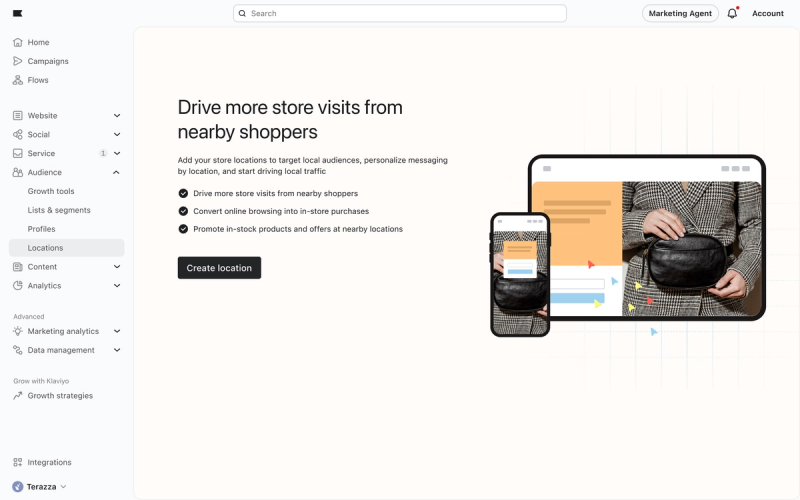
- In Klaviyo, vai su Pubblico > Posizioni nel menu di navigazione a sinistra.
- Fai clic su Crea una posizione. Se hai già delle posizioni, fai clic su Crea una posizione.
- Se ti viene chiesto come aggiungere sedi, seleziona Inserisci manualmente e fai clic su Avanti. Se viene visualizzata l’introduzione alla configurazione, fai clic su Continua.
Aggiungi dettagli sulla sede
Nel passaggio Dettagli della posizione, inserisci i dettagli della tua posizione fisica.
Campi obbligatori:
- Nome del negozio: un nome descrittivo per il negozio o la sede (ad es. Downtown Boston)
- Tipo: seleziona Distributore, Palestra, Hotel, Ristorante, Negozio al dettaglio o Spa. Se nessuna di queste opzioni si applica, seleziona Crea e inserisci un tipo personalizzato.
- Indirizzo: seleziona il Paese e inserisci l’indirizzo della sede, inclusi via, città, stato o regione e CAP o codice postale, come richiesto per quel Paese.
Campi facoltativi:
- Descrizione: una breve descrizione della sede (ad esempio, la sede centrale che ospita eventi della community)
- Numero di telefono
- URL del sito web
- E-mail della posizione
- Nome di Manager: la persona responsabile della località
- E-mail del Manager
Fai clic su Avanti per salvare i dettagli della posizione e continuare alla Proprietà del profilo.
Aggiungi una proprietà del profilo
Nel passaggio Proprietà del profilo, aggiungi una Proprietà del profilo per taggare i profili quando entrano nei segmenti collegati. Questo ti aiuta a creare tipi di pubblico più precisi e a monitorare nel tempo il comportamento specifico della località.
Le sedi condividono un nome di Proprietà del profilo, con un valore separato per ogni sede.
La modifica della Proprietà del profilo Nome, anche collegando una proprietà diversa, modifica il nome della proprietà per ogni posizione. Il Valore si applica solo a questa posizione.
- Scegli come impostare la proprietà:
- Riutilizza Proprietà del profilo: mantieni il nome della proprietà già utilizzato dalle tue sedi.
- Crea automaticamente proprietà del profilo: se questa opzione viene visualizzata, inserisci un Nome per la proprietà.
- Collega Proprietà del profilo: scegli una proprietà esistente in Nome.
- Inserisci o seleziona un valore per questa posizione, ad esempio Centro di Boston. È richiesto un valore per continuare.
- Fai clic su Avanti per salvare la proprietà e scegliere come aggiungere i segmenti.
Aggiorna la Proprietà del profilo
- Dalla pagina dei dettagli della sede, fai clic sull’icona delle impostazioni (Impostazioni sede), quindi seleziona Proprietà del profilo.
- Fai clic su Modifica, aggiorna Nome o Valore, quindi fai clic su Salva. Ricorda che modificare Nome influisce su tutte le posizioni.
Crea o collega segmenti basati sulla prossimità
Crea o collega i segmenti esistenti che desideri associare a questa posizione. Questi segmenti definiscono il pubblico che Klaviyo utilizzerà per il lancio delle tue campagne.
Per aggiungere i segmenti in un secondo momento, fai clic su Salta per aprire la pagina dei dettagli della posizione.
Crea un nuovo segmento
Quando crei un segmento dall'interno del flusso di configurazione della posizione, Klaviyo preimposta un modello di segmento con le seguenti condizioni:
- CAP: Profili vicini a una posizione in base al CAP
- Stato marketing: profili che possono ricevere comunicazioni marketing tramite almeno 1 di questi canali:
- SMS
- Push
- Fai clic su Crea un segmento nella schermata di conferma della posizione.
- Controlla il nome del segmento e le condizioni. Regola la distanza di prossimità e le condizioni di marketing in modo che corrispondano al pubblico che desideri.
- Fai clic su Crea. Quando il segmento è pronto, Klaviyo lo collega alla posizione e apre la pagina dei dettagli della posizione.
Limitazioni e regole:
- Puoi collegare fino a 20 segmenti per località.
- Ogni segmento può essere collegato a una sola posizione alla volta (relazione 1:1).
- Puoi aggiungere o rimuovere segmenti dopo la configurazione andando alle impostazioni della posizione.
Collega i segmenti esistenti
Se colleghi un segmento che è già collegato a un'altra posizione, si scollegherà automaticamente dalla posizione precedente e si collegherà a quella nuova.
- Fai clic su Collega segmenti nella schermata di conferma della sede.
- Seleziona i segmenti che vuoi collegare, quindi fai clic su Avanti. Klaviyo li collega e apre la pagina dei dettagli della sede.
Visualizza le prestazioni della campagna
Dopo la configurazione, apri la tua sede da Audience > Locations e seleziona la scheda Campaigns. Elenca le campagne che includono segmenti attualmente collegati alla sede. Usa i filtri per data, canale e stato per trovare le campagne che vuoi esaminare.
Le metriche delle prestazioni coprono l’intero pubblico della campagna, inclusi eventuali destinatari al di fuori dei segmenti collegati di questa sede.
Visualizza i dati del segmento
La scheda Segmenti della pagina dei dettagli della posizione mostra dati aggregati in tutti i segmenti collegati a questa posizione. Usala per monitorare come il tuo pubblico locale cresce nel tempo, inclusi il numero totale di profili, i profili aggiunti, i profili rimossi e la variazione netta.
Numero totale di profili somma i conteggi dei profili dei segmenti collegati. Un profilo presente in più di 1 segmento collegato viene conteggiato più di una volta, anche se quei segmenti utilizzano lo stesso canale.
Risorse aggiuntive
- Come creare un segmento basato sulla posizione
Scopri come usare segmenti basati sulla posizione per inviare campagne per regione, targetizzare i moduli per i clienti in una determinata area o comprendere meglio un sottoinsieme di clienti. Tieni presente che Klaviyo determina la posizione di un profilo quando sincronizza un indirizzo di fatturazione per quel contatto oppure, se non ha ancora effettuato un acquisto, tramite il tracciamento della geolocalizzazione IP. Scopri di più su come viene impostata la posizione sui profili Klaviyo.
- Guida alle proprietà del profilo
Scopri la differenza tra le proprietà personalizzate e le proprietà di Klaviyo, come utilizzarle per tracciare le informazioni sui tuoi iscritti, come rimuoverle, quali sono le procedure consigliate e molto altro ancora.
- Course Use profile properties