プッシュ通知にアクションボタンを追加する方法
このページで学べること
プッシュ通知にアクション ボタンを追加して、受信者がモバイルアプリを開かなくても操作できるようにする方法をご覧ください。アクション ボタンはエンゲージメントのプロセスにおける摩擦を減らし、キャンペーンやフローのコンバージョン率を高める可能性があります。
プッシュ アクション ボタンを使用するには、モバイル アプリで以下のいずれかのバージョンのKlaviyo モバイル SDK(ソフトウェア開発キット)を使用する必要があります。
| v5.3.0 以降 |
| v4.4.0 以降 |
React Native SDK(ソフトウェア開発キット) | v2.4.0 以降 |
Flutter SDK | v0.2.0 以降 |
始める前に
プッシュ通知にアクションボタンを追加する前に、次の点を確認してください。
- モバイルアプリに Klaviyo SDK(ソフトウェア開発キット)を統合しました。
- Klaviyo アカウントで iOS または Android のプッシュ通知を設定しました。
プッシュ アクション ボタンについて
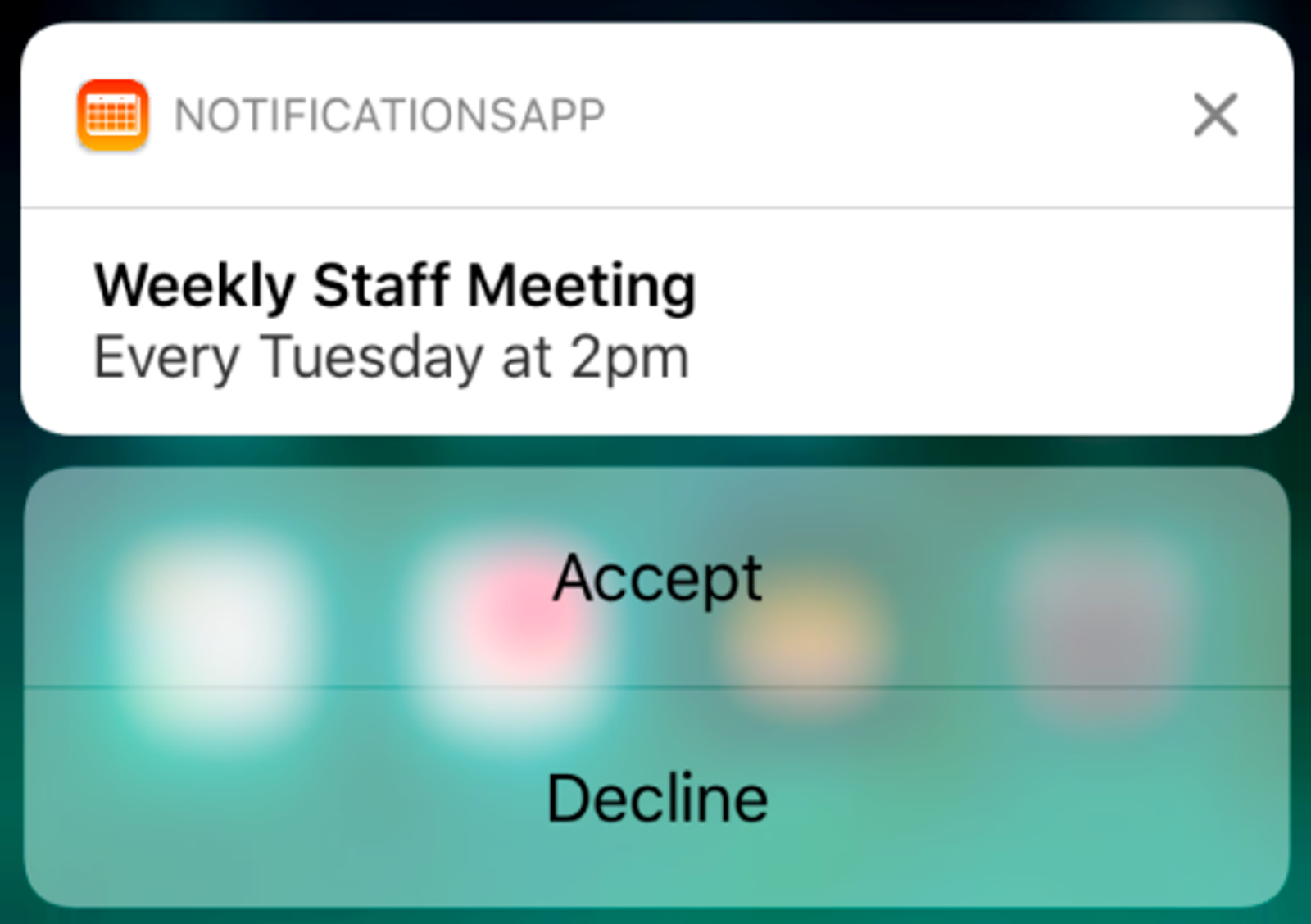
プッシュ アクション ボタンは、プッシュ通知のメイン コンテンツの下に表示されるインタラクティブなボタンです。受信者はデバイスのロック画面または通知センターから、通知に関連するタスクを実行できるようになり、エンゲージメントとコンバージョンが向上します。
iOS では、アクションボタンが通知の下に縦に並んで表示されます。
Android では、アクションボタンが横並びの水平行に表示されます。
![[返信] と [アーカイブ] のアクション ボタンがある Android の通知。](https://cdn.sanity.io/images/6ct6b26e/help-center-prod/f5b7d45c236c1808e37bfb773ca16a4a44116d3c-701x253.png?w=1600&auto=format)
ボタン設定
各ボタンにはラベルとアクションタイプが必要です。一部のアクションタイプには URL も必要です。
ラベル
ラベルは、ボタンに表示されるテキストです。ラベルは 40 文字までに制限されています。
アクションタイプ
アクション タイプによって、受信者がボタンをタップしたときに何が起こるかが決まります。利用可能なアクション タイプは次のとおりです:
- アプリを開く — アプリをホーム画面で開きます。追加の設定は必要ありません。
- ディープリンク — アプリ内の特定の画面を開きます。カスタム URI(例:myapp://products)またはユニバーサルリンク(例:https://www.myapp.com/products)を指定する必要があります。同じリンクが iOS と Android の両方で使用されます。
- 外部URLを開く
通知をタップすると、モバイルアプリの外部にあるリンクにリダイレクトされます。たとえば、タップするとウェブブラウザが開いたり、メールまたはテキストメッセージが作成されたりすることがあります。サポートされるスキームには https://、http://、mailto:、tel:、および sms: が含まれます。
プッシュ通知にアクション ボタンを追加する
- Klaviyo で、アクションボタンを追加するキャンペーンまたはフローのメッセージに移動します。
- プッシュ通知エディターを開きます。
- タイトルや本文など、プッシュ通知のコンテンツを入力します。
- 左側のパネルの コンテンツ の下で、ボタン の横にある + アイコンをクリックしてください。
- ドロップダウンからアクション タイプを選択します。デフォルトは Open App です。
- ボタンのラベルを入力します。
- ディープリンク または ウェブサイトを開く を選択した場合は、表示されるフィールドに URL を入力します。
- 別のボタンを追加するには、[追加] ボタンをクリックします。ボタンは合計 3 つまで追加できます。
- [次へ]をクリックして、アクション ボタン付きのメッセージを保存し、メッセージの送信に進みます。
![2 つのボタンを設定する UI:"[コレクションを見る]"("myapp://summer-collection" へのディープリンク)と "[すべて購入]"(アプリを開く)。](https://cdn.sanity.io/images/6ct6b26e/help-center-prod/150bdf6a8a5604872a5edd6785d0806e8c537720-862x1230.png?w=1600&auto=format)
ボタンのタップが追跡される仕組み
受信者がアクション ボタンをタップすると、Klaviyo は Opened Push イベントを記録します。このイベントには、次のボタン固有の属性が含まれます:
- ボタンラベル — ボタン用に入力したラベルテキスト。
- [ボタン アクション] — アクションのタイプ(例:アプリを開く、または ディープリンク)。
- ボタン リンク — ボタンに関連付けられた URL(ディープリンクとウェブサイトを開くアクションのみ)。
これらの属性を使用して、ボタンのタップ行動に基づいてセグメントまたはレポートを作成できます。
ベストプラクティス
- ラベルは短く、行動を促す内容にしてください。今すぐ購入やお得な情報を見るのようなラベルは、ひと目で把握しやすく、ボタンの動作が明確になります。
- ボタンは通知あたり 1~2 個に制限してください。選択肢が多すぎると、タップ率が低下する可能性があります。受信者に取ってもらいたい最も重要なアクションには、ボタンを使用してください。
- iOS と Android の両方でボタンをテストしてください。ボタンのレイアウトはプラットフォームによって異なるため、送信前にボタンが正しく表示されることを確認してください。
ディープリンクを使用して、受信者を適切な画面に直接誘導してください。より具体的な遷移先がある場合は、アプリのホーム画面へのリンクを避けてください。
その他のリソース
- プッシュ通知キャンペーンを送信する方法
Klaviyo を使用して、iOS または Android アプリ経由でプッシュ通知キャンペーンを送信する方法をご確認ください。
- フローにプッシュ通知を追加する方法
Klaviyo を使用して、フロー経由で iOS または Android アプリからプッシュ通知を送信する方法をご確認ください。
- プッシュ通知の設定を理解する
プッシュ通知の設定ページについて確認します。ここでは、モバイルアプリ用のプッシュ通知を設定し、スマート送信の送信制限時間を調整できます。
- リッチ プッシュ通知について理解する
Klaviyo のリッチ プッシュ通知について学びましょう。リッチ プッシュ通知は、キャンペーンとフローの両方で利用できます。