Actieknoppen toevoegen aan een pushmelding
Wat je leert
Leer hoe je actieknoppen aan je pushmelding kunt toevoegen, zodat ontvangers actie kunnen ondernemen zonder je mobiele app te hoeven openen. Actieknoppen verminderen de wrijving in het groeiproces en kunnen het conversiepercentage voor campagnes en flow verhogen.
Je mobiele app moet een van de volgende versies van de Klaviyo Mobile Software Development Kit (SDK) gebruiken om drukactieknoppen te kunnen gebruiken.
iOS-softwareontwikkelaarskit (SDK) | v5.3.0 of nieuwer |
Android-softwareontwikkelaarskit (SDK) | v4.4.0 of nieuwer |
React Native SDK | v2.4.0 of nieuwer |
Software-ontwikkelkit voor flutter (SDK) | v0.2.0 of nieuwer |
Voordat je van start gaat
Voordat je actieknoppen aan een pushmelding toevoegt, zorg je dat je:
- Heb de Klaviyo Software Development Kit (SDK) geïntegreerd in je mobiele app.
- Geconfigureerde iOS- of Android-pushmelding in je Klaviyo-account.
Over pushactieknoppen
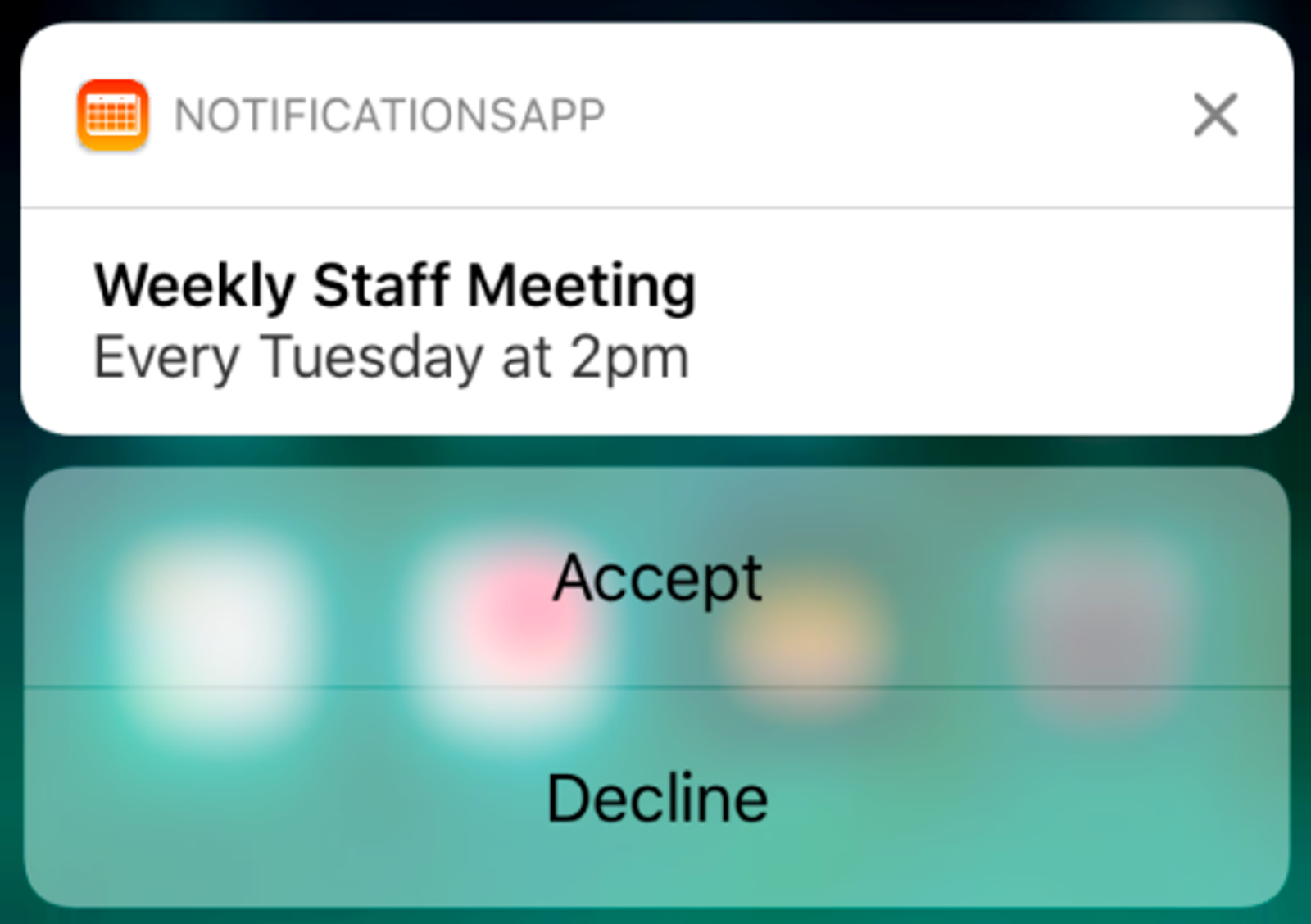
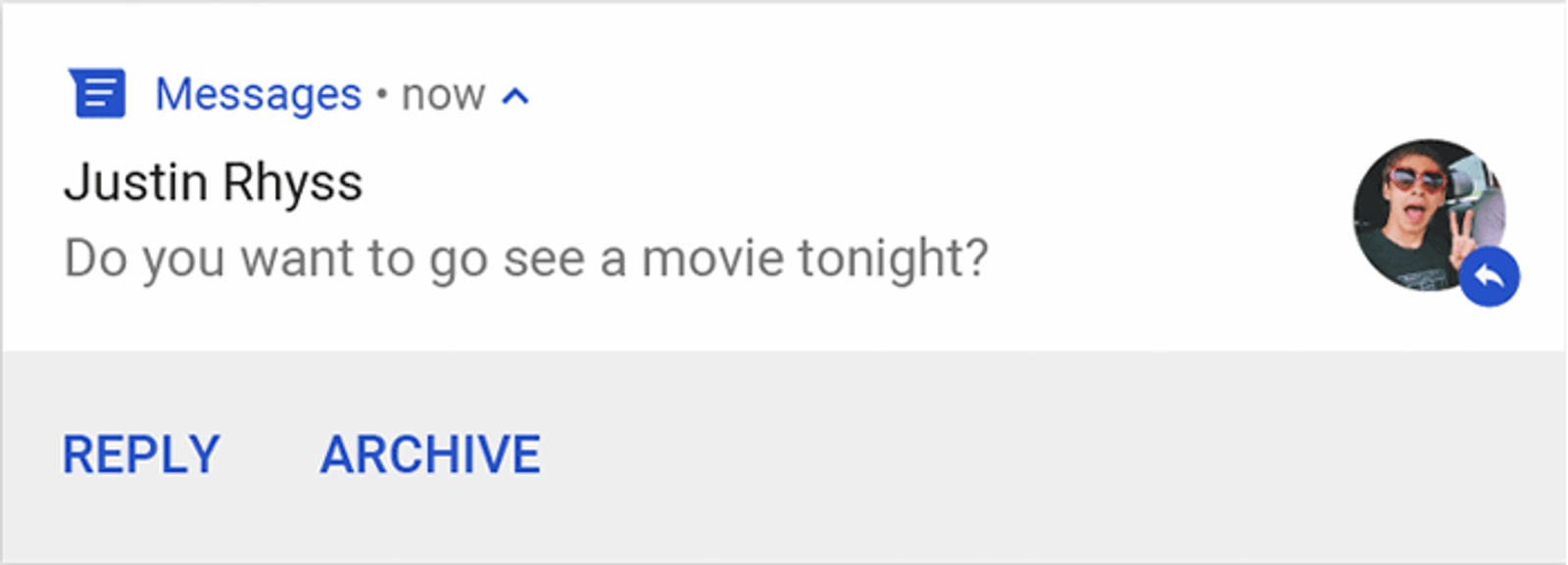
Pushactieknoppen zijn interactieve knoppen die onder de hoofdcontent van een pushmelding verschijnen. Ze stellen ontvangers in staat om taken met betrekking tot de melding uit te voeren vanaf het vergrendelscherm of het meldingscentrum van het apparaat, waardoor de aankoop en conversie toenemen.
Op iOS verschijnen actieknoppen in een verticale stapel onder de melding.
Op Android verschijnen actieknoppen naast elkaar in een horizontale rij.
Knopinstellingen
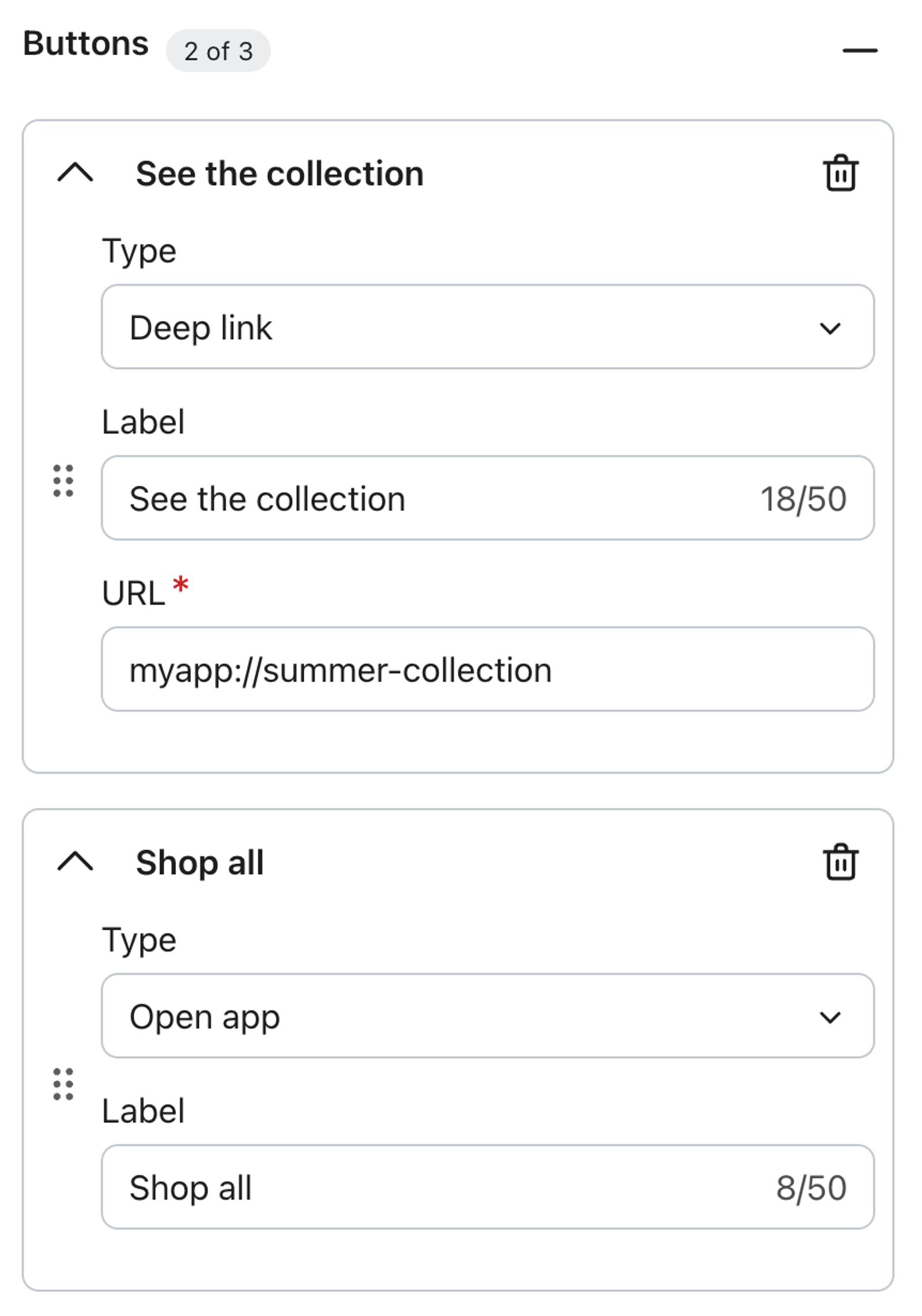
Elke knop vereist een label en een actietype. Sommige actietypen vereisen ook een URL.
Label
Het label is de tekst die op de knop verschijnt. Labels kunnen maximaal 40 tekens bevatten.
Actietype
Het actietype bepaalt wat er gebeurt als een ontvanger op de knop tikt. De volgende actietypen zijn beschikbaar:
- App openen — opent de app op het startscherm. Er zijn geen extra instellingen vereist.
- deeplink — opent een specifiek scherm in je app. Je moet een aangepaste URI (bijv. mijnapp://producten) of een universele link (zoals https://www.myapp.com/products) opgeven. Dezelfde link wordt gebruikt voor zowel iOS als Android.
- Externe URL openen
Als je op de melding tikt, wordt de gebruiker doorgestuurd naar een link buiten je mobiele app. Als je bijvoorbeeld tikt, kan er een webbrowser worden geopend of een e-mail of tekstbericht worden gemaakt. Ondersteunde schema's zijn onder andere https://, http://, mailto:, tel: en sms:.
Actieknoppen aan een pushmelding toevoegen
- Navigeer in Klaviyo naar het campagne- of flowbericht waaraan je actieknoppen wilt toevoegen.
- Ga naar de pushmelding-editor.
- Voer de content in je pushmelding in, zoals de titel en tekst.
- Klik in het linkerpaneel onder Content op het pictogram + naast Knoppen.
- Selecteer een actietype uit het dropdownmenu. De standaard is App openen.
- Voer een label voor de knop in.
- Als je deeplink of Website openen hebt geselecteerd, voer je de URL in in het veld dat verschijnt.
- Klik op Knop toevoegen om nog een knop toe te voegen. Je kunt in totaal maximaal 3 knoppen toevoegen.
- Klik op Volgende om het bericht met de actieknop(pen) op te slaan en door te gaan met het verzenden van je bericht.
Hoe tikken van knoppen worden gevolgd
Wanneer een ontvanger op een actieknop tikt, registreert Klaviyo een Geopendde push-gebeurtenis. Deze gebeurtenis bevat de volgende knopspecifieke kenmerken:
- Knoplabel — de labeltekst die je hebt ingevoerd voor de knop.
- Knopactie — het actietype (bijvoorbeeldApp of deeplink openen).
- Knoplink — de URL die bij de knop hoort (alleen voor acties deeplinks en website openen).
Je kunt deze kenmerken gebruiken om segmenten of rapporten te maken op basis van het tikgedrag van knoppen.
Best practices
- Houd de labels kort en actiegericht. Labels zoals Nu shoppen of Deal bekijken zijn gemakkelijk te scannen en wekken duidelijke verwachtingen over wat de knop doet.
- Beperk het aantal knoppen tot één of twee per melding. Te veel keuzes kunnen het tikpercentage verlagen. Gebruik knoppen voor de belangrijkste acties die je de ontvanger wilt laten ondernemen.
- Test knoppen op zowel iOS als Android. De indeling van de knoppen verschilt per platform, dus controleer of knoppen correct worden weergegeven voordat je verzendt.
Gebruik deeplink om ontvangers rechtstreeks naar het juiste scherm te sturen. Vermijd linken naar het startscherm van de app als er een specifiekere bestemming beschikbaar is.
Extra hulpbronnen
- Hoe je een pushmeldingcampagne verstuurt
Leer hoe je Klaviyo gebruikt om pushmeldingcampagnes te versturen via je iOS- of Android-app.
- Een pushmelding toevoegen aan een flow
Leer hoe je Klaviyo kunt gebruiken om pushmeldingen te versturen vanuit je iOS of Android app via flow.
- Je instellingen voor pushmeldingen begrijpen
Meer informatie over de instellingenpagina voor pushmeldingen, waar je pushmeldingen voor je mobiele app kunt instellen en het Smart Sending-venster kunt aanpassen.
- Rijke pushmelding begrijpen
Meer informatie over rich pushmeldingen in Klaviyo. Rich pushmeldingen zijn beschikbaar voor zowel campagnes als flows.