푸시 알림에 작업 버튼을 추가하는 방법입니다.
학습 내용
수신자가 모바일 앱을 열지 않고도 조치를 취할 수 있도록 푸시 알림에 작업 버튼을 추가하는 방법을 알아보세요. 작업 버튼은 참여 과정의 마찰을 줄이고 캠페인 및 플로우의 전환율을 높일 수 있습니다.
푸시 작업 버튼을 사용하려면 모바일 앱에서 다음 버전의 Klaviyo 모바일 SDK 중 하나를 사용해야 합니다.
iOS SDK | v5.3.0 이상 |
Android SDK | v4.4.0 이상 |
React Native SDK | v2.4.0 이상 |
플러터 SDK | v0.2.0 이상 |
시작하기 전에 알아야 할 것
푸시 알림에 작업 버튼을 추가하기 전에 다음 사항을 충족해야 합니다.
- Klaviyo SDK를 모바일 앱에 연동했습니다.
- Klaviyo 계정에서 iOS 또는 Android 푸시 알림을 구성했습니다.
푸시 작업 버튼에 대해 설명합니다.
푸시 작업 버튼은 푸시 알림의 기본 콘텐츠 아래에 표시되는 대화형 버튼입니다. 수신자가 기기의 잠금 화면 또는 알림 센터에서 알림과 관련된 작업을 수행할 수 있도록 하여 참여 유도 및 전환을 증가시킵니다.
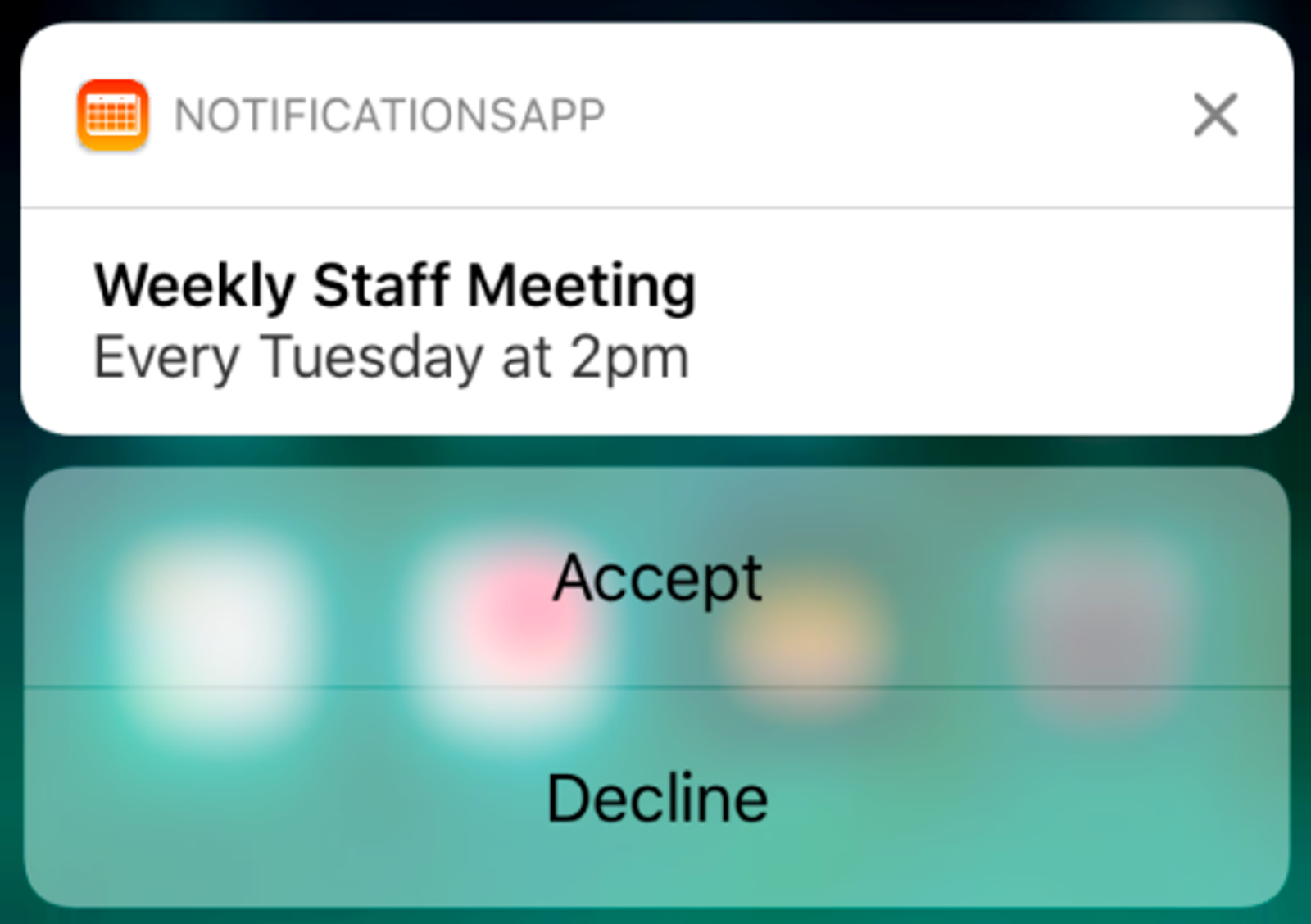
iOS에서 작업 버튼은 알림 아래의 세로 스택에 표시됩니다.
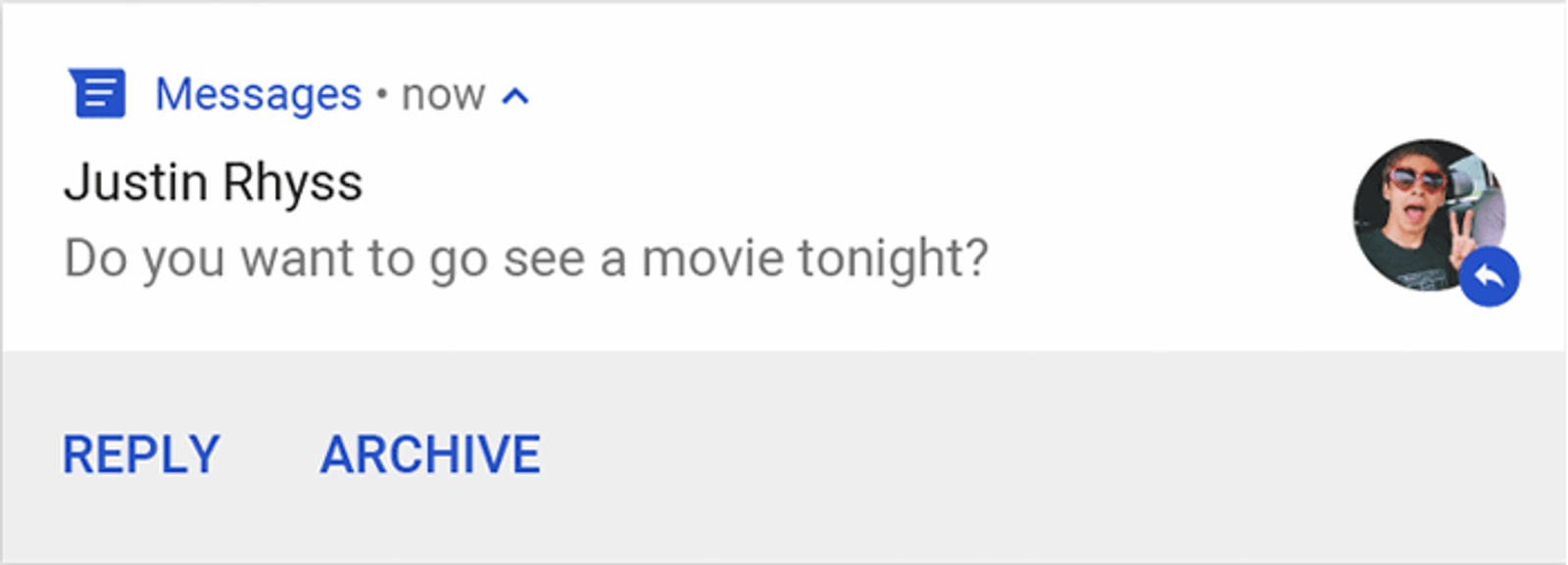
Android에서 작업 버튼은 가로 행에 나란히 표시됩니다.
버튼 설정
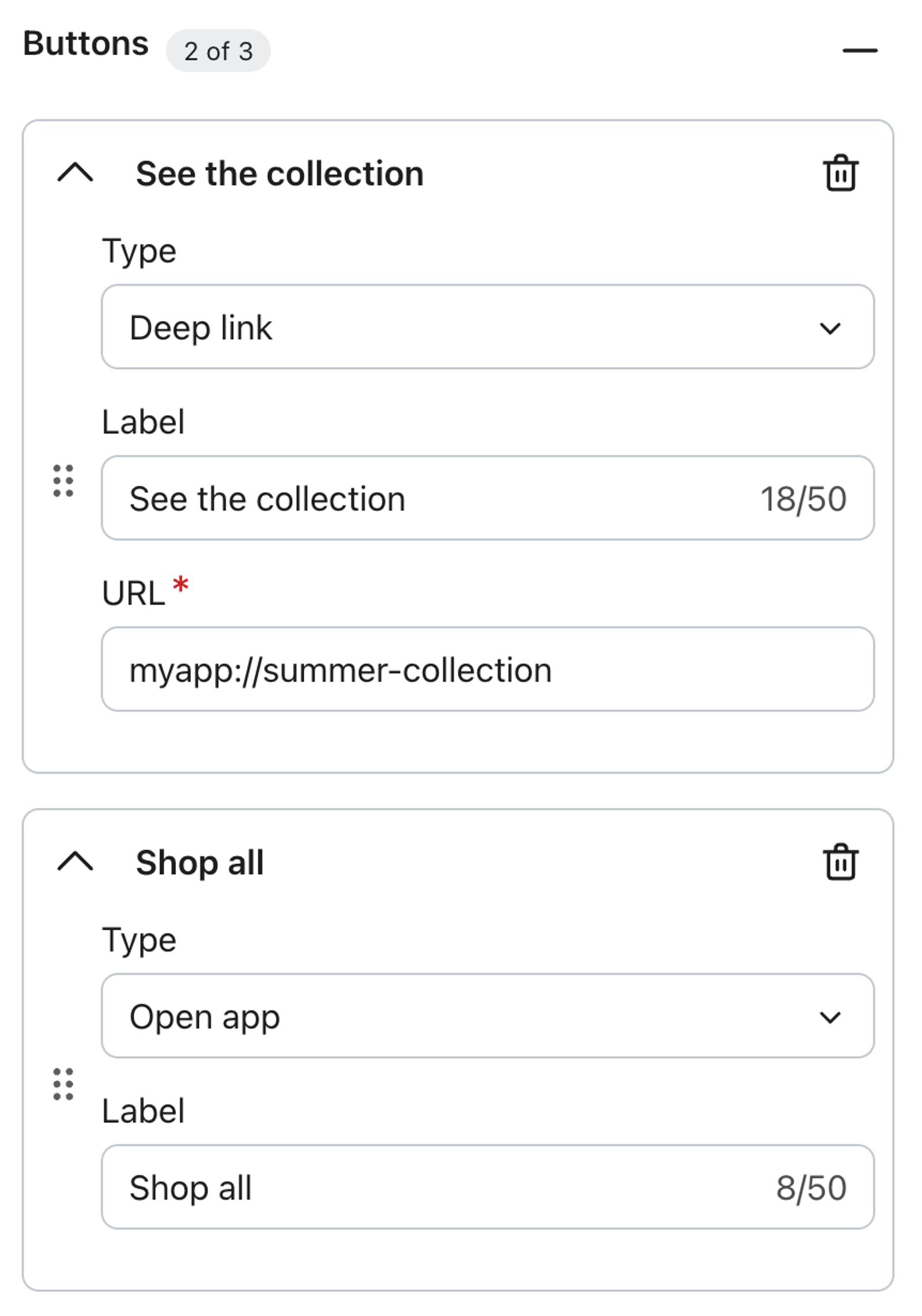
각 버튼에는 레이블과 작업 유형이 필요합니다. 일부 작업 유형에는 URL도 필요합니다.
레이블
레이블은 버튼에 표시되는 텍스트입니다. 레이블은 40자로 제한됩니다.
작업 유형
작업 유형에 따라 수신자가 버튼을 탭할 때의 동작이 결정됩니다. 다음 작업 유형을 사용할 수 있습니다.
- 앱 열기 — 앱을 홈 화면으로 엽니다. 추가 설정은 필요하지 않습니다.
- 딥링크 — 앱에서 특정 화면을 엽니다. 사용자 정의 URI(예: myapp://products) 또는 범용 링크(예: https://www.myapp.com/products)를 제공해야 합니다. 동일한 링크가 iOS와 Android에 모두 사용됩니다.
- 외부 URL 열기
알림을 탭하면 모바일 앱 외부의 링크로 사용자가 리디렉션돼요. 예를 들어, 탭하면 웹 브라우저가 열리거나 이메일 또는 문자 메시지가 생성될 수 있어요. 지원되는 스킴에는 https://, http://, mailto:, tel:, SMS:가 포함돼요.
푸시 알림에 작업 버튼을 추가합니다.
- Klaviyo에서 작업 버튼을 추가할 캠페인 또는 플로우 메시지로 이동합니다.
- 푸시 알림 편집기로 이동합니다.
- 푸시 알림 콘텐츠에 제목 및 본문과 같은 내용을 입력합니다.
- 콘텐츠 아래의 왼쪽 패널에서 버튼 옆 의 + 아이콘을 클릭합니다.
- 드롭다운에서 작업 유형을 선택합니다. 기본값은 앱 열기입니다.
- 버튼의 레이블을 입력합니다.
- 딥링크 또는 웹사이트 열기 를 선택한 경우 표시되는 필드에 URL을 입력합니다.
- 다른 버튼을 추가하려면 추가 버튼 을 클릭합니다. 총 3개의 버튼을 추가할 수 있습니다.
- 다음 을 클릭하여 작업 버튼이 있는 메시지를 저장하고 메시지 전송을 진행합니다.
버튼 탭이 추적되는 방법입니다.
수신자가 작업 버튼을 탭하면 Klaviyo는 열린 푸시 이벤트를 기록합니다. 이 이벤트에는 다음과 같은 버튼별 속성이 포함됩니다.
- 버튼 레이블 — 버튼에 입력한 레이블 텍스트입니다.
- 버튼 작업 — 작업 유형(예: 앱 열기 또 는 딥링크)입니다.
- 버튼 링크 — 버튼과 연결된 URL입니다(딥링크 및 웹사이트 열기 작업에만 해당).
이러한 속성을 사용하여 버튼 탭 동작을 기반으로 세그먼트 또는 보고서를 작성할 수 있습니다.
모범 사례
- 레이블을 짧고 작업 지향적으로 유지하세요. 지금 쇼핑하기 또는 거래 보기 와 같은 레이블은 스캔하기 쉽고 버튼의 기능에 대한 명확한 기대를 설정할 수 있습니다.
- 알림당 버튼을 한두 개로 제한합니다. 선택 사항이 너무 많으면 탭률을 낮출 수 있습니다. 수신자가 수행할 수 있는 가장 중요한 작업에 대한 버튼을 사용합니다.
- iOS와 Android에서 모두 버튼을 테스트하세요. 버튼 레이아웃은 플랫폼마다 다르므로 보내기 전에 버튼이 올바르게 표시되는지 확인하세요.
딥링크를 사용하여 수신자를 올바른 화면으로 바로 보낼 수 있습니다. 더 구체적인 대상을 사용할 수 있는 경우 앱 홈 화면에 연결하지 마세요.
추가 자료
- 푸시 알림 캠페인 전송 방법
Klaviyo를 사용해 iOS 또는 Android 앱을 통해 푸시 알림 캠페인을 보내는 방법을 알아보세요.
- 플로우에 푸시 알림을 추가하는 방법
Klaviyo 을 사용하여 iOS 또는 Android 앱에서 플로우를 통해 푸시 알림을 보내는 방법을 알아보세요.
- 푸시 알림 설정 이해하기
모바일 앱의 푸시 알림을 설정하고 스마트 전송 창을 조정할 수 있는 푸시 알림 설정 페이지에 대해 알아보세요.
- 리치 푸시 알림 이해하기
Klaviyo의 리치 푸시 알림에 관해 알아보세요. 리치 푸시 알림은 캠페인과 플로우 모두에서 사용할 수 있어요.