Come aggiungere pulsanti di azione a una notifica push
Cosa imparerai
Scopri come aggiungere pulsanti di azione alle notifiche push in modo che i destinatari possano agire senza dover aprire la tua app mobile. I pulsanti d'azione riducono gli ostacoli nel processo di coinvolgimento degli utenti (engagement) e possono aumentare i tassi di conversione per campagne e flussi.
Per utilizzare i pulsanti di azione push, la tua app mobile deve utilizzare una delle seguenti versioni di Klaviyo mobile SDK.
SDK iOS | v5.3.0 o successiva |
SDK Android | v4.4.0 o successiva |
SDK React Native | v2.4.0 o successiva |
Flutter SDK | v0.2.0 o successiva |
Prima di iniziare
Prima di aggiungere pulsanti di azione a una notifica push, assicurati di avere:
- Ha integrato Klaviyo SDK nella tua app mobile.
- notifiche push iOS o Android configurate nel tuo account Klaviyo.
Informazioni sui pulsanti di azione push
I pulsanti di azione del push sono pulsanti interattivi che appaiono sotto il contenuto principale di una notifica push. Consentono ai destinatari di eseguire le attività relative alla notifica dalla schermata di blocco o dal centro notifiche del dispositivo, aumentando il coinvolgimento degli utenti e le conversioni.
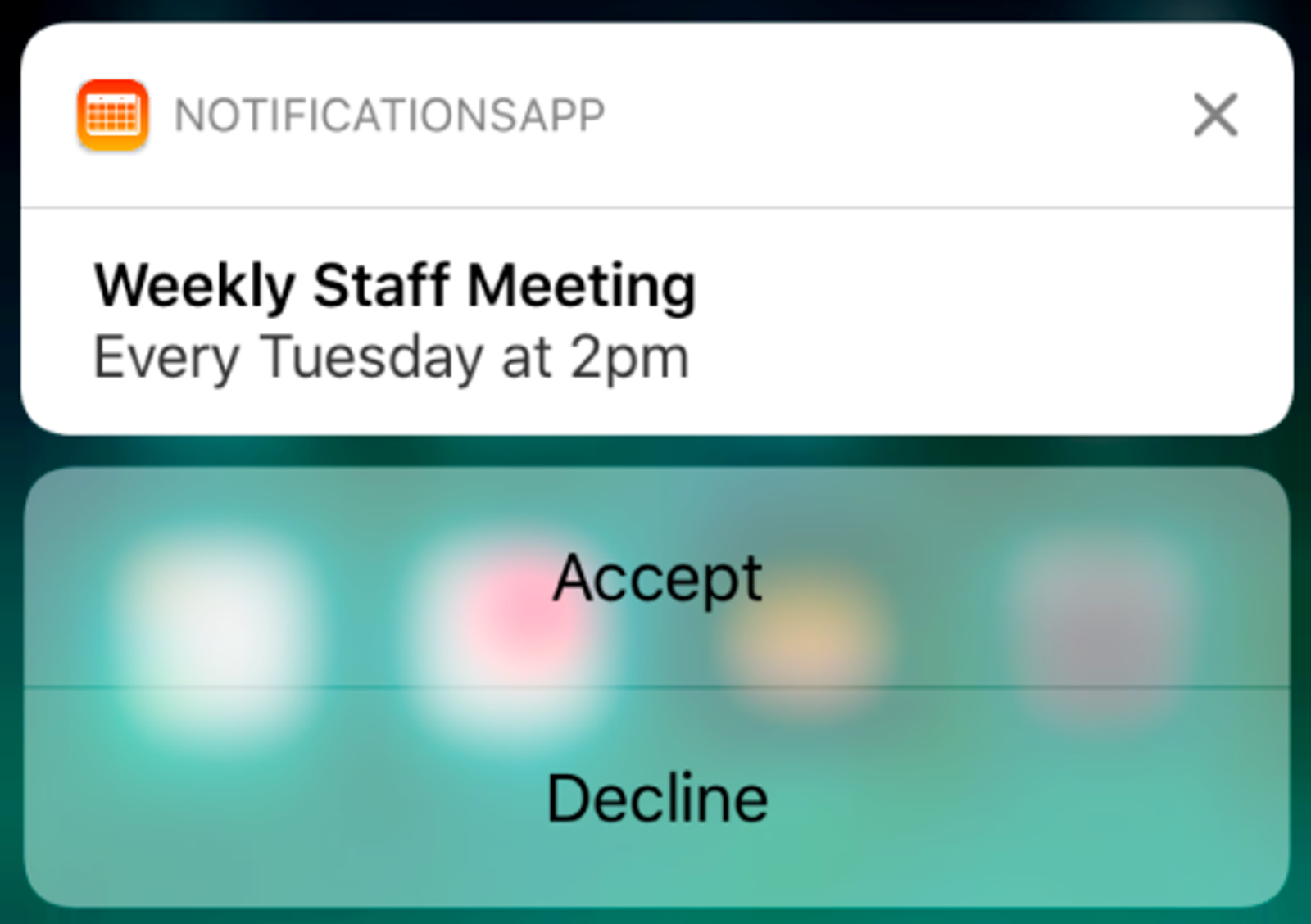
Su iOS, i pulsanti d'azione appaiono in uno stack verticale sotto la notifica.
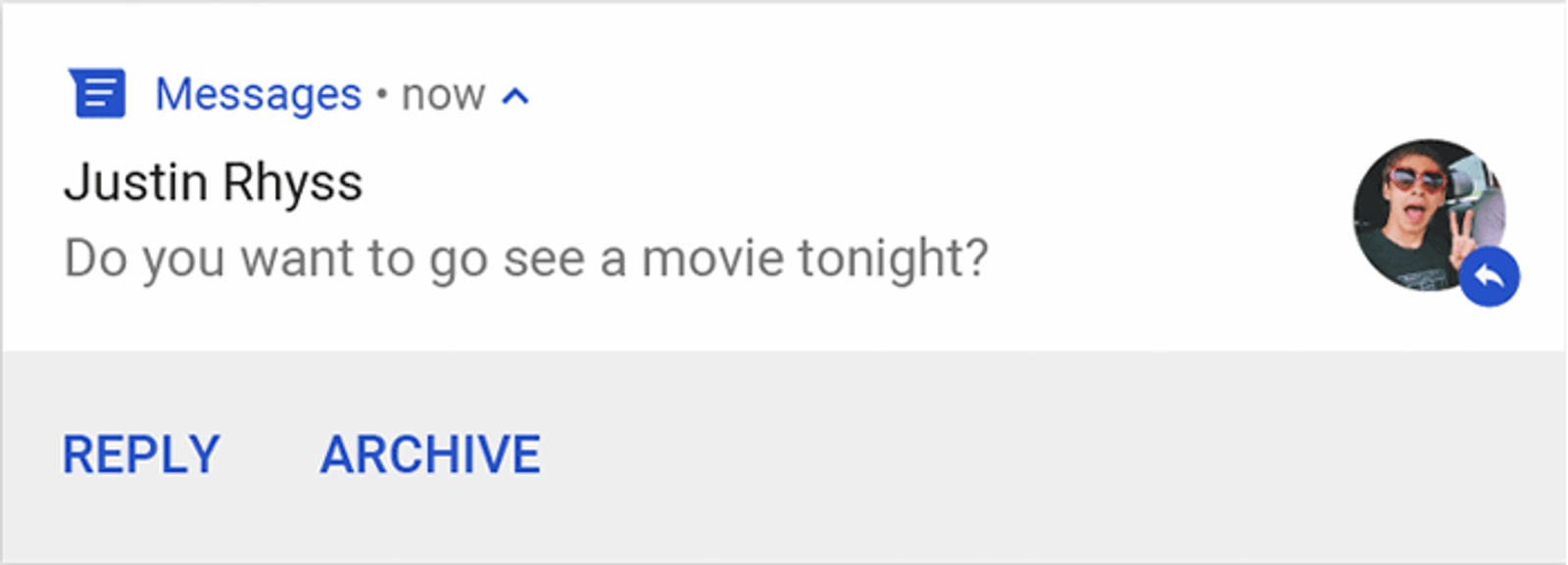
Su Android, i pulsanti di azione appaiono affiancati in una riga orizzontale.
Impostazioni dei pulsanti
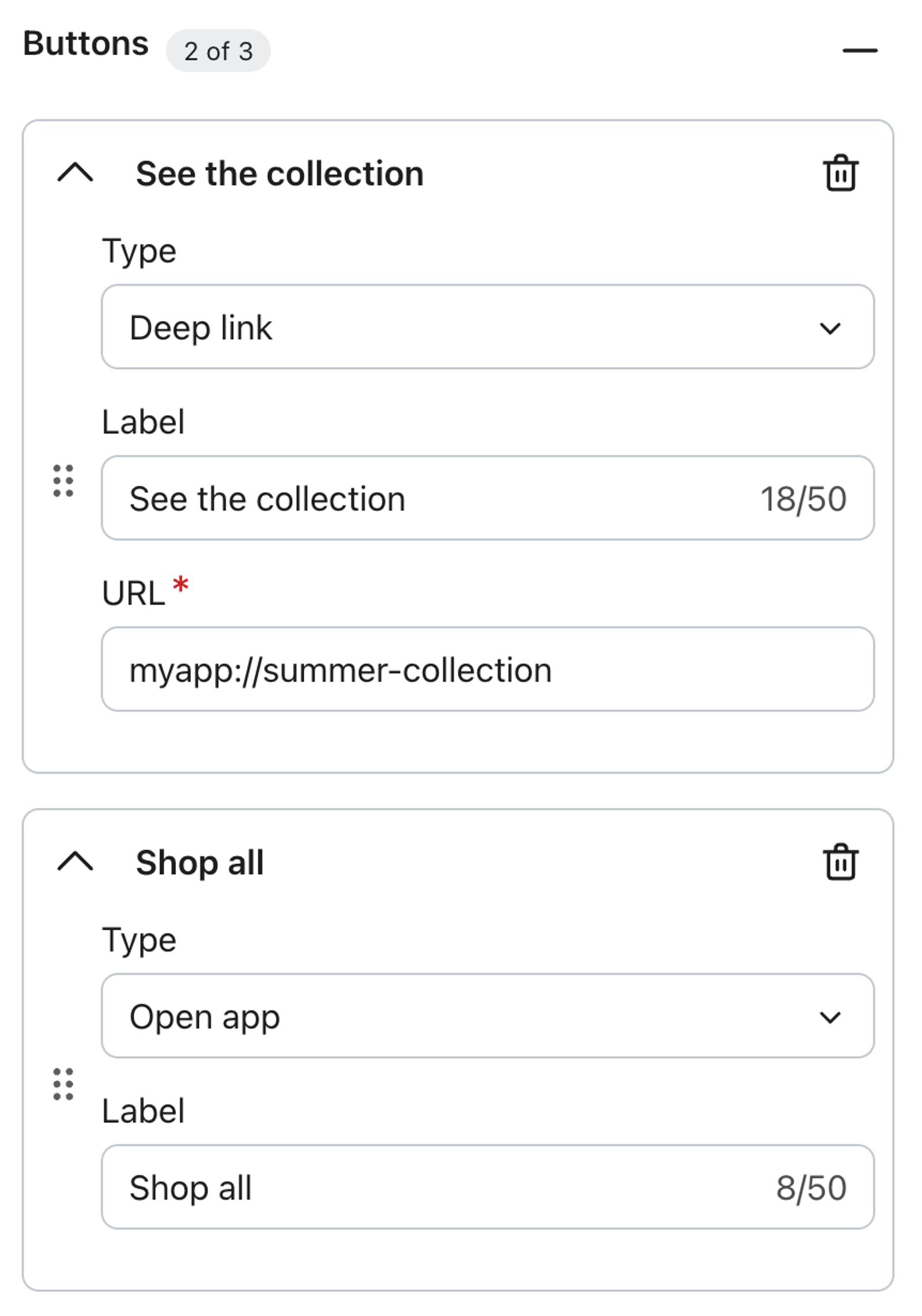
Ogni pulsante richiede un'etichetta e un tipo di azione. Anche alcuni tipi di azione richiedono un URL.
Etichetta
L'etichetta è il testo che appare sul pulsante. Le etichette possono contenere un massimo di 40 caratteri.
Tipo di azione
Il tipo di azione determina cosa succede quando un destinatario tocca il pulsante. Sono disponibili i seguenti tipi di azione:
- Apri app — apre l'app nella schermata iniziale. Non sono necessarie impostazioni aggiuntive.
- Deep link — apre una schermata specifica nella tua app. Devi fornire un URI personalizzato (ad esempio myapp://products) o un link universale (ad esempio https://www.myapp.com/products). Lo stesso link viene utilizzato sia per iOS che per Android.
- Apri URL esterno
Un tocco sulla notifica reindirizzerà l'utente a un link esterno all'app mobile. Ad esempio, il tocco può aprire un browser web o creare un'e-mail o un messaggio di testo. Gli schemi supportati includono https://, http://, mailto:, tel: e SMS:.
Aggiungi pulsanti di azione a una notifica push
- In Klaviyo, vai alla campagna o al messaggio del flusso in cui desideri aggiungere i pulsanti di azione.
- Accedi all'editor di notifiche push.
- Inserisci il contenuto della tua notifica push, come il titolo e il corpo.
- Nel pannello di sinistra sotto Contenuto, fai clic sull'icona + accanto a Pulsanti.
- Seleziona un tipo di azione dal menu a discesa. L'impostazione predefinita è Apri app.
- Inserisci un'etichetta per il pulsante.
- Se hai selezionato Deep link o Apri sito web, inserisci l'URL nel campo che appare.
- Per aggiungere un altro pulsante, fai clic su Aggiungi pulsante. Puoi aggiungere fino a 3 pulsanti in totale.
- Clicca su Avanti per salvare il messaggio con i pulsanti di azione e procedere con l'invio del tuo messaggio.
Come tracciare i tocchi dei pulsanti
Quando un destinatario tocca un pulsante d'azione, Klaviyo registra un evento di Push aperto. Questo evento include i seguenti attributi specifici per i pulsanti:
- Etichetta del pulsante — il testo dell'etichetta che hai inserito per il pulsante.
- Azione pulsante: il tipo di azione, ad esempio Apri app o Deep link.
- Link pulsante — l'URL associato al pulsante (solo per le azioni di deep link e apertura del sito web).
Puoi utilizzare questi attributi per creare segmenti o report in base al comportamento dei pulsanti.
Procedure consigliate
- Assicurati che le etichette siano brevi e orientate all'azione. Le etichette come Acquista ora o Visualizza l'offerta sono facili da scansionare e stabiliscono chiare aspettative sulle azioni del pulsante.
- Limita i pulsanti a uno o due per notifica. Troppe scelte possono ridurre i tassi di tap. Utilizza i pulsanti per le azioni più importanti che desideri che il destinatario compia.
- Testa i pulsanti su iOS e Android. Il layout dei pulsanti varia in base alla piattaforma, quindi verifica che i pulsanti vengano visualizzati correttamente prima dell'invio.
Utilizza i deep link per inviare i destinatari direttamente allo schermo destro. Evita di linkare la schermata iniziale dell'app quando è disponibile una destinazione più specifica.
Risorse aggiuntive
- Come inviare una campagna di notifiche push
Scopri come usare Klaviyo per inviare campagne di notifiche push tramite la tua app iOS o Android.
- Come aggiungere una notifica push a un flusso
Scopri come utilizzare Klaviyo per inviare notifiche push dalla tua app iOS o Android tramite i flussi.
- Comprendere le impostazioni delle notifiche push
Scopri la pagina delle impostazioni delle notifiche push, dove puoi configurare le notifiche push per la tua app mobile e regolare la finestra di Smart Sending.
- Informazioni sulle notifiche push avanzate
Scopri le notifiche push avanzate in Klaviyo. Le notifiche push avanzate sono disponibili sia per le campagne sia per i flussi.