Så här lägger du till åtgärdsknappar i en pushnotis
Du kommer att lära dig
Lär dig hur du lägger till åtgärdsknappar i dina pushnotiser så att mottagare kan vidta åtgärder utan att behöva öppna din mobilapp. Åtgärdsknappar minskar friktionen i engagemangsprocessen och kan öka konverteringsfrekvensen för kampanjer och flöden.
Din mobilapp måste använda en av följande versioner av Klaviyos mobil-SDK:er för att använda push-åtgärdsknappar.
iOS SDK | v5.3.0 eller senare |
Android-SDK | v4.4.0 eller senare |
React Native SDK | v2.4.0 eller senare |
Flutter SDK | v0.2.0 eller senare |
Innan du börjar
Innan du lägger till åtgärdsknappar i en pushnotis ska du se till att du har:
- Integrerade Klaviyo SDK i din mobilapp.
- Konfigurerade iOS- eller Android-pushnotiser i ditt Klaviyo-konto.
Om pushåtgärdsknappar
Pushåtgärdsknappar är interaktiva knappar som visas under huvudinnehållet i en pushnotis. De gör det möjligt för mottagare att utföra uppgifter relaterade till meddelandet från enhetens låsskärm eller meddelandecenter, vilket ökar engagemanget och konverteringen.
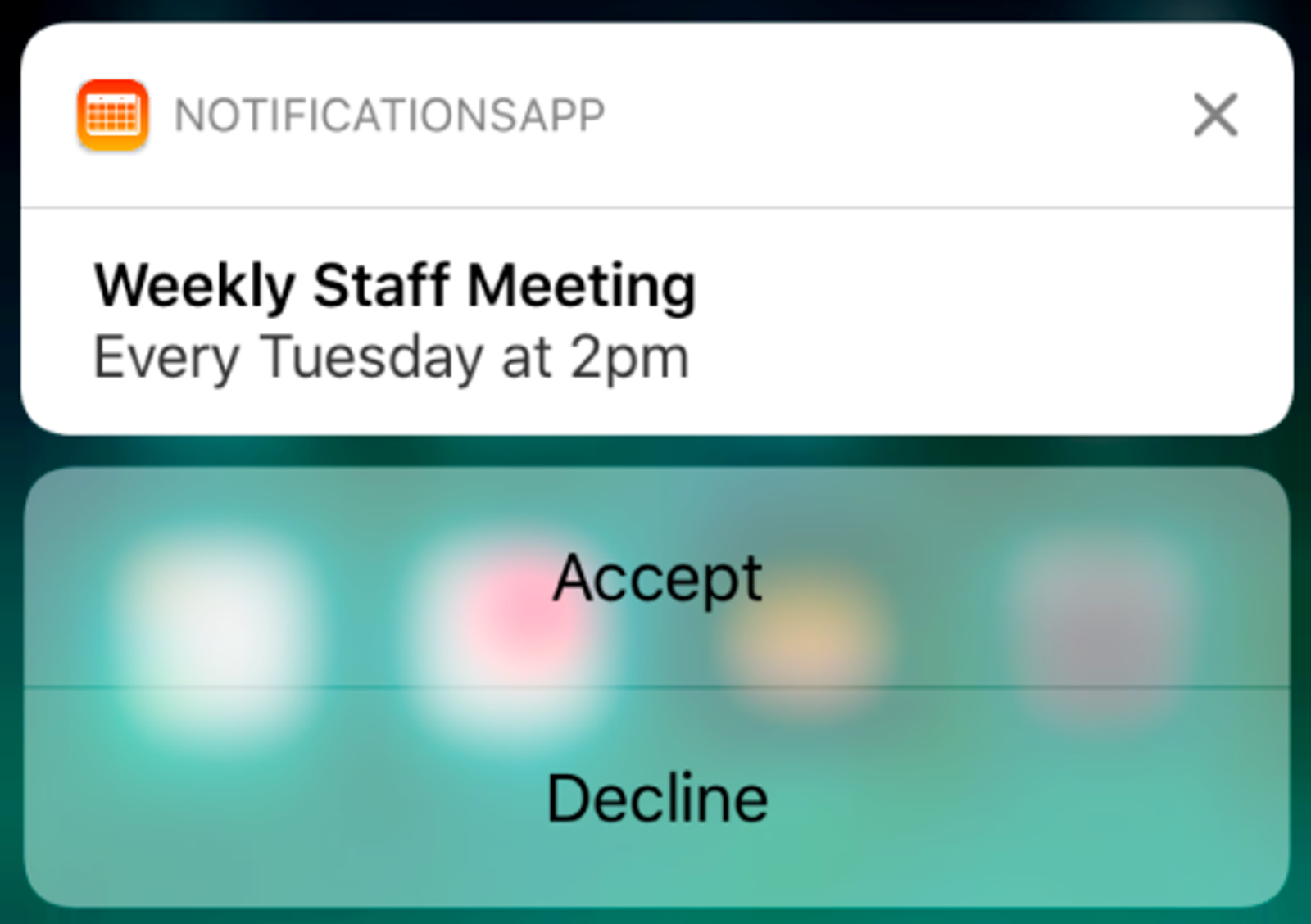
På iOS visas åtgärdsknapparna i en vertikal stapel under meddelandet.
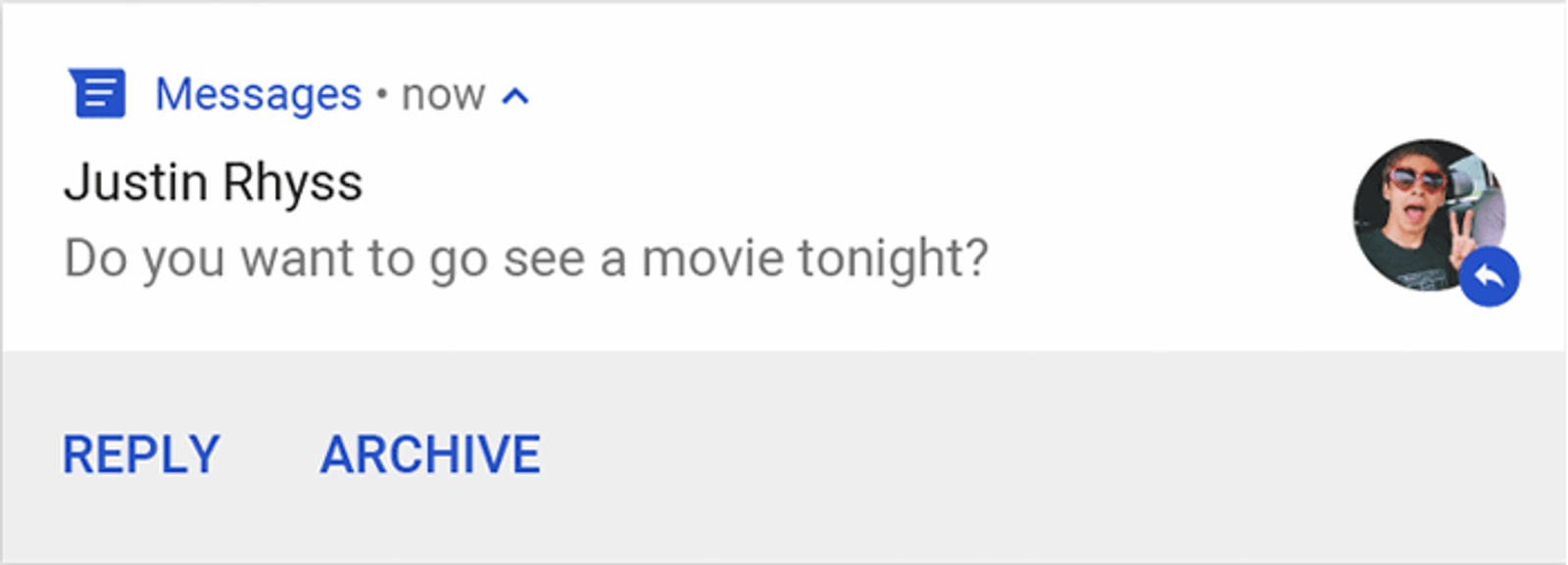
På Android visas åtgärdsknappar sida vid sida i en horisontell rad.
Knappinställningar
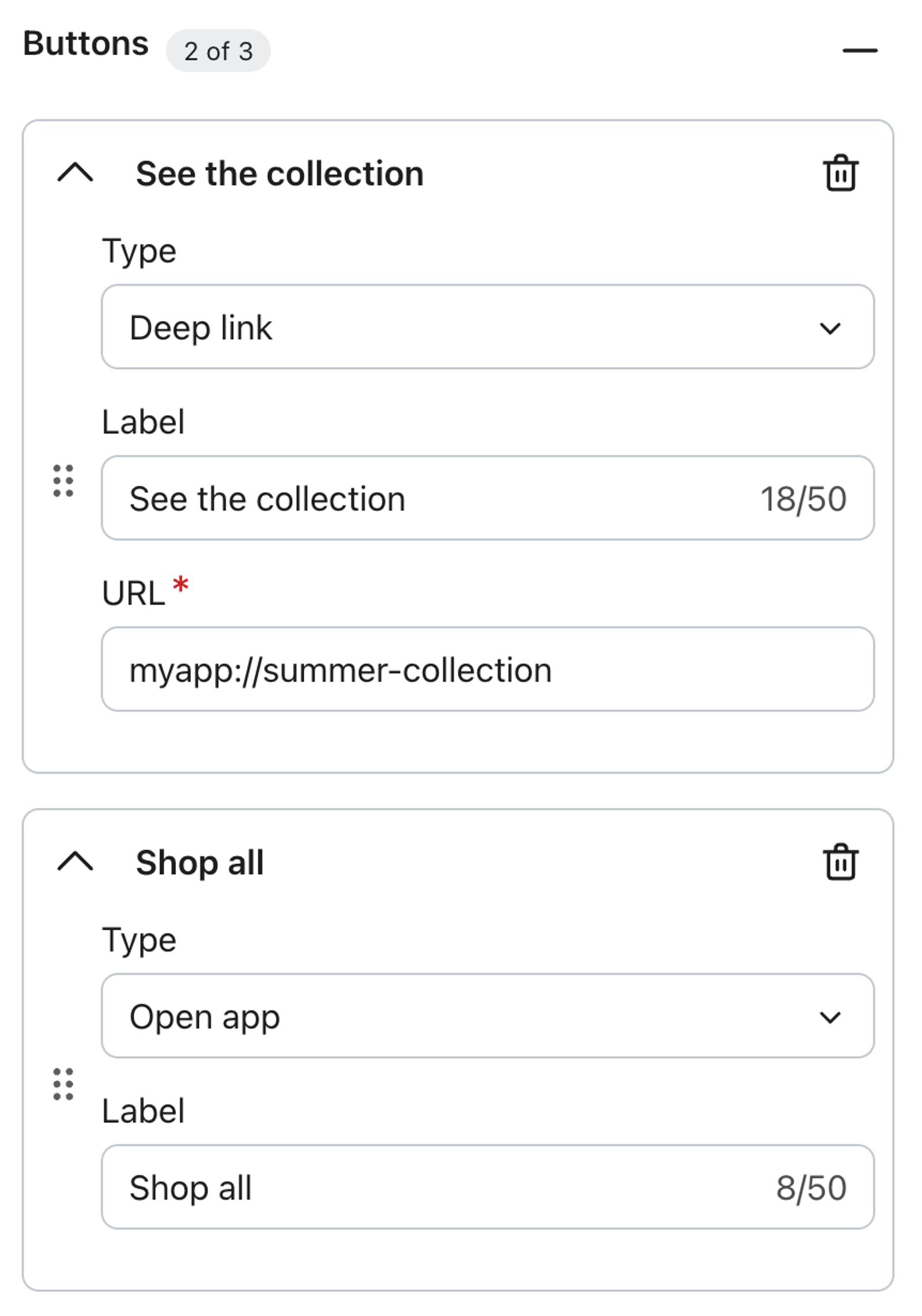
Varje knapp kräver en etikett och en åtgärdstyp. Vissa åtgärdstyper kräver också en URL.
Etikett
Etiketten är den text som visas på knappen. Etiketter är begränsade till 40 tecken.
Åtgärdstyp
Åtgärdstypen avgör vad som händer när en mottagare trycker på knappen. Följande åtgärdstyper är tillgängliga:
- Öppna appen – öppnar appen på startskärmen. Inga ytterligare inställningar krävs.
- Djuplänk – öppnar en specifik skärm i din app. Du måste ange en anpassad URI (till exempel myapp://products) eller en universallänk (till exempel https://www.myapp.com/products). Samma länk används för både iOS och Android.
- Öppna extern URL
Om du trycker på aviseringen omdirigeras användaren till en länk utanför din mobilapp. Till exempel kan trycket öppna en webbläsare eller skapa ett e-postmeddelande eller ett textmeddelande. Scheman som stöds är https://, http://, mailto:, tel: och sms:.
Lägg till åtgärdsknappar i en pushnotis
- I Klaviyo navigerar du till kampanj- eller flödesmeddelandet där du vill lägga till åtgärdsknappar.
- Gå in i redigeraren för pushnotiser.
- Ange innehåll i din pushnotis, till exempel titel och brödtext.
- I den vänstra panelen under Innehåll klickar du på +- ikonen bredvid Knappar.
- Välj en åtgärdstyp i rullgardinsmenyn. Standard är Open App.
- Ange en etikett för knappen.
- Om du har valt Djuplänk eller Öppna webbplats anger du URL:en i fältet som visas.
- Om du vill lägga till ytterligare en knapp klickar du på Lägg till knapp. Du kan lägga till upp till tre knappar totalt.
- Klicka på Nästa för att spara meddelandet med åtgärdsknappen/åtgärdsknapparna och fortsätt med att skicka ditt meddelande.
Så spåras knapptryckningar
När en mottagare trycker på en åtgärdsknapp registrerar Klaviyo en öppnad pushnotishändelse. Denna händelse innehåller följande knappspecifika attribut:
- Button Label – etikettstexten som du matade in för knappen.
- Knappåtgärd – åtgärdstypen (till exempel Öppna app eller Djuplänk).
- Knapplänk – den URL som är kopplad till knappen (endast för djuplänk och öppna webbplatsåtgärder).
Du kan använda dessa attribut för att bygga segment eller rapporter baserat på knapptryckningsbeteende.
Bästa praxis
- Håll etiketterna korta och handlingsinriktade. Etiketter som Shoppa nu eller Visa erbjudande är lätta att skanna och skapar tydliga förväntningar på vad knappen gör.
- Begränsa knapparna till en eller två per avisering. För många val kan minska tryckfrekvensen. Använd knapparna för de viktigaste åtgärderna som du vill att mottagaren ska vidta.
- Testknappar på både iOS och Android. Knapplayouten skiljer sig åt beroende på plattform, så bekräfta att knapparna visas korrekt innan du skickar.
Använd djuplänkar för att skicka mottagare direkt till rätt skärm. Undvik att länka till appens startskärm när en mer specifik destination är tillgänglig.
Ytterligare resurser
- Så skickar du en pushnotiskampanj
Lär dig hur du använder Klaviyo för att skicka pushnotiskampanjer via din iOS- eller Android-app.
- Hur man lägger till en pushnotis på ett flöde
Lär dig hur du använder Klaviyo för att skicka pushnotis från din iOS- eller Android-app via flöde.
- Förstå inställningarna för dina pushnotiser
Läs mer om inställningssidan för pushnotiser, där du kan konfigurera pushnotiser för din mobilapp och justera Smart Sending-fönstret.
- Förstå rich pushnotiser
Lär dig mer om rich pushnotis i Klaviyo. Rich pushnotiser är tillgängliga för både kampanjer och flöden.