So fügst du Aktionsschaltflächen zu einer Push-Benachrichtigung hinzu
Übersicht
Erfahre, wie du Aktionsschaltflächen zu deinen Push-Benachrichtigungen hinzufügst, damit Empfänger Maßnahmen ergreifen können, ohne deine mobile App öffnen zu müssen. Aktionsschaltflächen reduzieren Reibungsverluste im Kundenengagement-Prozess und können die Conversion-Rate für Kampagnen und Flows erhöhen.
Deine mobile App muss eine der folgenden Versionen der Klaviyo Mobile SDKs verwenden, um Push-Aktionsschaltflächen zu verwenden.
iOS-SDK | v5.3.0 oder höher |
Android-SDK | v4.4.0 oder höher |
React Native-SDK | v2.4.0 oder höher |
Flutter-SDK | v0.2.0 oder höher |
Bevor du anfängst
Bevor du Aktionsschaltflächen zu einer Push-Benachrichtigung hinzufügst, stelle sicher, dass du:
- Klaviyo SDK in deine mobile App integriert.
- iOS- oder Android-Push-Benachrichtigungen in deinem Klaviyo-Konto konfiguriert.
Über Push-Aktionsschaltflächen
Push-Aktionsschaltflächen sind interaktive Schaltflächen, die unter dem Hauptinhalt einer Push-Benachrichtigung erscheinen. Sie ermöglichen es Empfängern, Aufgaben im Zusammenhang mit der Benachrichtigung über den Sperrbildschirm oder das Benachrichtigungszentrum des Geräts auszuführen, was das Kundenengagement und die Conversion erhöht.
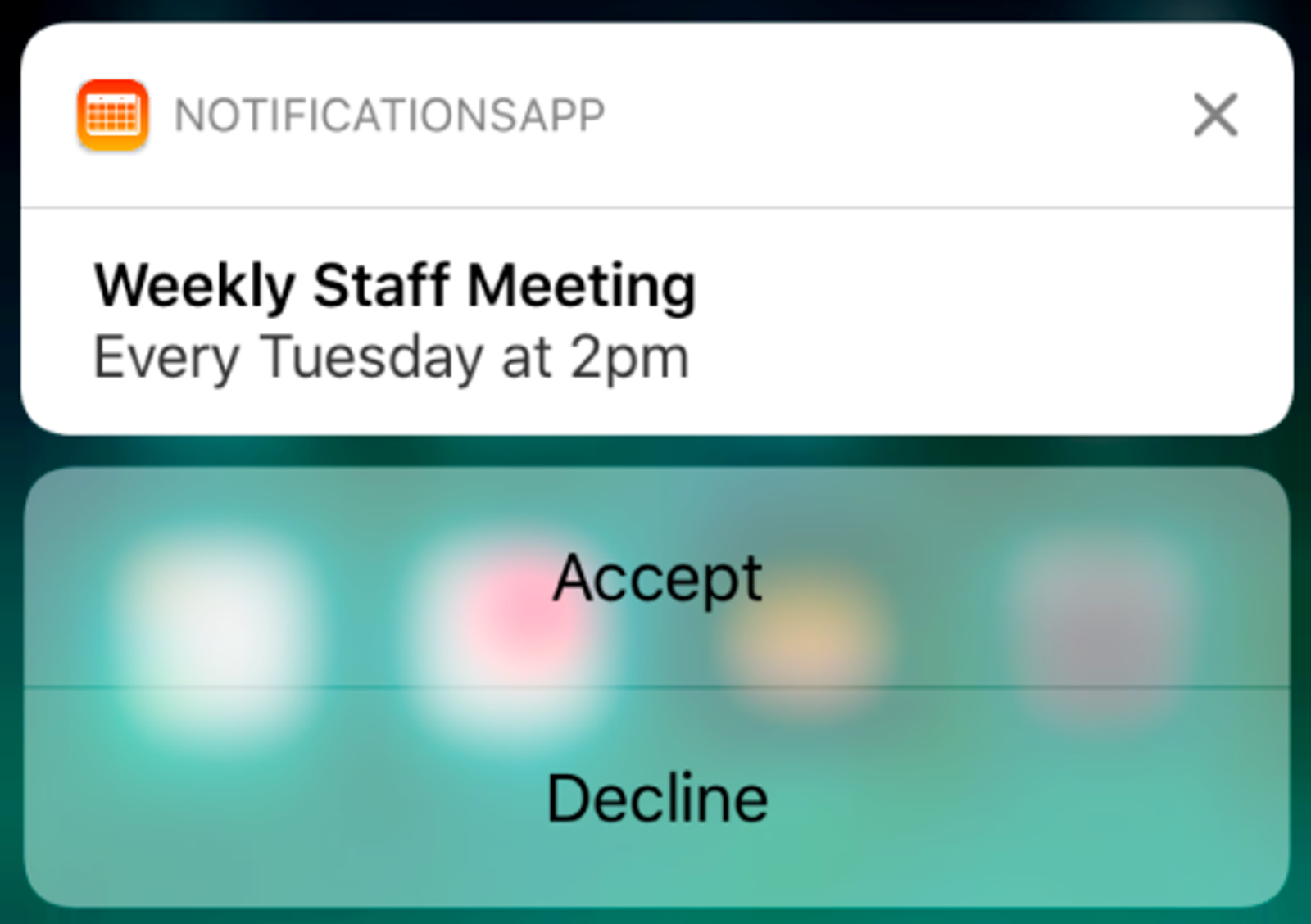
Unter iOS erscheinen Aktionsschaltflächen in einem vertikalen Stapel unter der Benachrichtigung.
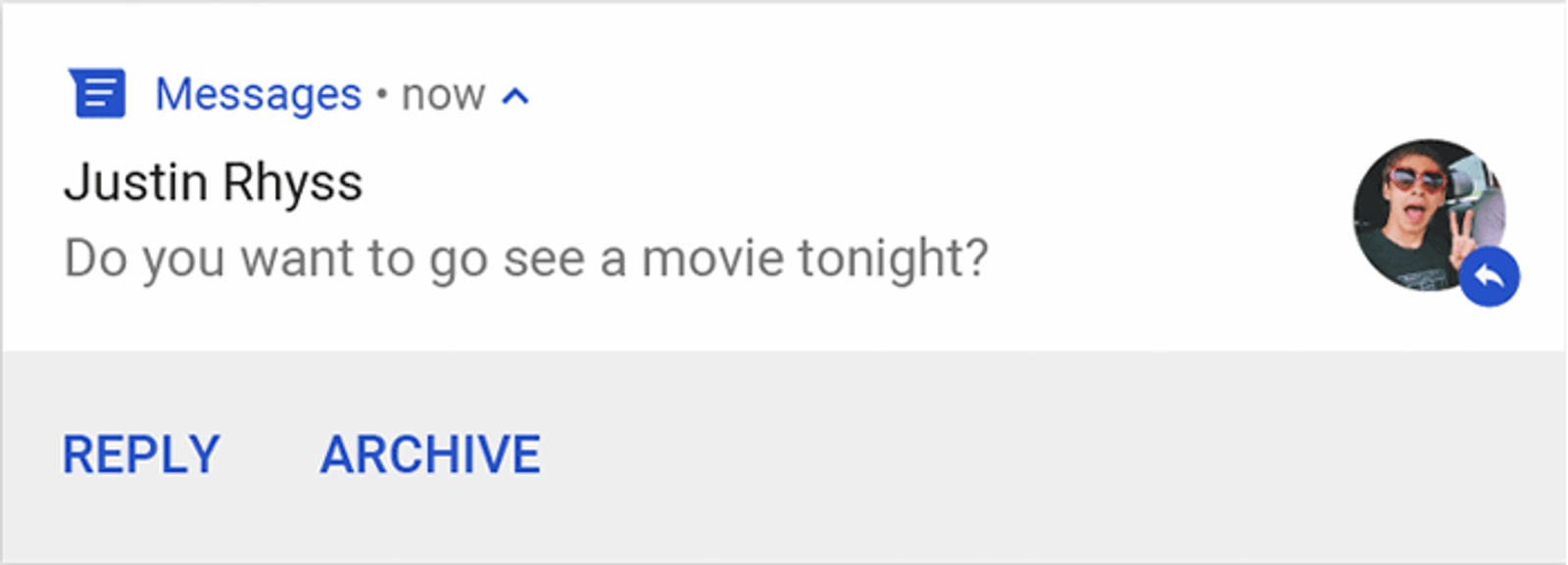
Auf Android werden Aktionsschaltflächen nebeneinander in einer horizontalen Reihe angezeigt.
Schaltflächeneinstellungen
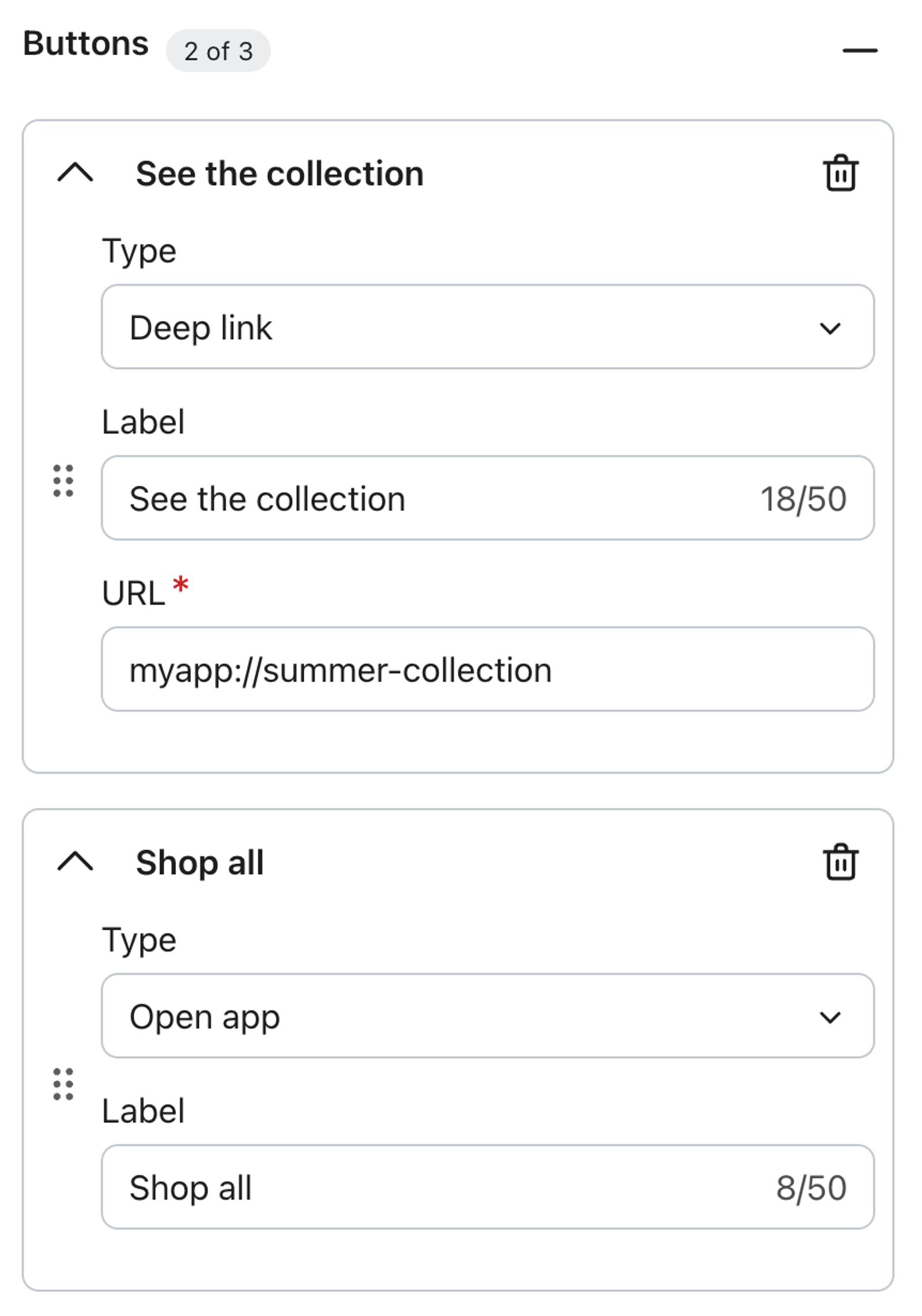
Jede Schaltfläche erfordert ein Label und einen Aktionstyp. Einige Aktionstypen erfordern auch eine URL.
Label
Das Label ist der Text, der auf der Schaltfläche angezeigt wird. Labels sind auf 40 Zeichen beschränkt.
Aktionstyp
Der Aktionstyp bestimmt, was geschieht, wenn Empfänger*innen auf die Schaltfläche tippen. Die folgenden Aktionstypen sind verfügbar:
- App öffnen – öffnet die App auf dem Startbildschirm. Es sind keine zusätzlichen Einstellungen erforderlich.
- Deep-Link – öffnet einen bestimmten Bildschirm in deiner App. Du musst eine benutzerdefinierte URI (z. B. myapp://products) oder einen universellen Link (z. B. https://www.myapp.com/products) angeben. Der gleiche Link wird sowohl für iOS als auch für Android verwendet.
- Externe URL öffnen
Ein Tippen auf die Benachrichtigung leitet die Nutzer*innen zu einem Link außerhalb deiner mobilen App weiter. Beispielsweise kann das Tippen einen Webbrowser öffnen oder eine E-Mail oder Textnachricht erstellen. Zu den unterstützten Schemas gehören https://, http://, mailto:, tel: und sms:.
Aktionsschaltflächen zu einer Push-Benachrichtigung hinzufügen
- Navigiere in Klaviyo zu der Kampagnen- oder Flow-Nachricht, zu der du Aktionsschaltflächen hinzufügen möchtest.
- Öffne den Push-Benachrichtigung-Editor.
- Gib den Inhalt deiner Push-Benachrichtigung ein, z. B. den Titel und den Textkörper.
- Klicke im linken Bereich unter Inhalt auf das +- Symbol neben Schaltflächen.
- Wähle einen Aktionstyp aus dem Drop-down-Menü aus. Der Standardwert ist Open App.
- Gib ein Label für die Schaltfläche ein.
- Wenn du Deep-Link oder Website öffnen ausgewählt hast, gib die URL in das angezeigte Feld ein.
- Um eine weitere Schaltfläche hinzuzufügen, klickst du auf Schaltfläche hinzufügen . Du kannst insgesamt bis zu 3 Schaltflächen hinzufügen.
- Klicke auf Weiter, um die Nachricht mit den Aktionsschaltflächen zu speichern und mit dem Senden deiner Nachricht fortzufahren.
So werden Schaltflächentipps verfolgt
Wenn Empfänger*innen auf eine Aktionsschaltfläche tippen, zeichnet Klaviyo ein „Push geöffnet“-Ereignis auf. Dieses Ereignis enthält die folgenden schaltflächenspezifischen Attribute:
- Beschriftung der Schaltfläche – der Beschriftungstext, den du für die Schaltfläche eingegeben hast.
- Schaltflächenaktion – der Aktionstyp (z. B. App öffnen oder Deep-Link).
- Button Link – die URL, die mit der Schaltfläche verknüpft ist (nur für Deep-Link- und Website-Öffnungsaktionen).
Du kannst diese Attribute verwenden, um Segmente oder Berichte basierend auf dem Verhalten von Tap-to-Tap-Schaltflächen zu erstellen.
Best Practices
- Halte deine Etiketten kurz und handlungsorientiert. Etiketten wie Jetzt kaufen oder Angebot anzeigen lassen sich einfach scannen und vermitteln klare Erwartungen an die Funktion der Schaltfläche.
- Begrenze die Anzahl der Schaltflächen auf ein oder zwei pro Benachrichtigung. Zu viele Auswahlmöglichkeiten können die Zapfrate verringern. Verwende Schaltflächen für die wichtigsten Aktionen, die Empfänger*innen durchführen sollen.
- Teste Schaltflächen auf iOS und Android. Das Schaltflächenlayout unterscheidet sich je nach Plattform. Stelle daher sicher, dass die Schaltflächen vor dem Senden korrekt angezeigt werden.
Nutze Deep-Links, um Empfänger*innen direkt auf den rechten Bildschirm zu leiten. Vermeide es, auf den Startbildschirm der App zu verweisen, wenn ein spezifischeres Ziel verfügbar ist.
Weitere Ressourcen
- Wie man eine Push-Benachrichtigung Kampagne verschickt
Erfahre, wie du Klaviyo nutzen kannst, um Push-Benachrichtigungskampagnen über deine iOS- oder Android-App zu senden.
- Wie man eine Push-Benachrichtigung zu einem Flow hinzufügt
Erfahre, wie du mit Klaviyo Push-Benachrichtigungen von deiner iOS- oder Android-App über Flows versenden kannst.
- Verstehen deiner Push-Benachrichtigung-Einstellungen
Erfahre mehr über die Einstellungsseite für Push-Benachrichtigungen. Dort kannst du Push-Benachrichtigungen für deine mobile App einrichten und das Smart Sending-Fenster anpassen.
- Reiche Push-Benachrichtigung verstehen
Erfahre mehr über die reiche Push-Benachrichtigung in Klaviyo. Reichhaltige Push-Benachrichtigungen sind sowohl für Kampagnen als auch für Flows verfügbar.