Jak dodać przyciski działań do powiadomienia push
Czego się dowiesz?
Nauczysz się, jak dodać do powiadomienia push przyciski działań, dzięki którym odbiorcy będą mogli podejmować działania bez konieczności otwierania aplikacji mobilnej. Przyciski sekwencji zmniejszają tarcia w zaangażowanie i może zwiększyć wskaźnik konwersji i sekwencje.
Aby móc korzystać z przycisków działań push, Twoja aplikacja mobilna musi wykorzystywać jedną z poniższych wersji SDK Klaviyo zestaw mobilny:
SDK na system iOS | 5.3.0 lub nowsza |
SDK na zestaw na Androida | wersja 4.4.0 lub nowsza |
SDK React Native | wersja 2.4.0 lub nowsza |
SDK na zestaw Flutter zestaw | Wersja 0.2.0 lub nowsza |
Kilka słów na początek
Przed dodaniem przycisków działań do powiadomienia push upewnij się, że:
- Zintegrowano zestaw SDK Klaviyo z aplikacją mobilną.
- Na swoim koncie Klaviyo skonfigurowano powiadomienie push dla systemu iOS lub Android.
Informacje o przyciskach działań push
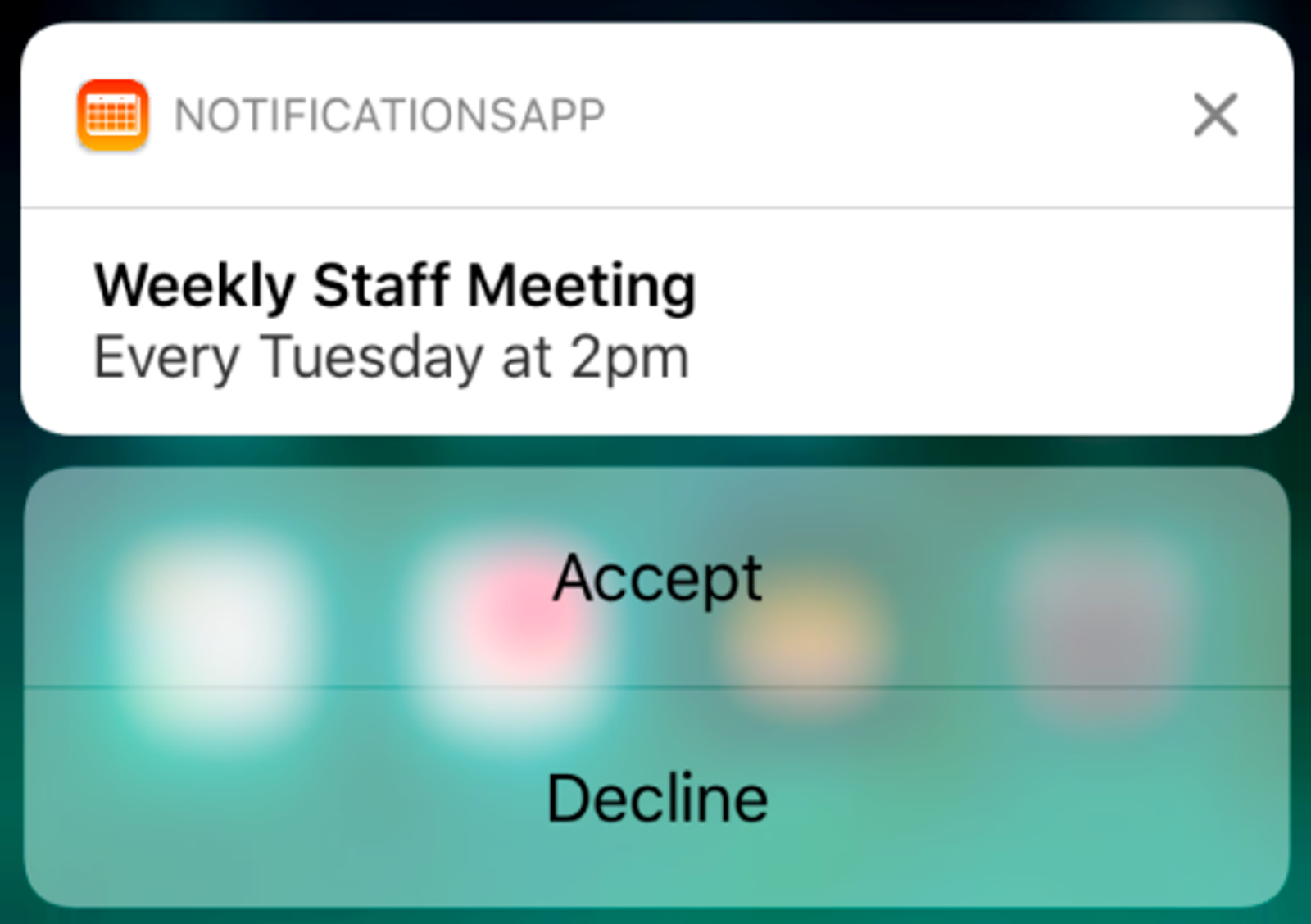
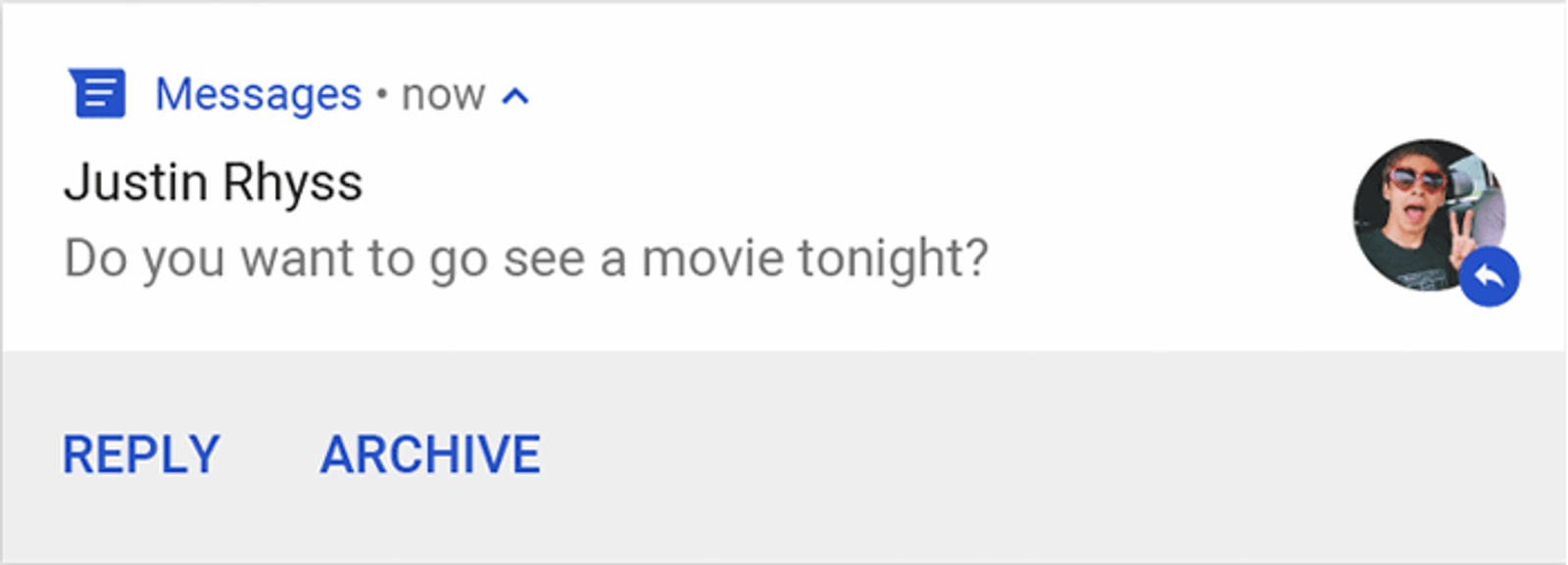
Przyciski akcji push to interaktywne przyciski, które pojawiają się poniżej głównej treści powiadomienia push. Umożliwiają one odbiorcom wykonywanie zadań związanych z powiadomieniami z poziomu ekranu blokady urządzenia lub w centrum powiadomień, co zwiększa zaangażowanie i konwersję.
W systemie iOS przyciski działań są wyświetlane pionowo pod powiadomieniem.
W systemie Android przyciski działań są wyświetlane obok siebie w poziomym rzędzie.
Ustawienia przycisków
Każdy przycisk wymaga etykiety i typu działania. Niektóre typy działań wymagają również adresu URL.
Etykieta
Etykieta to tekst pojawiający się na przycisku. Etykiety są ograniczone do 40 znaków.
Typ działania
Typ działania określa, co się stanie, gdy odbiorca dotknie przycisku. Dostępne są następujące typy działań:
- Otwórz aplikację – otwiera aplikację na ekranie głównym. Nie są wymagane żadne dodatkowe ustawienia.
- Link – otwiera określony ekran w aplikacji. Musisz podać niestandardowy identyfikator URI (np. myapp://products) lub link uniwersalny (np. https://www.myapp.com/products). Ten sam link jest używany zarówno w systemach iOS, jak i Android.
- Otwórz zewnętrzny adres URL
Stuknięcie w powiadomienie przekieruje użytkownika do linku poza Twoją aplikacją mobilną. Na przykład stuknięcie może otworzyć przeglądarkę internetową lub utworzyć e-maila albo wiadomości tekstowe. Obsługiwane schematy to m.in. https://, http://, mailto:, tel: i SMS:.
Dodaj przyciski działań do powiadomienia push
- Przejdź w Klaviyo do wiadomości z kampanii lub sekwencji, w której chcesz dodać przyciski działań.
- Przejdź do edytora powiadomień push.
- Wprowadź treść powiadomienia push, taką jak tytuł i treść.
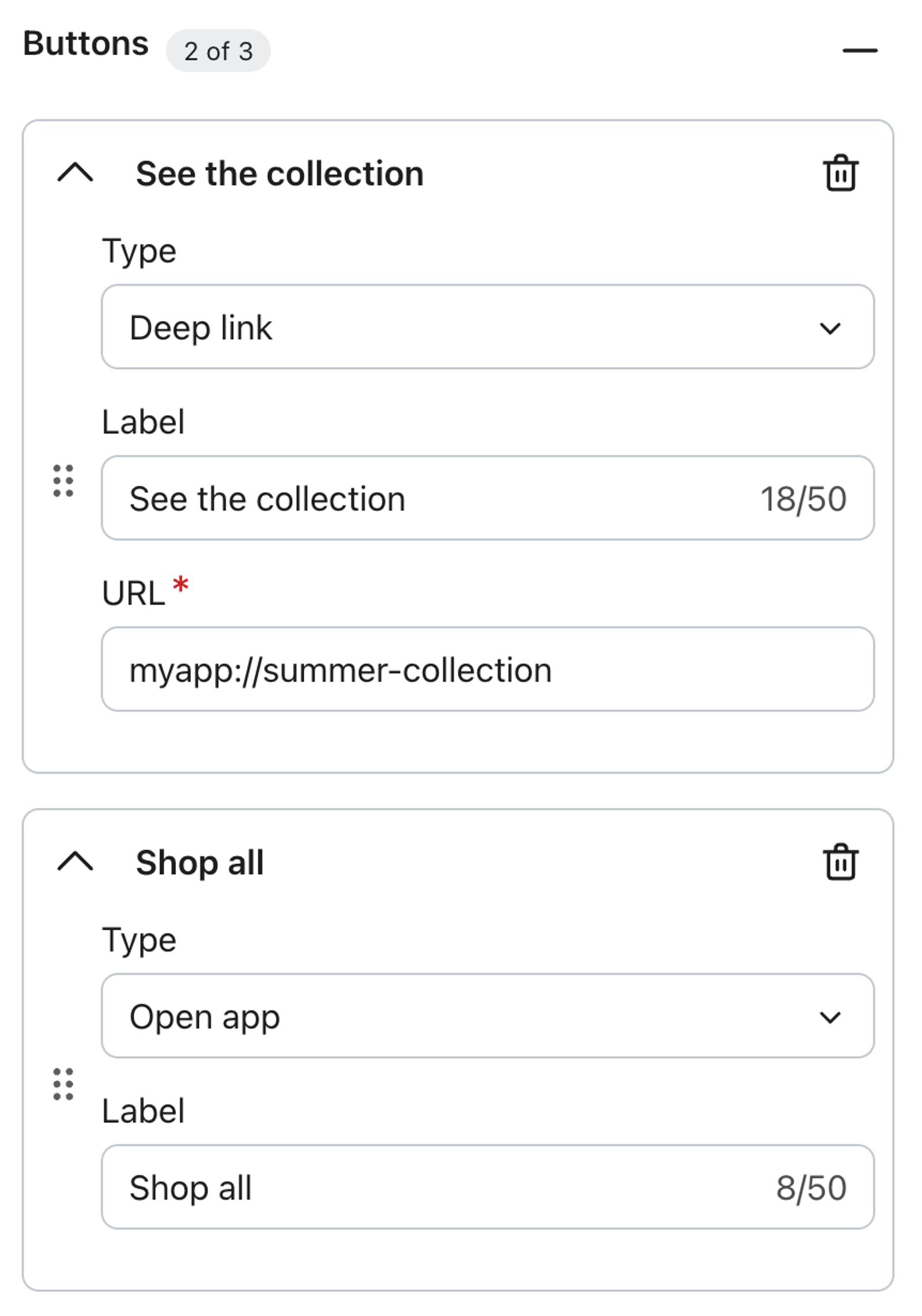
- W panelu po lewej stronie w sekcji Treść kliknij ikonę + obok przycisku Przyciski.
- Wybierz typ działania z listy rozwijanej. Wartość domyślna to Otwórz aplikację.
- Wprowadź etykietę przycisku.
- Jeśli wybierzesz Link lub Otwórz stronę, wpisz adres URL w wyświetlonym polu.
- Aby dodać kolejny przycisk, kliknij przycisk Dodaj. Łącznie możesz dodać maksymalnie 3 przyciski.
- Kliknij przycisk Dalej, aby zapisać wiadomość z przyciskiem lub przyciskami działań i kontynuować wysyłanie.
Jak śledzone są naciśnięcia przycisków
Gdy odbiorca dotknie przycisku działania, Klaviyo rejestruje zdarzenie otwartego powiadomienia push. To zdarzenie zawiera następujące atrybuty związane z przyciskiem:
- Etykieta przycisku – tekst etykiety wprowadzony dla przycisku.
- Działanie przycisku – ten typ działania (na przykładOtwórz aplikację lub link głęboki).
- Link do przycisku — adres URL powiązany z przyciskiem (tylko dla działań z linku głębokim i otwartej witryny).
Możesz użyć tych atrybutów do tworzenia segmentów lub raportów na podstawie zachowań związanych z dotykaniem przycisków.
Najlepsze praktyki
- Etykiety powinny być krótkie i zorientowane na działania. Etykiety takie jak Kup teraz lub Wyświetl ofertę, można łatwo zeskanować i w jasny sposób określić działanie przycisku.
- Ogranicz liczbę przycisków do jednego lub dwóch na powiadomienie. Zbyt duży wybór może zmniejszyć wskaźnik poboru. Użyj przycisków odpowiadających najważniejszym działaniom, które ma podjąć odbiorca.
- Przetestuj przyciski w systemach iOS i Android. Układ przycisków różni się w zależności od platformy, więc przed wysłaniem sprawdź, czy przyciski wyświetlają się poprawnie.
Użyj linku – głęboki, aby skierować odbiorców bezpośrednio na prawy ekran. Unikaj umieszczania linku do ekranu głównego aplikacji, gdy dostępne jest bardziej konkretne miejsce docelowe.
Dodatkowe źródła
- Jak wysłać kampanię powiadomień push
Dowiedz się, jak używać Klaviyo do wysyłania kampanii powiadomień push za pośrednictwem aplikacji na iOS lub Androida.
- Jak dodać powiadomienie push do sekwencji
Dowiedz się, jak używać Klaviyo do wysyłania powiadomień push z aplikacji na iOS lub Androida poprzez sekwencję.
- Zrozumienie ustawień powiadomień push
Dowiedz się więcej o stronie ustawień powiadomień push, na której możesz skonfigurować powiadomienia push dla swojej aplikacji mobilnej i dostosować okno Inteligentnej wysyłki Smart Sending.
- Jak zrozumieć rozbudowane powiadomienia push
Dowiedz się więcej o rozbudowanych powiadomieniach push w Klaviyo. Rozbudowane powiadomienia push są dostępne zarówno w kampaniach, jak i sekwencjach.