Cómo añadir botones de acción a una notificación push
Objetivos del artículo
Aprende a añadir botones de acción a tus notificaciones push para que los destinatarios puedan actuar sin tener que abrir tu aplicación móvil. Los botones de acción reducen la fricción en el proceso de interacción y pueden aumentar las tasas de conversión de campañas y flujos.
Tu aplicación móvil debe utilizar una de las siguientes versiones de los SDK móviles de Klaviyo para poder usar los botones de acción push.
SDK de iOS | v5.3.0 o posterior |
SDK de Android | v4.4.0 o posterior |
SDK de React Native | v2.4.0 o posterior |
SDK de Flutter | v0.2.0 o posterior |
Antes de empezar
Antes de añadir botones de acción a una notificación push, asegúrate de tener lo siguiente:
- Integraste el SDK de Klaviyo en tu aplicación móvil.
- Configuraste notificaciones push de iOS o Android en tu cuenta de Klaviyo.
Acerca de los botones de acción push
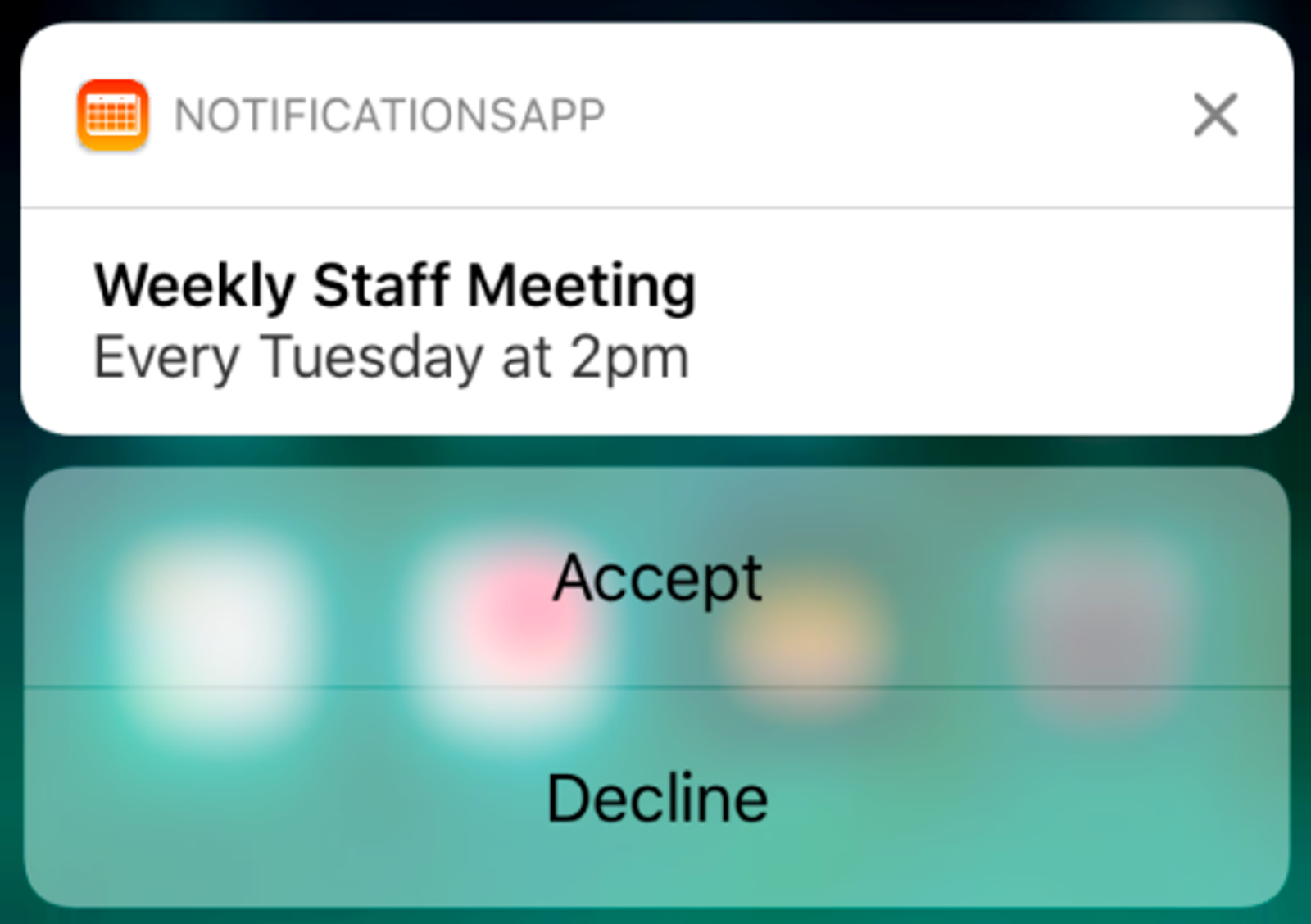
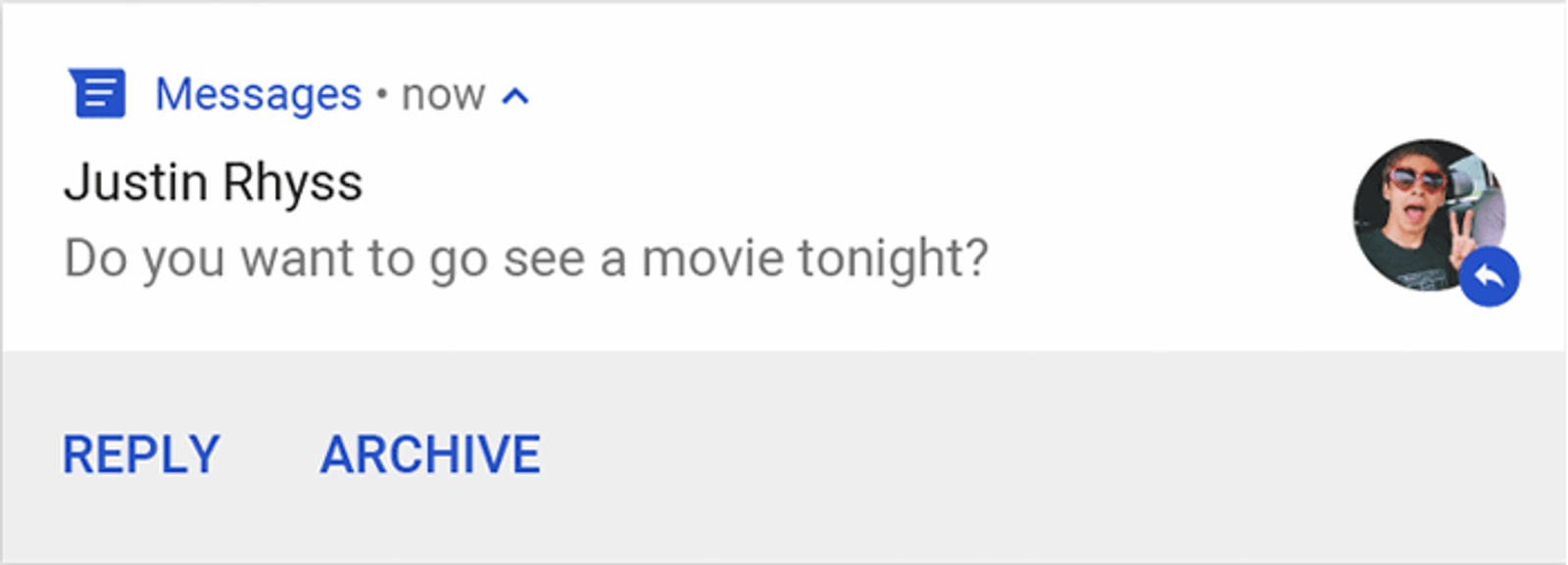
Los botones de acción push son botones interactivos que aparecen debajo del contenido principal de una notificación push. Permiten a los destinatarios realizar tareas relacionadas con la notificación desde la pantalla de bloqueo o el centro de notificaciones del dispositivo, lo que aumenta la interacción y las conversiones.
En iOS, los botones de acción aparecen en una pila vertical debajo de la notificación.
En Android, los botones de acción aparecen uno al lado del otro en una fila horizontal.
Configuración del botón
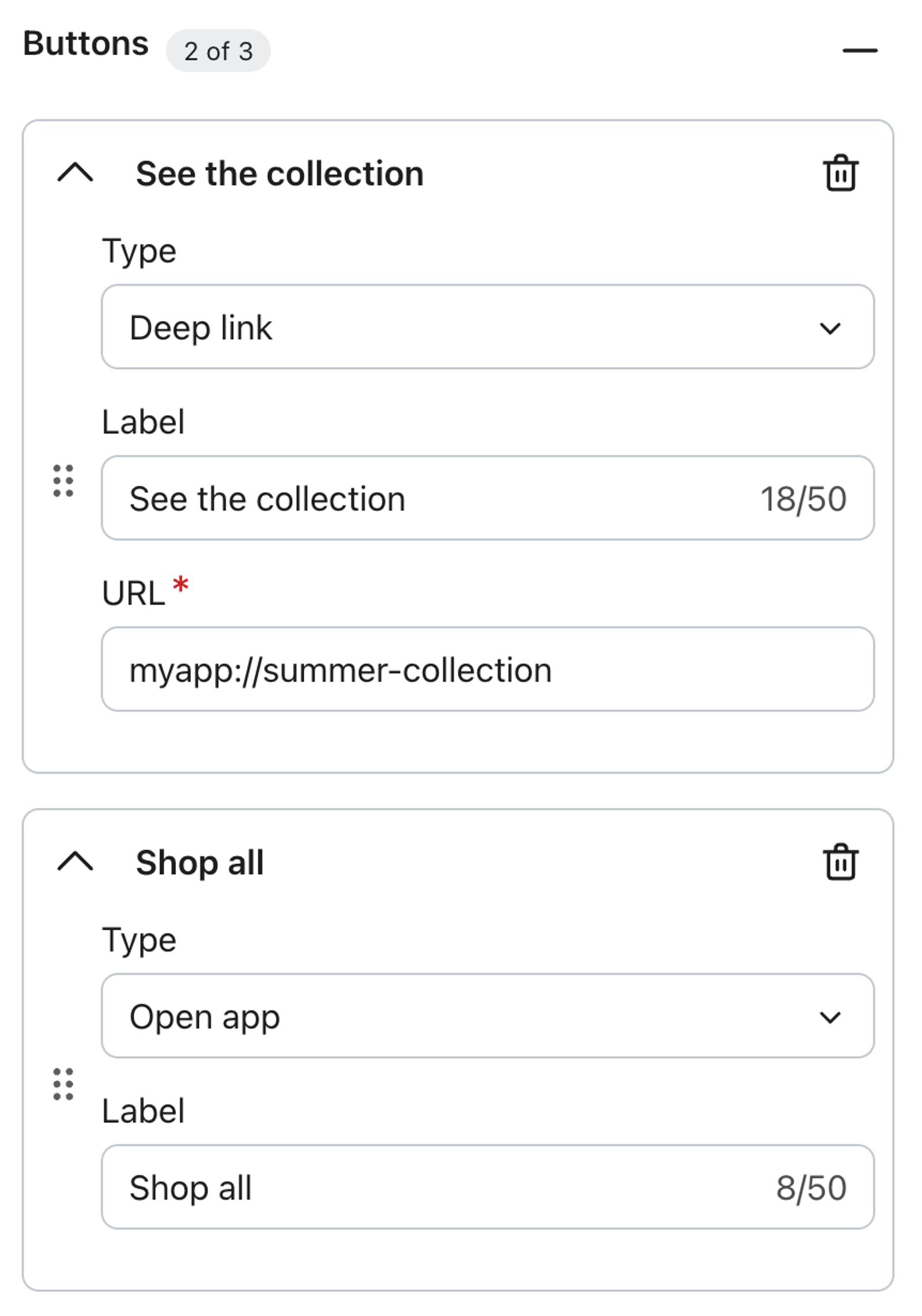
Cada botón requiere una etiqueta y un tipo de acción. Algunos tipos de acciones también requieren una URL.
Etiqueta
La etiqueta es el texto que aparece en el botón. Las etiquetas tienen un límite de 40 caracteres.
Tipo de acción
El tipo de acción determina lo que ocurre cuando un destinatario toca el botón. Hay disponibles los siguientes tipos de acción:
- Abrir aplicación: abre la aplicación en la pantalla de inicio. No se requiere ninguna configuración adicional.
- Enlace profundo: te abre una pantalla específica en tu aplicación. Debes proporcionar un URI personalizado (por ejemplo, myapp://products) o un enlace universal (por ejemplo, https://www.myapp.com/products). El mismo enlace se utiliza tanto para iOS como para Android.
- Abrir URL externa
Un toque en la notificación redireccionará al usuario a un enlace fuera de la app móvil. Por ejemplo, el toque puede abrir un navegador web o crear un correo electrónico o una mensajería de texto. Los esquemas compatibles incluyen https://, http://, mailto:, tel: y sms:.
Añade botones de acción a una notificación push
- En Klaviyo, navega hasta el mensaje de campaña o flujo donde deseas añadir botones de acción.
- Ve al editor de notificaciones push.
- Ingresa el contenido de tus notificaciones push, como el título y el cuerpo.
- En el panel izquierdo, en Contenido, haz clic en el icono + junto a Botones.
- Selecciona un tipo de acción en el menú desplegable. El valor predeterminado es Abrir aplicación.
- Ingresa una etiqueta para el botón.
- Si seleccionaste Enlace profundo o Abrir sitio web, ingresa el URL en el campo que aparece.
- Para añadir otro botón, haz clic en Añadir botón. Puedes añadir hasta 3 botones en total.
- Haz clic en Siguiente para guardar el mensaje con los botones de acción y continuar con el envío de tu mensaje.
Cómo se realiza el seguimiento de las pulsaciones de botones
Cuando un destinatario toca un botón de acción, Klaviyo registra un evento de notificación push abierta. Este evento incluye los siguientes atributos específicos de botones:
- Etiqueta de botón: el texto de la etiqueta que ingresaste para el botón.
- Acción de botón: el tipo de acción (por ejemplo, Abrir aplicación o Enlace profundo).
- Enlace de botón: la URL asociada al botón (solo para acciones de enlace profundo y de apertura del sitio web).
Puedes usar estos atributos para crear segmentos o informes basados en el comportamiento de tocar un botón.
Mejores prácticas
- Mantén las etiquetas cortas y orientadas a la acción. Etiquetas como Comprar ahora o Ver oferta son fáciles de escanear y establecen expectativas claras sobre lo que hace el botón.
- Limita los botones a uno o dos por notificación. Demasiadas opciones pueden reducir las tasas de clics. Utiliza los botones para las acciones más importantes que deseas que realice el destinatario.
- Prueba los botones en iOS y Android. El diseño de los botones difiere según la plataforma, por lo que debes confirmar que los botones se muestren correctamente antes de enviarlos.
Utiliza los enlaces profundos para enviar a los destinatarios directamente a la pantalla derecha. Evita enlazar con la pantalla de inicio de la aplicación cuando tengas un destino más específico disponible.
Recursos adicionales
- Cómo enviar una campaña de notificación push
Descubre cómo usar Klaviyo para enviar campañas de notificación push a través de tu app de iOS o Android.
- Cómo añadir una notificación push a un flujo
Aprende a usar Klaviyo para enviar notificaciones push desde tu app de iOS o Android a través de Flujo.
- Entender la configuración de las notificaciones push
Conoce la página de configuración de las notificaciones push, donde puedes configurar las notificaciones push para tu app móvil y ajustar la ventana de Smart Sending.
- Comprender las notificaciones push enriquecidas
Obtén información sobre las notificaciones push enriquecidas en Klaviyo. Las notificaciones push enriquecidas están disponibles tanto para campañas como para flujos.