Comment ajouter des boutons d’action à une notification push
Objectif de cet article
Apprenez à ajouter des boutons d’action à vos notifications pushs afin que les destinataires puissent agir sans avoir à ouvrir votre application mobile. Les boutons d’action réduisent les frictions dans le processus d’engagement et peuvent augmenter les taux de conversion des campagnes et des flux.
Votre application mobile doit utiliser l’une des versions suivantes des SDK mobiles Klaviyo pour utiliser les boutons d’action push.
SDK iOS | v5.3.0 ou version ultérieure |
SDK Android | v4.4.0 ou version ultérieure |
SDK React Native | v2.4.0 ou ultérieure |
SDK Flutter | v0.2.0 ou version ultérieure |
Avant de commencer
Avant d’ajouter des boutons d’action à une notification push, assurez-vous d’avoir :
- Intégration du SDK Klaviyo dans votre application mobile
- Configuration des notifications pushs iOS ou Android dans votre compte Klaviyo.
À propos des boutons d’action push
Les boutons d’action push sont des boutons interactifs qui apparaissent sous le contenu principal d’une notification push. Ils permettent aux destinataires d’effectuer des tâches liées à la notification à partir de l’écran de verrouillage ou du centre de notification de l’appareil, ce qui augmente l’engagement et les conversions.
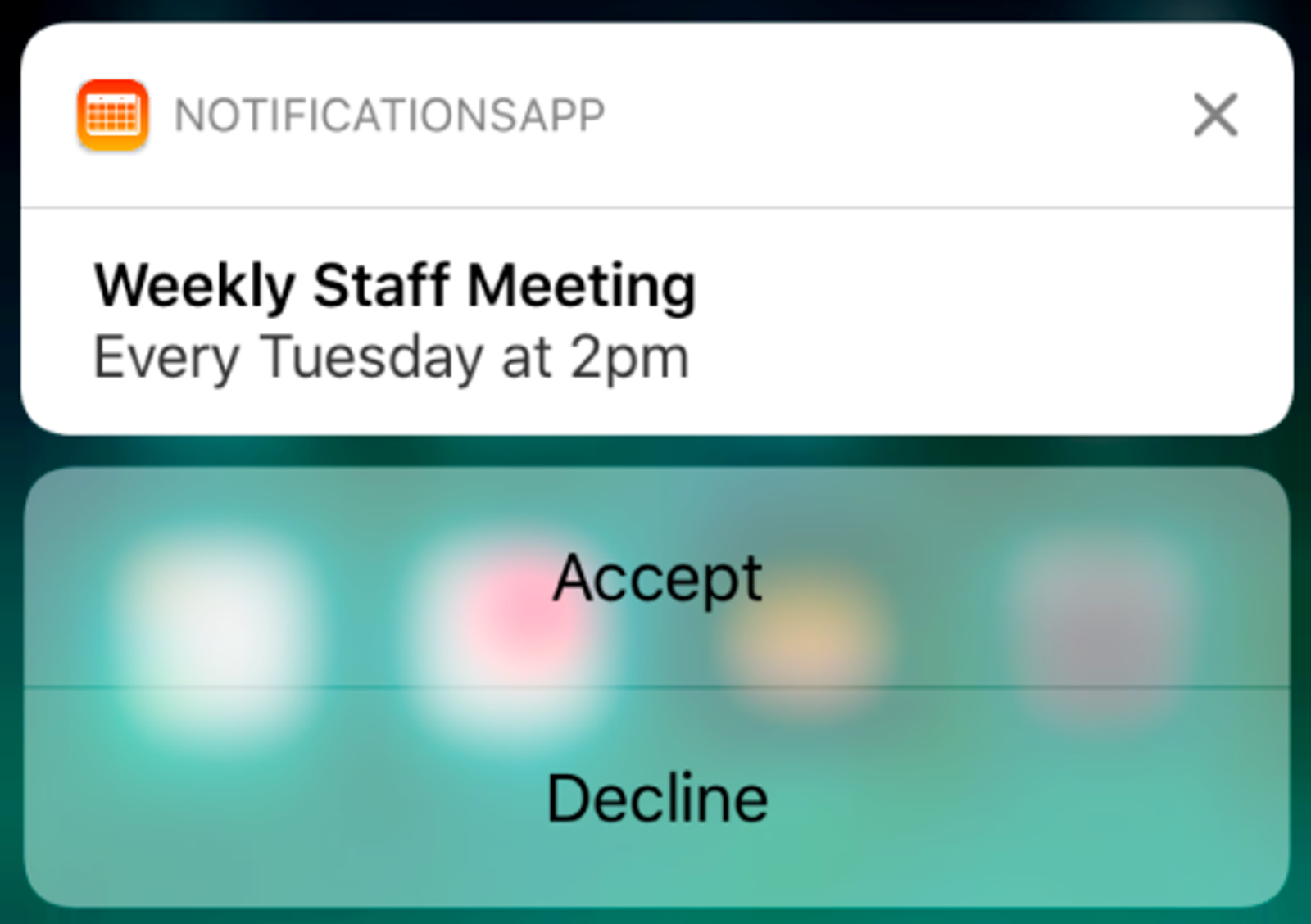
Sur iOS, les boutons d’action apparaissent dans une pile verticale sous la notification.
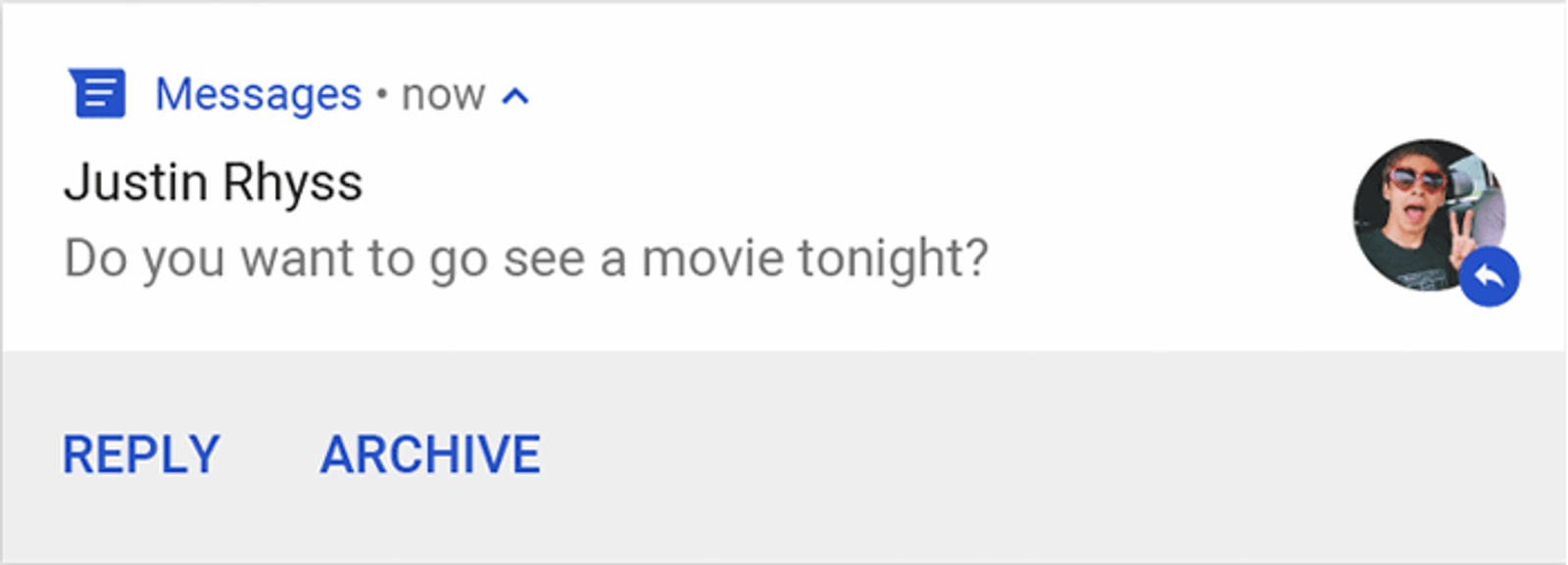
Sur Android, les boutons d’action apparaissent côte à côte sur une ligne horizontale.
Button settings
Chaque bouton nécessite un libellé et un type d’action. Certains types d’actions nécessitent également une URL.
Libellé
Le libellé est le texte qui apparaît sur le bouton. Les libellés sont limités à 40 caractères.
Type d’action
Le type d’action détermine ce qui se passe lorsqu’un destinataire appuie sur le bouton. Les types d’action suivants sont disponibles :
- Ouvrir l’application : ouvre l’application sur l’écran d’accueil. Aucun paramètre supplémentaire n’est requis.
- Lien profond : ouvre un écran spécifique dans votre application. Vous devez fournir un URI personnalisé (par exemple, myapp://products) ou un lien universel (par exemple, https://www.myapp.com/products). Le même lien est utilisé pour iOS et Android.
- Ouvrir une URL externe
Un appui sur la notification redirigera l’utilisateur vers un lien en dehors de votre application mobile. Par exemple, l’appui peut ouvrir un navigateur web ou créer un e-mail ou un message texte. Les schémas pris en charge incluent https://, http://, mailto:, tel: et sms:.
Ajouter des boutons d’action à une notification push
- Dans Klaviyo, accédez au message de campagne ou de flux où vous souhaitez ajouter des boutons d’action.
- Accédez à l’éditeur de notification push.
- Saisissez le contenu de votre notification push, tel que le titre et le corps de texte.
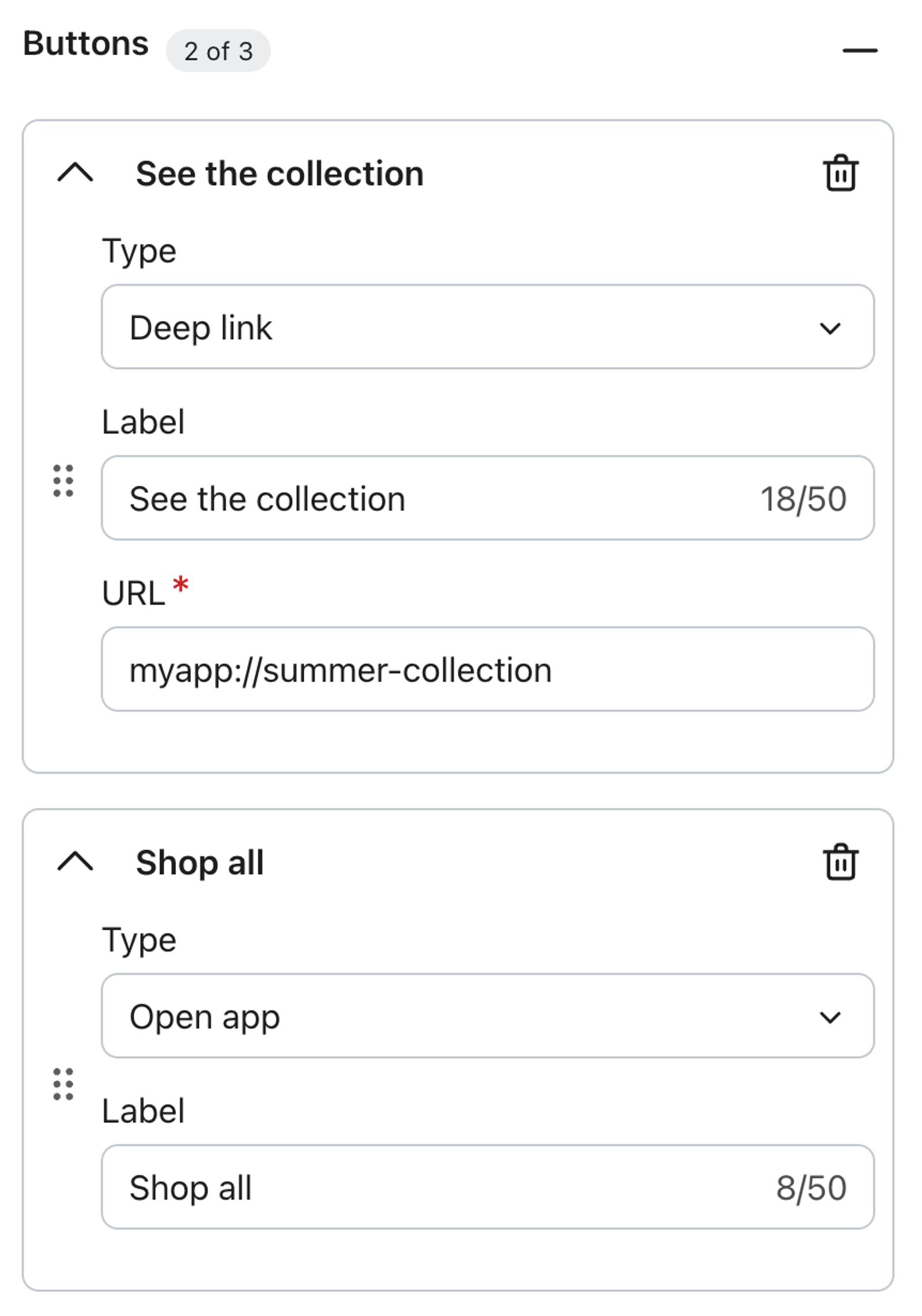
- Dans le panneau de gauche, sous Contenu, cliquez sur l’icône + à côté de Boutons.
- Sélectionnez un type d’action dans le menu déroulant. La valeur par défaut est Open App.
- Saisissez un libellé pour le bouton.
- Si vous avez sélectionné Lien profond ou Site web ouvert, saisissez l’URL dans le champ qui s’affiche.
- Pour ajouter un autre bouton, cliquez sur Ajouter un bouton. Vous pouvez ajouter jusqu’à 3 boutons au total.
- Cliquez sur Suivant pour enregistrer le message avec le ou les boutons d’action et continuer à envoyer votre message.
Comment les boutons sont-ils suivis
Lorsqu’un destinataire appuie sur un bouton d’action, Klaviyo enregistre un événement Push Ouvert. Cet événement comprend les attributs spécifiques aux boutons suivants :
- Libellé du bouton : le texte que vous avez saisi pour le bouton.
- Action du bouton — le type d’action (par exemple, Open App ou Lien profond).
- Lien du bouton : l’URL associée au bouton (uniquement pour les liens profonds et les actions d’ouverture du site web).
Vous pouvez utiliser ces attributs pour créer des segments ou des rapports en fonction du comportement des boutons.
Bonnes pratiques
- Utilisez des libellés courts et orientés vers l’action. Les libellés tels que Acheter maintenant ou Voir l’offre sont faciles à scanner et à définir des attentes claires quant à l’action du bouton.
- Limitez les boutons à un ou deux par notification. Trop de choix peuvent réduire les taux d’envoi rapide. Utilisez des boutons pour les actions les plus importantes que vous souhaitez que le destinataire effectue.
- Testez les boutons sur iOS et Android. La mise en page des boutons varie selon la plateforme, vérifiez donc qu’ils s’affichent correctement avant de les envoyer.
Utilisez des liens profonds pour envoyer vos destinataires directement sur l’écran de droite. Évitez de créer un lien vers l’écran d’accueil de l’application lorsqu’une destination plus spécifique est disponible.
Ressources supplémentaires
- Comment envoyer une campagne par notification push
Découvrez comment utiliser Klaviyo pour envoyer des campagnes de notifications push via votre application iOS ou Android.
- Comment ajouter une notification push à un flux
Apprenez à utiliser Klaviyo pour envoyer des notifications pushs depuis votre application iOS ou Android via des flux.
- Comprendre vos paramètres de notification push
Découvrez la page des paramètres des notifications push, où vous pouvez configurer des notifications push pour votre application mobile et ajuster la fenêtre Smart Sending.
- Comprendre les notifications push enrichies
Découvrez les notifications push enrichies dans Klaviyo. Les notifications push enrichies sont disponibles pour les campagnes et les flux.