注文トラッキングプロバイダーを Klaviyo Customer Hub に接続する方法
対応している注文トラッキング プロバイダーを接続して、Klaviyo Customer Hub に高度な配送トラッキングを表示する方法を学習します。デフォルトでは、Klaviyo Customer Hub は Shopify のトラッキングデータを表示しますが、次のいずれかのプロバイダを接続して、配送の詳細を拡張できます:
- Wonderment
- Malamo
プロバイダーが接続されていない場合、Shopify のトラッキング情報がデフォルトで表示されます。
Shopify 向け Customer Hub は、現在標準のストアフロントと Shopify Headless をサポートしています。WooCommerce の場合は、https://help.klaviyo.com/hc/en-us/articles/47792369863451 に移動してください。
Klaviyo Customer Hub の機能に関するフィードバックは、customerhub@klaviyo.com までメールでお問い合わせください。
始める前に
注文トラッキング プロバイダーを接続する前に、次を確認してください。
- Klaviyo アカウントで Klaviyo Customer Hub が有効になっています。
- Shopify で Wonderment または Malamo をインストールして設定しています。
- 選択したプロバイダーの外部連携は、Klaviyo で有効になっています。
Klaviyo Customer Hub で注文トラッキングがどのように処理されるか
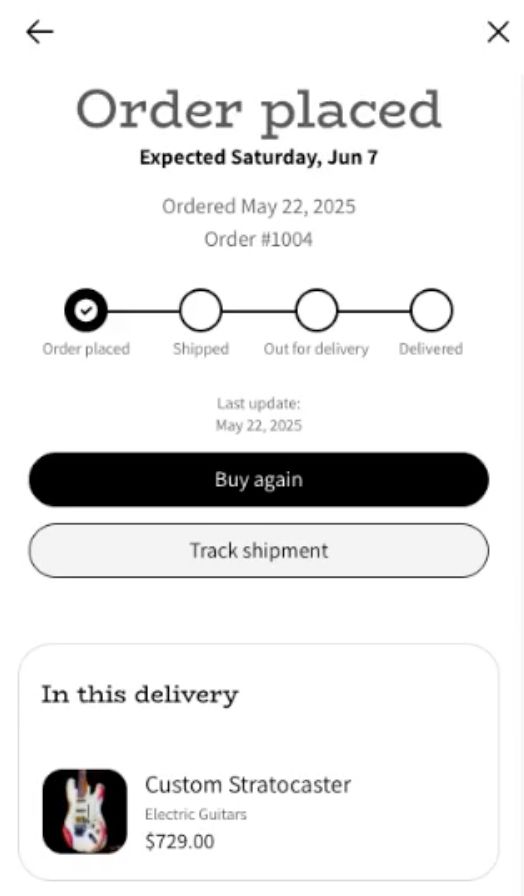
顧客が Shopify サイトでアカウントにサインインして Klaviyo Customer Hub のドロワーを開くと、Orders タブで最近の注文を確認し、任意の注文をクリックして配送の詳細を確認できます。
デフォルト(Shopify):
- お客様は、注文のステータス、注文日、注文番号を確認できます。
- 「Track shipment」ボタンは、Shopify のトラッキングページにリンクします。
代替の注文トラッキング プロバイダー(Wonderment または Malamo)が有効になっている場合:
Klaviyo Customer Hub は引き続き同じレイアウトでこの情報を表示しますが、注文の発送と配達の詳細は、以下の機能強化により、連携済みの注文トラッキングプロバイダーから取得されるようになりました:
- [配送状況を追跡] ボタンは、Wonderment または Malamo のトラッキングページにリンクしています。
Malomo を使用している場合は、外部連携を有効にする前に、Malomo アカウントでブランド付きトラッキングページを作成していることを確認してください。そうしないと、お客様は [配送状況を追跡] ボタンからトラッキング情報にアクセスできません。
- 推定配達日と進行状況バーが表示されます(利用可能な場合)。
- 配送状況は、プロバイダーのイベントデータのトラッキングデータに基づいて更新され、次のいずれか 1 つのステータスが表示されます。
- 注文済み
- 出荷済み
- 本日配達予定
- 配信済み
- 遅延、返品、またはエラーがある場合、Klaviyo Customer Hub にはプロバイダーのデータに基づく説明的なステータスが表示されます。
注文トラッキング プロバイダーを接続する
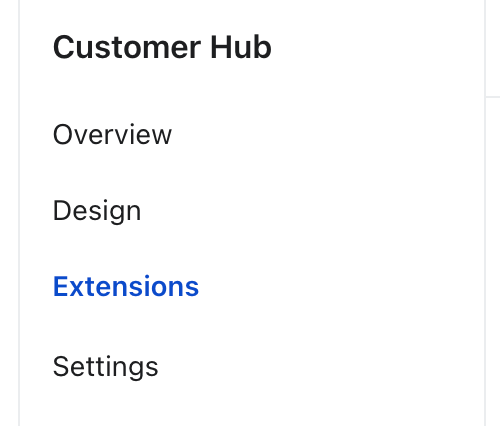
- Klaviyo で、メイン ナビゲーションの Klaviyo Customer Hub に移動します。
- [拡張機能] を選択します。
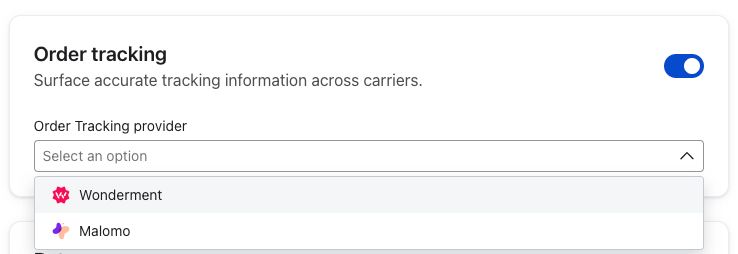
- 注文トラッキング でスイッチをオンに切り替えた後、ドロップダウンからプロバイダーを選択します。
- Wonderment
- Malamo
- [保存] をクリックします。
Klaviyo Customer Hub は、出荷トラッキングの詳細に選択したプロバイダーを使用するようになります。
フォールバック動作
Klaviyo Customer Hub が特定の注文について Wonderment または Malamo のデータにアクセスできない場合は、Shopify からのトラッキング情報が自動的に表示されます。これにより、顧客は常に最新の利用可能な注文ステータスを確認できます。
その他のリソース
- カスタマーハブの注文タブにヘルプボタンを追加する方法
カスタマーハブビューから、注文関連のサポートにお客様が簡単にアクセスできるようにする方法をご紹介します。Klaviyo でヘルプ設定を構成すると、サイトのカスタマーハブインターフェースの注文詳細ページに「Get help」ボタンを追加し、お客様がクリックしたときの誘導先を制御できます。
- Klaviyo Customer Hub に商品レコメンデーションを表示する方法
Klaviyo Customer Hub ドロワーにパーソナライズされた商品レコメンデーションを表示して、お客様のショッピング体験を最適化し、コンバージョンを促進する方法をご覧ください。顧客の関心を引く商品を表示することで、コンバージョン率を向上させ、クロスセルの機会を提供して平均注文額を増やすことができます。
- 返品プロバイダーをカスタマーハブに接続する方法
サードパーティの返品管理プラットフォームをカスタマーハブに接続する方法をご覧ください。この設定により、サイトのカスタマーハブインターフェースから直接返品を開始できるようになり、返品体験が効率化され、サポートチームの負担が軽減されます。