Cómo conectar un proveedor de seguimiento de pedidos con Klaviyo Customer Hub
Aprende a mostrar el seguimiento de envíos mejorado en Klaviyo Customer Hub al conectar un proveedor de seguimiento de pedidos compatible. De forma predeterminada, Klaviyo Customer Hub muestra datos de seguimiento de Shopify, pero puedes conectar uno de los siguientes proveedores para obtener detalles de envío ampliados:
- Wonderment
- Malomo
Si no hay ningún proveedor conectado, la información de seguimiento de Shopify se muestra de forma predeterminada.
Estos proveedores de seguimiento de pedidos están disponibles para tiendas estándar de Shopify y Shopify Headless. El seguimiento de pedidos de terceros no es compatible con WooCommerce. Para ver otras funciones de WooCommerce, consulta Primeros pasos con Klaviyo Customer Hub para WooCommerce.
Antes de empezar
Antes de conectar un proveedor de seguimiento de pedidos, asegúrate de lo siguiente:
- Klaviyo Customer Hub está habilitado en tu cuenta de Klaviyo.
- La cuenta tiene acceso a funciones de pago de Klaviyo Customer Hub. Si el seguimiento de pedidos muestra un aviso para actualizar, actualiza el plan de Klaviyo Customer Hub antes de conectar un proveedor.
- Has instalado y configurado Wonderment o Malomo en Shopify.
- La integración del proveedor que elegiste está habilitada en Klaviyo.
Si usas Malomo, asegúrate de haber creado una página de seguimiento con marca en tu cuenta de Malomo antes de habilitar la integración. De lo contrario, los clientes no podrán abrir la página de seguimiento con marca de Malomo.
Cómo se gestiona el seguimiento de pedidos en Klaviyo Customer Hub
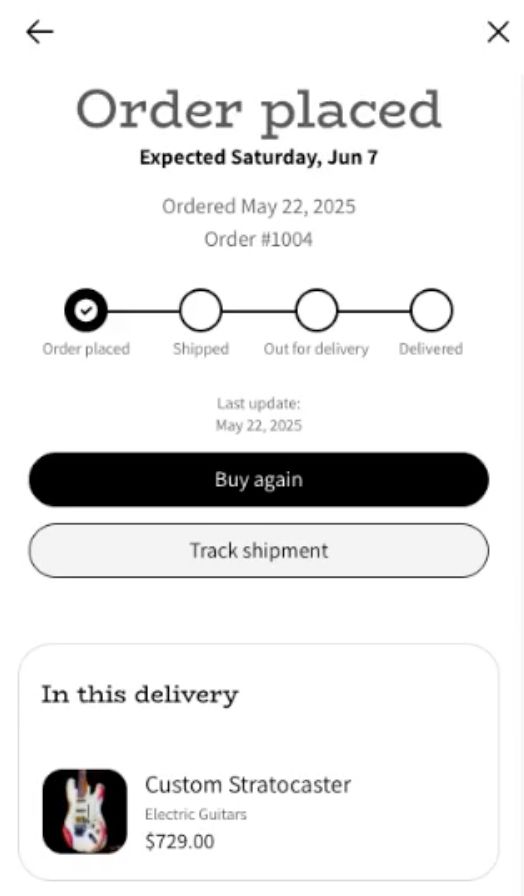
Cuando un cliente inicia sesión en su cuenta en tu sitio de Shopify y abre el panel desplegable de Klaviyo Customer Hub, puede revisar sus pedidos recientes en la pestaña Pedidos y hacer clic en cualquier pedido para ver más detalles de envío.
De forma predeterminada (Shopify):
- Los clientes pueden ver el estado del pedido, la fecha en que se realizó el pedido y el número de pedido.
- El botón Rastrear envío usa el enlace de seguimiento del envío proporcionado por Shopify y, si no hay un enlace de seguimiento del envío disponible, usa como alternativa la página de detalles del pedido de Shopify.
- Se muestra una fecha de entrega estimada cuando está disponible, junto con una barra de progreso del envío.
Cuando se habilita un proveedor alternativo de seguimiento de pedidos (Wonderment o Malomo):
Klaviyo Customer Hub sigue mostrando esta información con el mismo diseño, pero ahora los detalles de envío y entrega de pedidos provienen de tu proveedor de seguimiento de pedidos conectado, con estas mejoras:
- El botón Rastrear envío abre la página de seguimiento de Wonderment o Malomo cuando el proveedor proporciona un enlace de seguimiento. De lo contrario, usa el enlace de seguimiento de Shopify o el enlace de detalles del pedido.
- Se muestran una fecha de entrega estimada y una barra de progreso (cuando están disponibles).
- El estado del envío se actualiza según los datos de seguimiento de tu proveedor. Los estados incluyen:
- Pedido realizado
- Etiqueta creada
- Enviado
- En tránsito
- En proceso de entrega
- Entregado
- Si hay una demora, devolución al remitente o error de envío, Klaviyo Customer Hub muestra un estado descriptivo según los datos del proveedor y oculta la barra de progreso.
Conecta tu proveedor de seguimiento de pedidos
- En Klaviyo, ve a Sitio web > Klaviyo Customer Hub en la navegación principal.
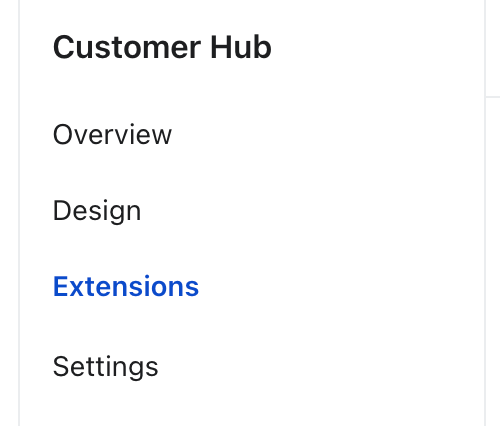
- Selecciona Extensiones.
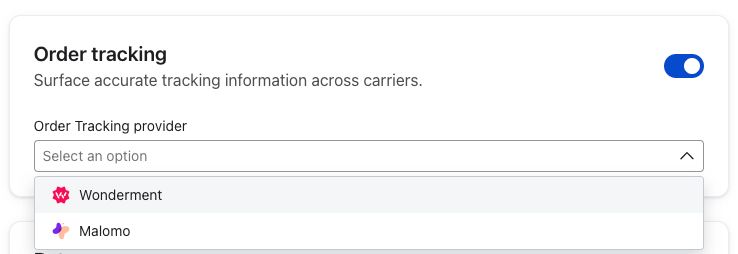
- En Seguimiento de pedidos, elige el proveedor en el menú desplegable:
- Wonderment
- Malomo
- Haz clic en Guardar.
Una vez que Klaviyo Customer Hub esté activo en el sitio, usará el proveedor que seleccionaste para obtener detalles de seguimiento de envíos.
comportamiento alternativo
Si no hay ningún proveedor de seguimiento de pedidos habilitado, Klaviyo Customer Hub usa la información de Shopify. Si un proveedor no proporciona un enlace de seguimiento ni una fecha de entrega estimada, Klaviyo Customer Hub usa la información correspondiente de Shopify cuando está disponible. Los pedidos cancelados o reembolsados en Shopify conservan el estado de Shopify.
Recursos adicionales
- How to add a help button to the Customer Hub orders tab
Learn how to give your customers easy access to order-related support directly from the Customer Hub view. By configuring a Help setting in Klaviyo, you can add a "Get help" button on the order details page of your site's Customer Hub interface and control where customers are directed when they click it.
- How to display product recommendations in Customer Hub
Learn how to display personalized product recommendations in the Customer Hub drawer to tailor shopping experiences for your customers and drive conversions. By showing products that appeal to customers, you can improve conversion rates and provide cross-sell opportunities to increase average order value.
- How to connect your returns provider to Customer Hub
Learn how to connect your third-party returns management platform to Customer Hub. This setup allows customers to start returns right from the Customer Hub interface on your site, streamlining the returns experience and reducing strain on your support team.