Så här ansluter du en leverantör för order spårning till Klaviyo Customer Hub
Lär dig hur du visar förbättrad leveransspårning i Klaviyo Customer Hub genom att ansluta en orderspårningsleverantör som stöds. Som standard visar Klaviyo Customer Hub spårningsdata från Shopify, men du kan ansluta någon av följande leverantörer för utökade leveransuppgifter:
- Wonderment
- Malomo
Om ingen leverantör är ansluten visas spårningsinformation från Shopify som standard.
Dessa leverantörer för orderspårning är tillgängliga för vanliga Shopify-butiker och Shopify Headless. Orderspårning från tredje part stöds inte för WooCommerce. För andra WooCommerce-funktioner kan du läsa Komma igång med Klaviyo Customer Hub för WooCommerce.
Innan du börjar
Innan du ansluter en leverantör för orderspårning ska du se till att:
- Klaviyo Customer Hub är aktiverat i ditt Klaviyo-konto.
- Ditt Konto har åtkomst till betalda funktioner i Klaviyo Customer Hub. Om Orderspårning visar en uppgraderingsuppmaning ska du uppgradera din Klaviyo Customer Hub-plan innan du ansluter en leverantör.
- Du har installerat och konfigurerat Wonderment eller Malomo i Shopify.
- Integrationen för den valda leverantören är aktiverad i Klaviyo.
Om du använder Malomo ska du se till att du har skapat en varumärkesanpassad spårningssida i ditt Malomo-konto innan du aktiverar integrationen. Annars kommer kunderna inte att kunna öppna din varumärkesanpassade Malomo-spårningssida.
Hur orderspårning hanteras i Klaviyo Customer Hub
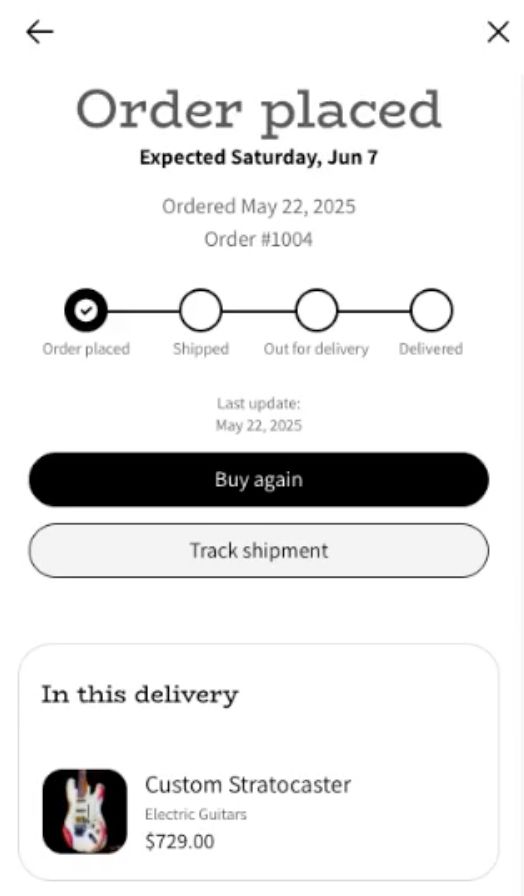
När en kund loggar in på sitt konto på din Shopify-webbplats och öppnar Klaviyo Customer Hub-lådan kan hen granska sina senaste beställningar på fliken Beställningar och klicka på valfri beställning för mer leveransinformation.
Som standard (Shopify):
- Kunder kan se orderstatus, datum då ordern lades och ordernummer.
- Knappen Spåra leverans använder länken för spårning av leverans som tillhandahålls av Shopify och går tillbaka till Shopifys sida med orderinformation om ingen länk för spårning av leverans är tillgänglig.
- Ett beräknat leveransdatum visas när det finns tillgängligt, tillsammans med ett förloppsfält för leveransen.
När en alternativ leverantör för orderspårning (Wonderment eller Malomo) är aktiverad:
Klaviyo Customer Hub fortsätter att visa den här informationen med samma layout, men nu hämtas information om orderspårning och leverans från din anslutna leverantör för orderspårning med följande förbättringar:
- Knappen Spåra försändelse öppnar Wonderments eller Malomos spårningssida när leverantören tillhandahåller en spårningslänk. Annars använder den Shopifys spårningslänk eller länken till orderinformationen.
- Ett beräknat leveransdatum och en förloppsindikator visas (när de är tillgängliga).
- Leveransstatusen uppdateras baserat på din leverantörs spårningsdata. Statusar inkluderar:
- Beställning skapad
- Etikett skapad
- Skickad
- I transit
- Ute för leverans
- Levererad
- Om det uppstår en försening, en retur till avsändaren eller ett leveransfel visar Klaviyo Customer Hub en beskrivande status baserat på leverantörsdata och döljer förloppsindikatorn.
Anslut din leverantör av beställningsspårning
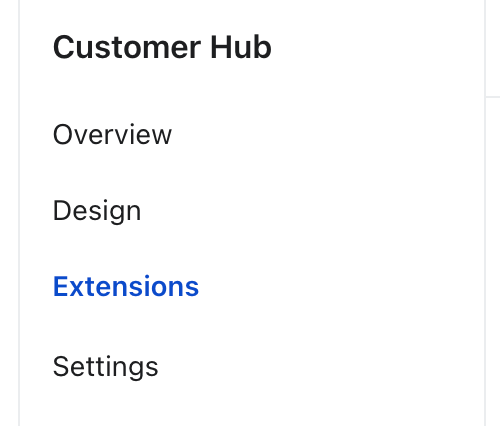
- I Klaviyo går du till Webbplats > Klaviyo Customer Hub i huvudnavigeringen.
- Välj Tillägg.
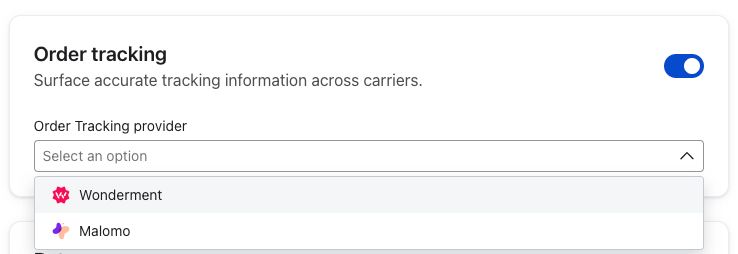
- Under Spårning av beställning väljer du din leverantör i rullgardinsmenyn:
- Wonderment
- Malomo
- Klicka på Spara.
När Klaviyo Customer Hub är live på din webbplats använder den den leverantör du valde för information om spårning av försändelser.
reservbeteende
Om ingen leverantör av orderspårning är aktiverad använder Klaviyo Customer Hub information från Shopify. Om en leverantör inte tillhandahåller någon spårningslänk eller något beräknat leveransdatum använder Klaviyo Customer Hub motsvarande information från Shopify när den finns tillgänglig. Beställningar som annulleras eller återbetalas i Shopify behåller sin Shopify-status.
Ytterligare resurser
- How to add a help button to the Customer Hub orders tab
Learn how to give your customers easy access to order-related support directly from the Customer Hub view. By configuring a Help setting in Klaviyo, you can add a "Get help" button on the order details page of your site's Customer Hub interface and control where customers are directed when they click it.
- How to display product recommendations in Customer Hub
Learn how to display personalized product recommendations in the Customer Hub drawer to tailor shopping experiences for your customers and drive conversions. By showing products that appeal to customers, you can improve conversion rates and provide cross-sell opportunities to increase average order value.
- How to connect your returns provider to Customer Hub
Learn how to connect your third-party returns management platform to Customer Hub. This setup allows customers to start returns right from the Customer Hub interface on your site, streamlining the returns experience and reducing strain on your support team.