返品プロバイダーをカスタマーハブに接続する方法
このページで学べること
サードパーティの返品管理プラットフォームをカスタマーハブに接続する方法をご覧ください。この設定により、サイトのカスタマーハブインターフェースから直接返品を開始できるようになり、返品体験が効率化され、サポートチームの負担が軽減されます。
Shopify 向け カスタマーハブは、現在標準のストアフロントと Shopify Headless をサポートしています。WooCommerce の場合は、https://help.klaviyo.com/hc/en-us/articles/47792369863451 に移動してください。
始める前に
続行する前に、Klaviyo アカウントでカスタマーハブ機能が有効になっていることを確認してください。カスタマーハブの詳細はこちら。
サポートされている返品プラットフォーム
現在、次の返品プロバイダーがサポートされています:
- Loop
- AfterShip
- parcelLab
- Narvar
これらのポータルのいずれも使用しない場合は、「Other」を選択して返品ポータルへの URL を指定するか、この設定を無効のままにできます。Klaviyo は今後、この機能を他のプラットフォームにも拡張する予定です。
カスタマーハブでの返品の仕組み
ログインしている顧客がカスタマーハブ ドロワーの [注文] タブを表示すると、注文履歴が表示されます。注文をクリックすると、その詳細、ステータス、および商品の再購入、配送トラッキング、さまざまなサポート チャネルへのアクセスに関するヘルプ オプションが表示されます。
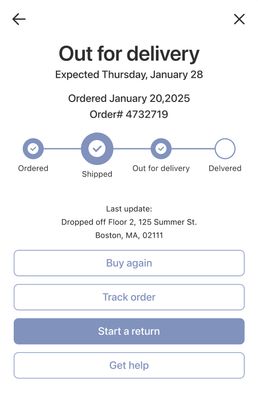
注文が配達されると、注文の詳細内に “Start a Return” ボタンが表示されます。このボタンをクリックしたときのお客様のエクスペリエンスは、接続する返品プロバイダーによって異なります:
- Loop:
- 顧客は、Loop のディープリンク API を介して、パーソナライズされた返品ワークフローに直接送られます。注文の詳細は安全に渡されるため、手動で入力する必要はありません。
- Aftership、Parcel Lab、Narvar:
- Klaviyo はプラットフォームのポータルにリダイレクトし、URL に注文番号と顧客のメールアドレスを付加します。プラットフォームでサポートされている場合、この情報は顧客の返品手続きを開始しやすいように事前入力されます。
- その他:
- Klaviyo からは情報が渡されないため、顧客はカスタムポータルリンクに送信され、注文の詳細を手動で入力する必要があります。
返品プラットフォームをカスタマーハブに接続しても、両プラットフォーム間でデータが自動的に同期されるわけではないことに注意してください。代わりに、カスタマーハブ内で外部ポータルへのリンクを提供することで、お客様はボタンをクリックして、返品プラットフォーム内の特定の注文に対する返品プロセスをすぐに開始できます。
返品プロバイダーをカスタマーハブに接続する
以下からプロバイダーを選択し、該当する手順に従ってください。プロバイダー名が表示されない場合は、「Other」の手順に従ってください。
カスタマーハブ が公開中の場合、保存するとこの変更がサイトに即時反映される点にご注意ください。公開されていない場合は、一般 設定メニューで公開に設定すると、この変更が表示されます。
Loop Returns を接続
- Loop で、開発者ツールページから API キーをコピーします。
- Klaviyo で、カスタマーハブに移動します。
- [拡張機能] を選択します。
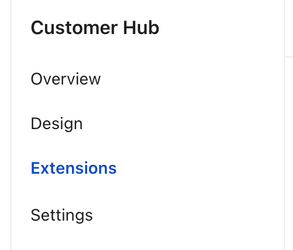
- 返品の下で、設定をオンに切り替えます。
- 返品プロバイダーとして Loop を選択し、API キーを貼り付けてください。
- Loop で API キーを作成する際は、Order および Return へのアクセス権があることを確認してください。
- Klaviyo は API キーを検証しないため、API キーを再確認してください。正しくない場合、顧客は返品を開始するときにエラーを目にします。
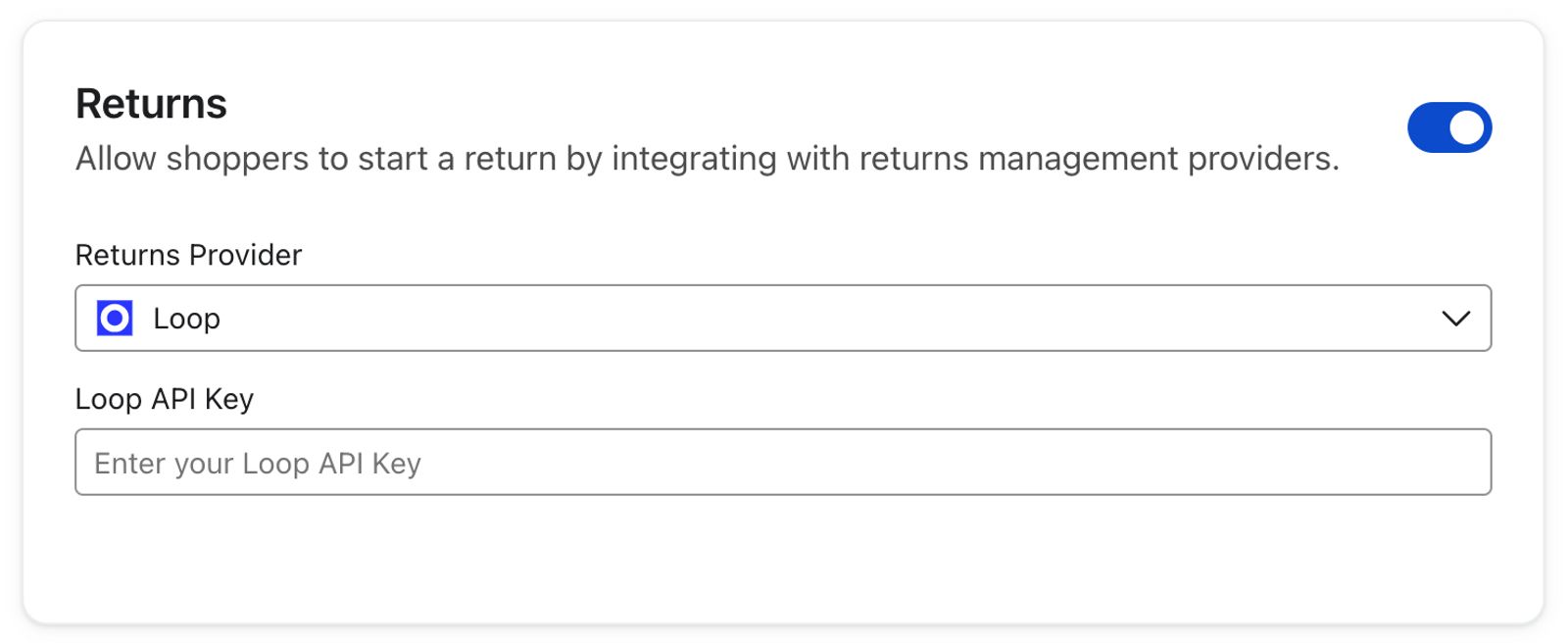
- [保存] をクリックします。
顧客が「返品を開始」をクリックすると、Loop のパーソナライズされた返品ワークフローに直接送られます。
Aftership、Parcel Lab、Narvar、または他のプロバイダーを接続
- Klaviyo の左側ナビゲーションで、カスタマーハブ を選択してください。
- [外部連携] を選択します。
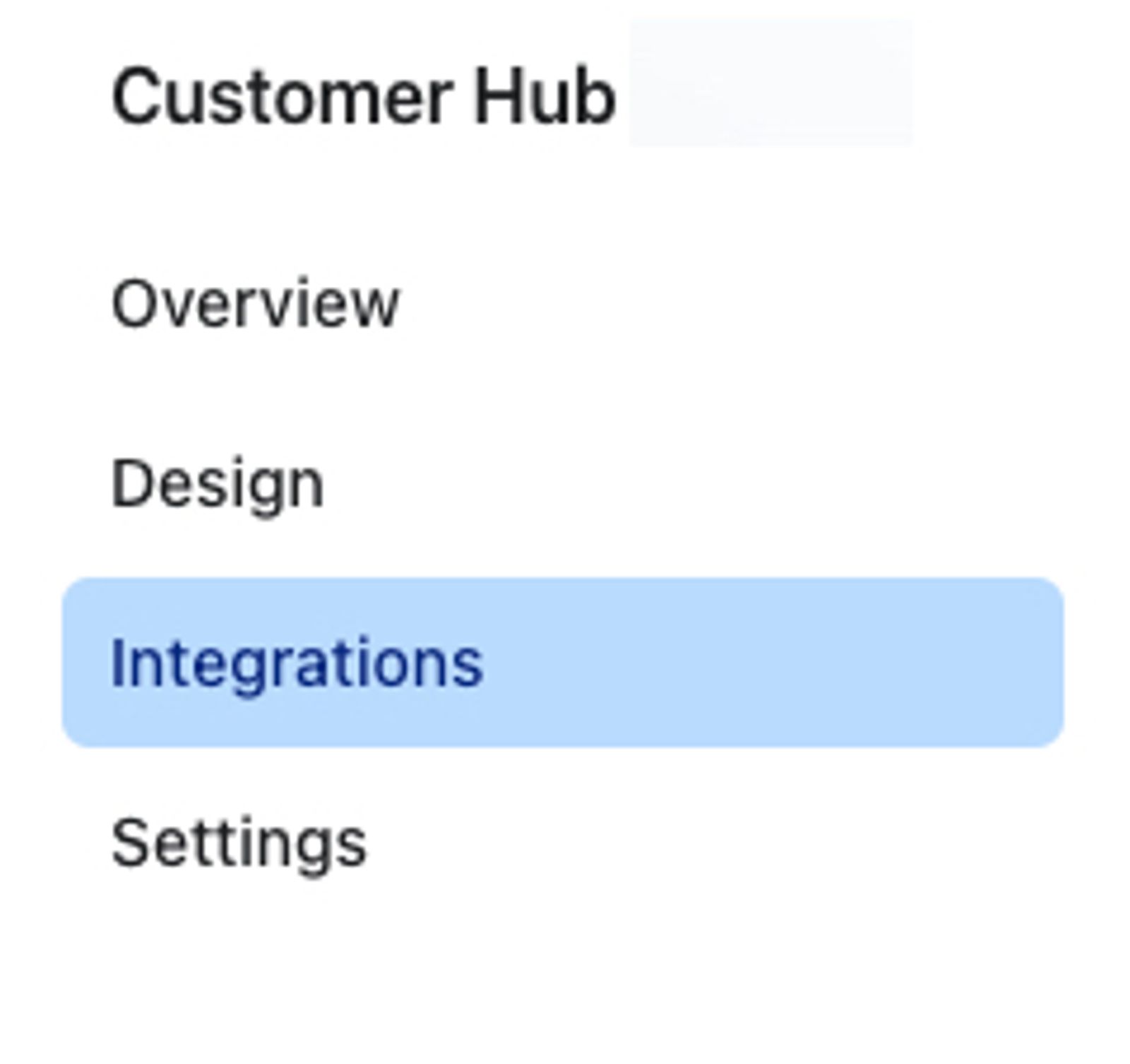
- 返品 の下で設定をオンに切り替え、プロバイダー(Aftership、Parcel Lab、Narvar、または Other)を選択します。
- 返品ポータルの URL を貼り付けてください。
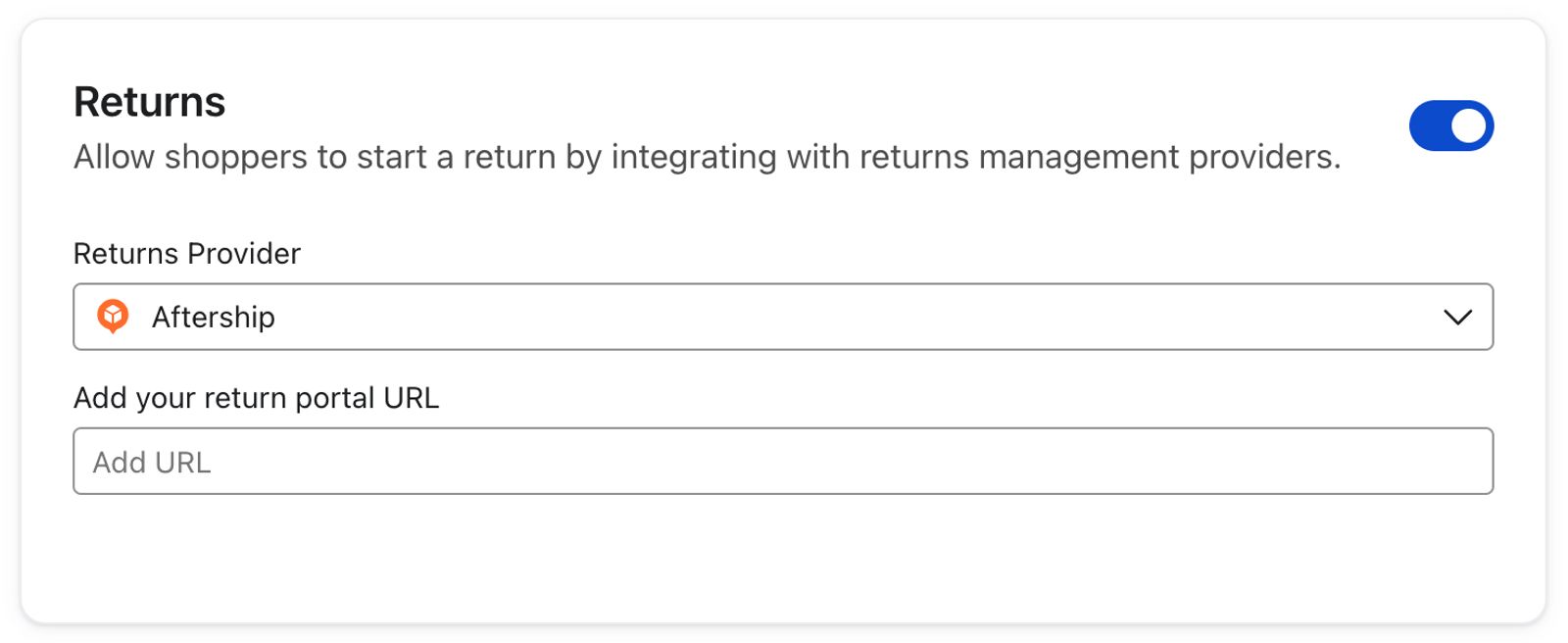
- [保存] をクリックします。
顧客が [返品を開始] をクリックすると、ポータルにリダイレクトされます。サポートされている場合は、注文番号とメールが事前入力され、プロセスが簡素化されます。
「Other」の場合、顧客は注文の詳細を手動で入力する必要があります。
返品プラットフォームを無効にする
カスタマーハブでフルフィルメント済みの注文に [返品を開始] ボタンが表示されないようにするには、返品プラットフォームとの連携を解除します。
- Klaviyo の左側ナビゲーションで、カスタマーハブ を選択してください。
- [拡張機能] を選択します。
- Returns メニューで、設定をオフに切り替えます。
- [保存] をクリックします。
この変更を保存すると、カスタマーハブ内の注文詳細ビューから “Start a Return” ボタンが削除されます。
その他のリソース
- Shopify で Klaviyo Customer Hub を使い始める
オンラインストアの訪問者に向けて、商品発見から購入、さらにポストパーチェスのサポートまでをガイドする、独自のパーソナライズ体験である Klaviyo Customer Hub について詳しく説明します。
- カスタマーハブの注文タブにヘルプボタンを追加する方法
カスタマーハブビューから、注文関連のサポートにお客様が簡単にアクセスできるようにする方法をご紹介します。Klaviyo でヘルプ設定を構成すると、サイトのカスタマーハブインターフェースの注文詳細ページに「Get help」ボタンを追加し、お客様がクリックしたときの誘導先を制御できます。
- カスタマーハブのコンテンツブロックを作成する方法
カスタマーハブ向けのコンテンツブロックの作成方法をご覧ください。コンテンツブロックは、高度にカスタマイズおよびパーソナライズできるブロックで、Klaviyoのプロファイルデータにアクセスできます。そのため、外部連携(例:ロイヤルティポイント残高)からの情報やパーソナライズされたオファーなどを表示できます。