パーソナライズされたキャンペーン プランを作成する方法
Klaviyo のキャンペーン プランナーを使用して、パーソナライズされたキャンペーン プランを作成する方法をご確認ください。ブランドについての情報を入力すると、キャンペーン プランナーがプレースホルダーを使用してキャンペーン カレンダーを自動入力します。
カレンダー上のプレースホルダーは、実際の下書きキャンペーンではありません。キャンペーン作成のヒントになる情報ガイドです。
キャンペーン プランを使用して、次を判断できます:
- 送信するコンテンツの種類
- 購読者への送信頻度
- 異なるコンテンツに使用するチャネル(メール/SMS)
キャンペーンプランを作成
プランナーを使用するには、キャンペーンを作成および編集する権限が必要です。アカウントにまだキャンペーンがない場合は、これらの手順に従う前に最初のキャンペーンを作成してください。
- [キャンペーン] タブに移動します。
- 右上のカレンダー アイコンをクリックして、キャンペーン カレンダーにアクセスします。
- カレンダーの上にある [キャンペーンを計画] をクリックしてください。
- プランナーの最初のステップで、ビジネスに関する質問に回答してください。
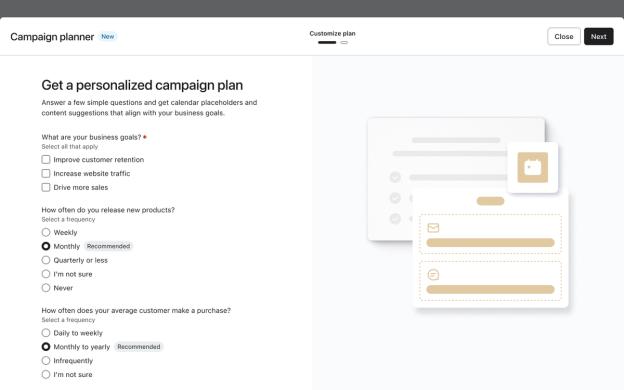
- [次へ] をクリックして、回答に基づいたプランのプレビューを生成します。
- 新しく追加したキャンペーン プレースホルダーが含まれるプレビュー カレンダーを表示します。ここでは、カレンダーに表示したいキャンペーンの種類と、送信頻度を編集できます。
- プランナーのカレンダーに問題がなければ、上部の [カレンダーに追加] をクリックします。
カレンダーに追加されたプレースホルダーが、実際のキャンペーンと並んで表示されるようになります。
キャンペーンプランを編集
既存のプランに戻るには、キャンペーンカレンダーを開き、カレンダー上部のキャンペーンプランを編集をクリックしてください。ボタンにまだキャンペーンを計画と表示されている場合は、代わりにそちらをクリックしてください。
キャンペーンプランナーのプレビューでは、コンテンツタイプセクションに3種類のキャンペーンが表示されます:
- カスタマー エデュケーション
お客様にヒントやガイドを共有するコンテンツ。 - 製品機能
新しいリリースや機能を強調するコンテンツです。 - プロモーション
今後のお買い得商品の詳細を提供するコンテンツ。
プランを編集すると、プレースホルダーが再生成されます。以前に削除したプレースホルダーや、キャンペーンの作成に使用したプレースホルダーが再び表示される場合があります。保存後にカレンダーを確認してください。
コンテンツタイプを編集するには:
- コンテンツタイプセクションで、編集(鉛筆)アイコンをクリックします。
- 次のうち 1 つ以上を変更します。
- このコンテンツタイプのプレースホルダーをカレンダーに表示し始める日付。
- このコンテンツ タイプのプレースホルダーを表示する頻度。
- 含めるチャネル(メール、テキストメッセージ、または両方)。
- [保存] をクリックします。
プランからコンテンツタイプを追加または削除できます:
- コンテンツタイプの横にあるプラスアイコンをクリックし、開始日、頻度、チャネルを選択してから、保存をクリックしてプランに追加します。
- [ゴミ箱アイコン] をクリックして、プランからコンテンツタイプを削除します。
すべてのプレースホルダーを表示または非表示にする
プレースホルダー カレンダーを作成すると、プレースホルダーがカレンダー表示に自動的に表示されます。
プレースホルダーを非表示にするには:
- キャンペーン カレンダーの上にある アクション アイコン(3 つのドット)をクリックします。
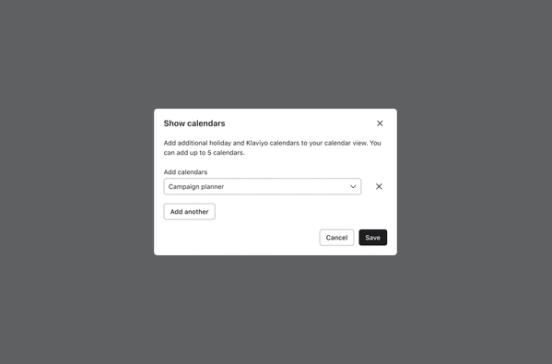
- カレンダーを表示するを選択してください。
- Campaign Plannerの横にあるXをクリックしてください。これにより、カレンダービューからプレースホルダーが非表示になりますが、削除はされません。
- [保存] をクリックします。
プレースホルダーを再度表示するには:
- キャンペーン カレンダーの上にある アクション アイコン(3 つのドット)をクリックします。
- カレンダーを表示するを選択してください。
- ドロップダウンからキャンペーンプランナーを選択します。別のドロップダウンが必要な場合は、先に追加をクリックします。
- [保存] をクリックします。
プレースホルダーからキャンペーンを作成
SMSプレースホルダーを使用するには、テキストメッセージを設定しておく必要があります。プレースホルダーにテキストメッセージを設定と表示されている場合は、それをクリックしてキャンペーンを作成する前に設定を完了してください。
プレースホルダーを使用してキャンペーンを作成するには:
- カレンダー上のプレースホルダーをクリックして、提案されたコンテンツとオーディエンスをプレビューしてください。
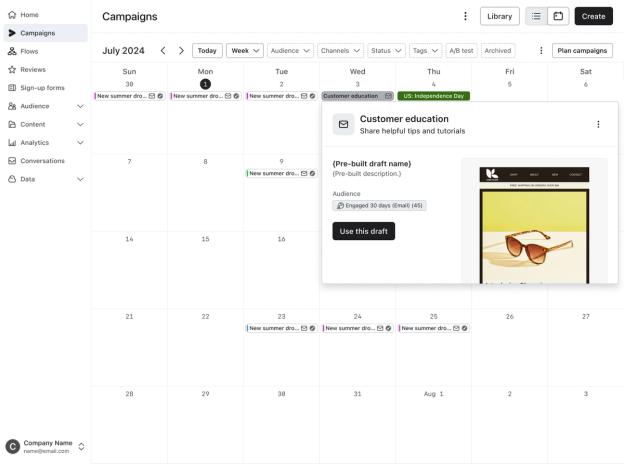
- 提案された名前、説明、オーディエンスを確認してください。テンプレートを使用をクリックして下書きキャンペーンを作成し、編集用に開きます。
提案されたテンプレートを使用する代わりに、アクションアイコン(3つのドット)をクリックして、次のいずれかを選択できます:
- ライブラリを参照
キャンペーンライブラリから事前構築済みのキャンペーンを選択し、次に作成してカスタマイズをクリックしてください。 - 自分で作成する
キャンペーンを最初から作成します。 - プレースホルダーを削除
カレンダーから選択したプレースホルダーを削除します。
下書きを作成したら、オーディエンスとコンテンツを確認し、準備ができたらスケジュール設定または送信してください。プレースホルダーの日付では、自動的に送信のスケジュールは設定されません。
キャンペーンの作成に関する詳細については、以下のガイドを参照してください:
その他のリソース
- キャンペーンカレンダーの使い方
キャンペーンのカレンダービューについて、絞り込みオプションや、カレンダー内からメール、SMS、プッシュ通知のキャンペーンをスケジュールする方法を含めて説明します。
- キャンペーン カレンダーのオプションを理解する
キャンペーンカレンダーで利用できるオプション(キャンペーンの表示、絞り込み、プレビューの方法など)についてご確認ください。