キャンペーン カレンダーのオプションを理解する
このページで学べること
キャンペーンカレンダーで利用できるオプション(キャンペーンの表示、絞り込み、プレビューの方法など)についてご確認ください。
キャンペーン カレンダー表示
キャンペーンに移動し、ページ上部でカレンダーを選択してください。キャンペーンエントリは、キャンペーン内の個々のメッセージを表します。カレンダーのナビゲーションバーを使用して、表示する日、週、または月を選択します。

キャンペーンの送信時間は、アカウントのタイムゾーンで表示されます。各受信者の現地時間でスケジュールされたメッセージは、その現地の送信時間に表示されます。スマート送信時間メッセージは、送信日に終日のイベントとして表示されます。
日別で表示
カレンダー上部のドロップダウンから 日 を選択すると、その日に送信されるすべてのキャンペーンのスケジュールを確認できます。
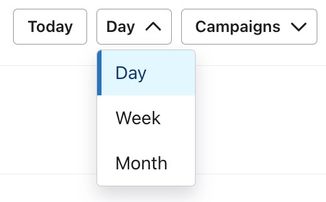
このビューを使用すると、1 日の予定をひと目で確認し、本日配信予定のキャンペーンが送信準備できていることを確認し、送信が集中する日の詳細ビューを確認できます。
週ごとに表示
カレンダー上部のドロップダウンから週を選択すると、その週のすべてのキャンペーンのスケジュールを確認できます。送信済み、スケジュール済み、下書きの状態をすばやく確認できるため、1週間の作業計画を立てられます。
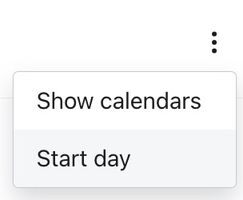
週の開始曜日は、カレンダーアクション(3つのドット)を開き、開始日を選択してから、週の開始で曜日を選択すると設定できます。
月別に表示
カレンダー上部のドロップダウンから月を選択すると、特定の月のキャンペーンを大まかに確認できます。
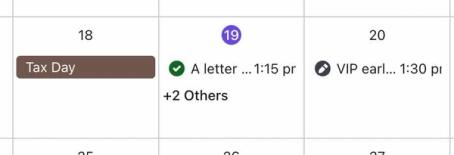
1日に多数のキャンペーンが設定されている場合、最初の数件(最大3件)が、その日に追加でスケジュールされているキャンペーン数を示すテキストとともに表示されます。[さらに表示(#)]ボタンをクリックして、その日のすべてのキャンペーンを確認します。
日付範囲を選択してください
左矢印と右矢印をクリックして、前または後ろに移動します。

今日をクリックすると、選択した表示に応じて、今日を含む日、週、または月に戻ります。
キャンペーンカレンダー設定
カレンダーナビゲーションバーでカレンダーアクション(3つのドット)を開きます。ここでは、キャンペーンカレンダーに含める祝日カレンダーと、週の開始日(例:日曜日、月曜日)を選択できます。
カレンダービュー、週の開始曜日、選択したカレンダーは、ユーザーおよびアカウントごとにブラウザに保存されます。
休日とイベントのカレンダー
- カレンダーアクション(3つの点)を開きます。
- カレンダーを表示するを選択します。
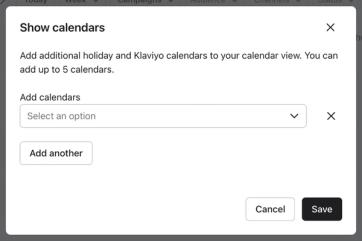
- キャンペーン カレンダーに表示する祝日カレンダーを選択してください。以下を含む、さまざまな祝日オプションが利用できます:
- 国別の祝日
さまざまな国や地域の連邦の祝日および一般的に祝われる祝日
- 国別の祝日
- 追加のカレンダーを選択するには別のカレンダーを追加をクリックします(最大5件。キャンペーンは除く)。選択内容はいつでも更新できます。
- [保存] をクリックします。
特定の祝日が選択した複数の地域で祝われる場合、その祝日はカレンダーに複数回表示されます。例えば、ANZAC day はオーストラリアとニュージーランドの両方で実施されます。これら両方のカレンダーが選択されている場合、ANZAC day は 4 月 25 日に 2 回表示されます。
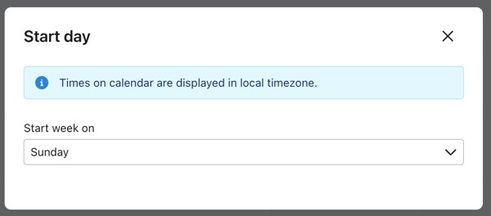
週の最初の日
週の開始日をどの曜日にするかを選択してください(例:日曜日、月曜日)。
- カレンダーアクション(3つのドット)を開き、開始日を選択します。
- 週の開始日で、任意の曜日を選択してください。変更はすぐに適用されます。完了したら、ダイアログを閉じてください。
キャンペーン カレンダー フィルター
フィルターを使用してカレンダー ビューに表示されるキャンペーンを制限し、特定の条件を満たすキャンペーンをすばやく見つけることができます。
以下に基づいてフィルタリングできます:
- キャンペーン
カレンダーに表示する特定のキャンペーンを選択します。 - オーディエンス
1つ以上のリストまたはセグメントを選択して、特定のオーディエンスへのメッセージを識別します。 - チャネル
メール、テキストメッセージ、プッシュ、またはWhatsAppのキャンペーンで絞り込みます。 - ステータス
送信済み、送信中、スケジュール済み、下書き、またはキャンセル済みのステータスのメッセージを表示します。 - タグ
キャンペーンを整理するためにタグを使用している場合は、適用したタグに基づいてフィルター処理します。 - A/B テスト
A/B テストがあるキャンペーンでフィルタリングします。 - アーカイブ済み
アーカイブ済みのキャンペーンでフィルタリングします。
キャンペーンメッセージの詳細
キャンペーンカレンダー表示で、メッセージ名をクリックすると、追加の詳細を確認できます。詳細ビューには、利用可能な場合、次の情報が含まれます:
- メッセージ名
- ステータス
メッセージが送信済み、送信中、スケジュール済み、下書き、またはキャンセル済みのいずれであるか - スケジュールの詳細
キャンペーンの送信がスケジュールされたとき、または送信されたとき - コンテンツ
メールのみ:件名、プレビューテキスト、送信者名、送信者のメールアドレス。 - オーディエンス
送信対象に含める/除外するリストまたはセグメント - プレビュー
本文およびMMS画像を含む、メール、テキストメッセージ、プッシュ通知、またはWhatsAppメッセージのプレビュー
キャンペーンの時刻と日付
カレンダーにメッセージが表示される日時は、次のように決まります:
- 送信済みキャンペーン
固定時刻に送信が予定されている場合、メッセージは送信時間枠の開始時に表示されます。たとえば、A/Bテストが6月10日9:00 AMに開始し、6月11日10:00 AMに終了した場合、メッセージは6月10日9:00 AMに表示されます。各受信者の現地時間に送信されるメッセージとスマート送信時間メッセージは、上記のタイムゾーンのルールに従います。 - 予約済みキャンペーン
予約済みのメッセージは、送信済みのメッセージと同じ日付と時刻のルールに従います。 - 下書きキャンペーン
下書きメッセージは、下書きを作成する際にカレンダーで選択した日付など、予定送信日に表示されます。日付を選択していない場合、下書きには作成日が使用されます。下書きに戻したメッセージは、以前に設定した送信日を保持します。下書きのメッセージは、スケジュールするまで送信されません。 - キャンセル済みキャンペーン
キャンセルしたメッセージは、設定済みの送信日と時刻のまま維持されます。キャンセルしても、キャンセルした日時には移動しません。
その他のリソース
- キャンペーンを表示、フィルタリング、並べ替えする方法
キャンペーンの表示、フィルタリング、並べ替えを行う際のオプションについて確認します。Klaviyo にはキャンペーンの表示オプションが複数用意されており、配信頻度を把握しやすく、特定の条件を満たすキャンペーンを見つけやすくなっています。
- キャンペーンカレンダーの使い方
キャンペーンのカレンダービューについて、絞り込みオプションや、カレンダー内からメール、SMS、プッシュ通知のキャンペーンをスケジュールする方法を含めて説明します。