キャンペーンを表示、フィルタリング、並べ替えする方法
このページで学べること
キャンペーンの表示、フィルタリング、並べ替えを行う際のオプションについて確認します。Klaviyo にはキャンペーンの表示オプションが複数用意されており、配信頻度を把握しやすく、特定の条件を満たすキャンペーンを見つけやすくなっています。
キャンペーンを表示
キャンペーンを表示する方法は 2 つあり、キャンペーン タブで切り替えられます:
- リスト表示
- カレンダー表示
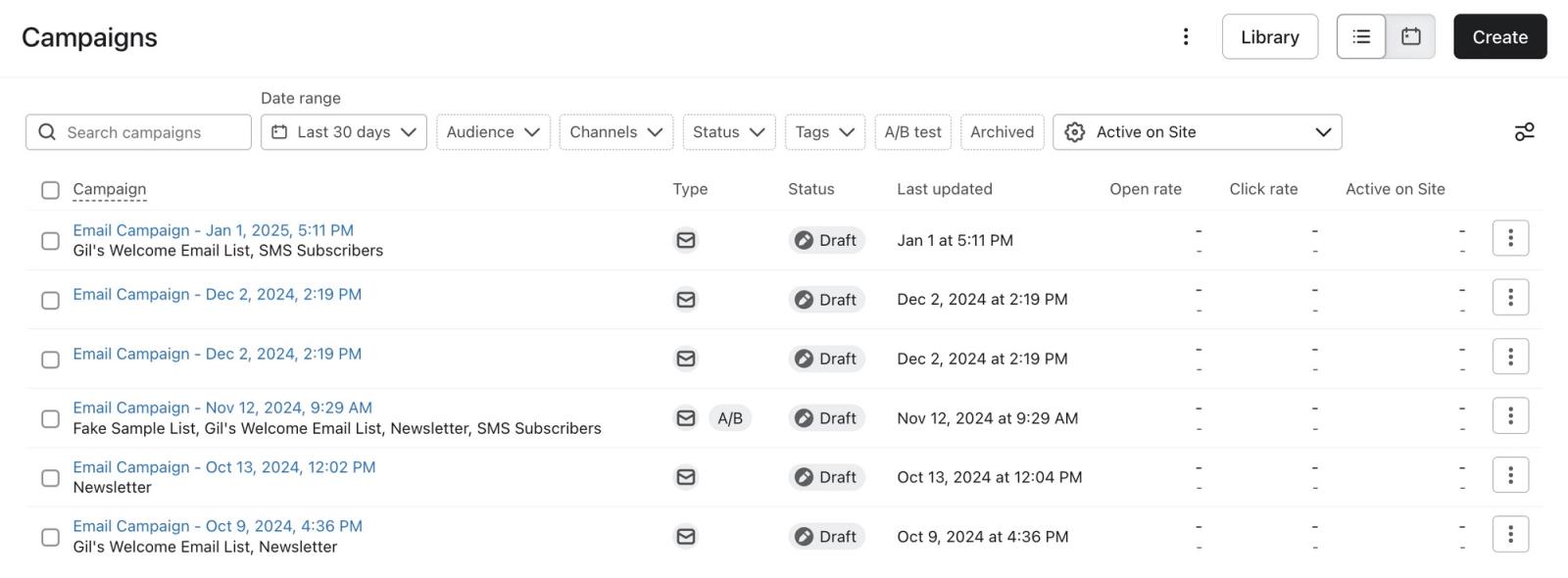
どちらの表示でも、過去と今後のキャンペーンを確認できます。リスト表示では、キャンペーンの開封率やクリック率などの概要の詳細も確認できます。SMSメッセージの開封率はKlaviyoでは追跡されないため、そのメトリックにはダッシュが表示されます。プッシュ通知では開封率が表示されますが、クリック率はダッシュ(-)で表示されます。
リスト表示
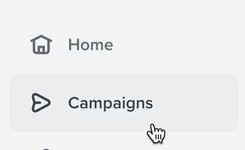
- ナビゲーションサイドバーからキャンペーンに移動し、右上でリストを選択してください。
- キャンペーンと概要の詳細を確認するか、メッセージ名にカーソルを合わせてコンテンツと詳細をプレビューしてください。
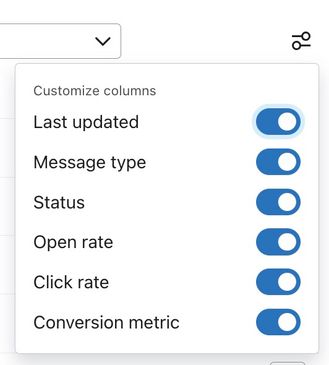
リストビューで表示する列を変更するには:
- フィルターバーの右側にあるリスト設定アイコンをクリックしてください。
- 列をカスタマイズで、各列の表示/非表示を切り替えます。すべての列はデフォルトでオンになっています。
キャンペーンを並べ替える
- リストで、列見出しをクリックして、その列で並べ替えます。キャンペーン、最終更新日、タイプ、ステータス、送信日、開封率、クリック率、または選択したコンバージョンメトリックで並べ替えることができます。
- 同じ見出しをもう一度クリックして、並べ替え順を反転してください。
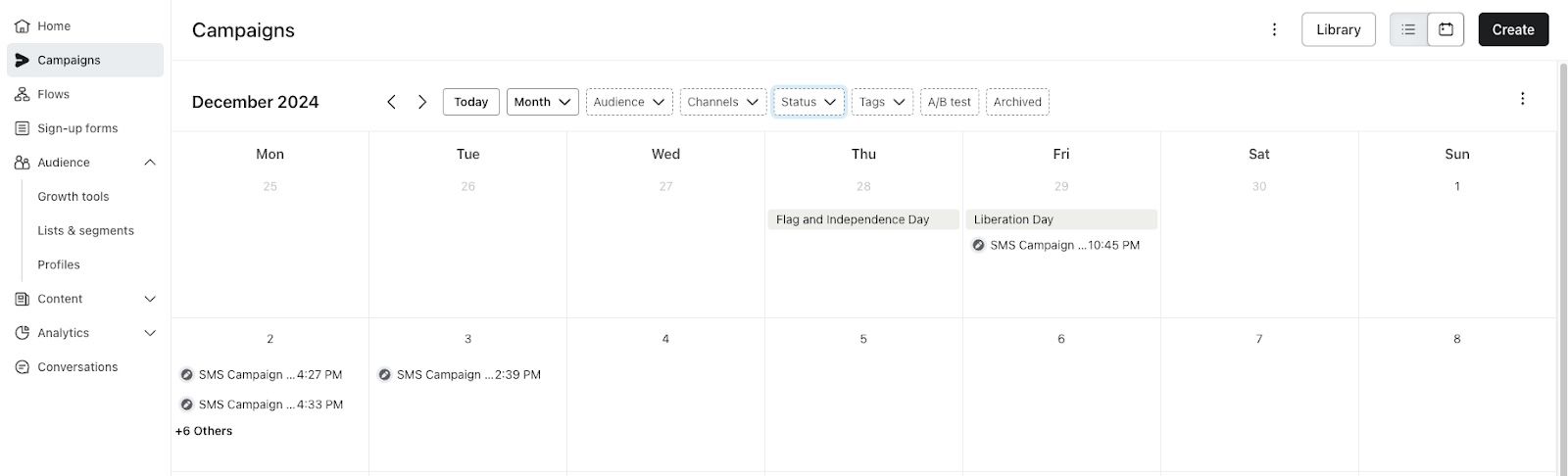
カレンダー表示
- キャンペーンタブに移動します。
- 右上の[カレンダー]をクリックします。
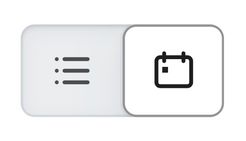
- カレンダー内のメッセージをクリックして、ステータス、送信日、オーディエンスなど、内容と詳細をプレビューしてください。開封率とクリック率を比較するには、リストを選択してください。
キャンペーンをフィルター
キャンペーンをフィルタリングするためのオプションはいくつかあります:
- 検索バー
- 日付範囲
- オーディエンス
- チャネル
- ステータス
- タグ
- A/B テスト
- パーソナライズ
- アーカイブ済み
- CV メトリック

検索バー
リストの上にあるキャンペーンを検索を使用して、キャンペーン名またはメッセージ名を検索してください。カレンダービューでは検索をご利用いただけません。
たとえば、「Summer Launch 2025」というキャンペーンを探している場合は、タイトルの任意の一部を入力して、名前にその単語が含まれるキャンペーンを検索できます。

日付範囲
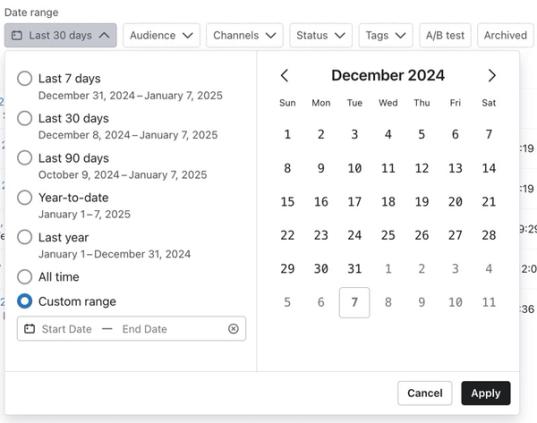
リストビューで日付範囲を選択して、表示されるキャンペーンを絞り込みます。デフォルトであるAlways show upcoming campaignsがオンの場合、下書きおよび予約済みの今後のキャンペーンも表示されます。
選択した日付範囲のみを表示するには、リスト設定を開き、表示設定の今後のキャンペーンを常に表示をオフにしてください。他のアクティブなフィルターは引き続き適用されます。
次のいずれかを選択します。
- 過去7日
- 過去30日
- 過去90日
- 年間累計
- 昨年
- 全期間
- カスタム範囲
カスタム範囲を定義するには、カスタム範囲を選択し、次のいずれかを行ってください。
- カスタム範囲オプションの下にあるフィールドに、開始日と終了日を入力します。
- 右側のカレンダーで開始日と終了日をクリックします。
選択したプリセットまたはカスタム範囲でリストを更新するには、適用をクリックしてください。
オーディエンス
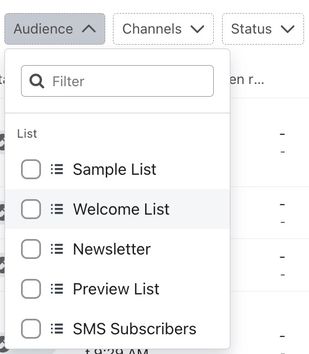
[オーディエンス]を使用して、特定のリストまたはセグメントを含むキャンペーンを表示します。複数のリストまたはセグメントを選択すると、それらのうち1つ以上を含むキャンペーンが表示されます。
チャネル
チャネルを使用して、次の条件でキャンペーンを絞り込みます:
- メール
- テキストメッセージ
- プッシュ
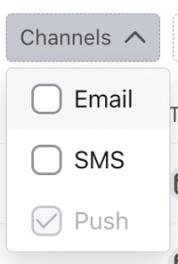
メールはデフォルトでアカウントで有効になっています。これらのチャネルでキャンペーンを送信する前に、SMSまたはプッシュ通知を設定してください。
Klaviyo で SMS を設定する方法をご覧ください。
プッシュ通知のセットアップ手順については、次をご覧ください:
ステータス
送信ステータスに基づいてキャンペーンを絞り込みます:
- 送信済み
- 送信中
- スケジュール済み
- 下書き
- キャンセル済み
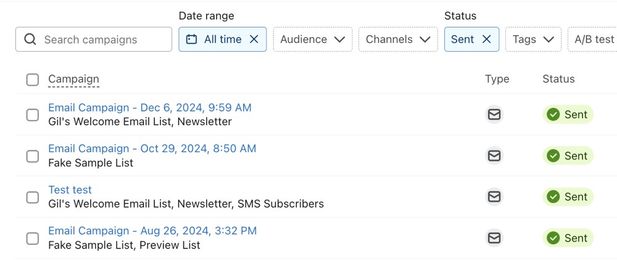
購読者がすでに受け取ったキャンペーンを簡単に確認できるため結果をレビューでき、または下書きキャンペーンでフィルタリングして、まだ完了していない作業を把握できます。
タグ
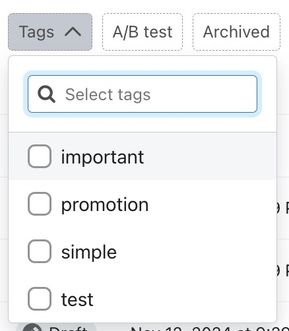
作成できるカスタム タグから選択して、キャンペーンを整理できます。Klaviyo のタグについて。
A/B テスト
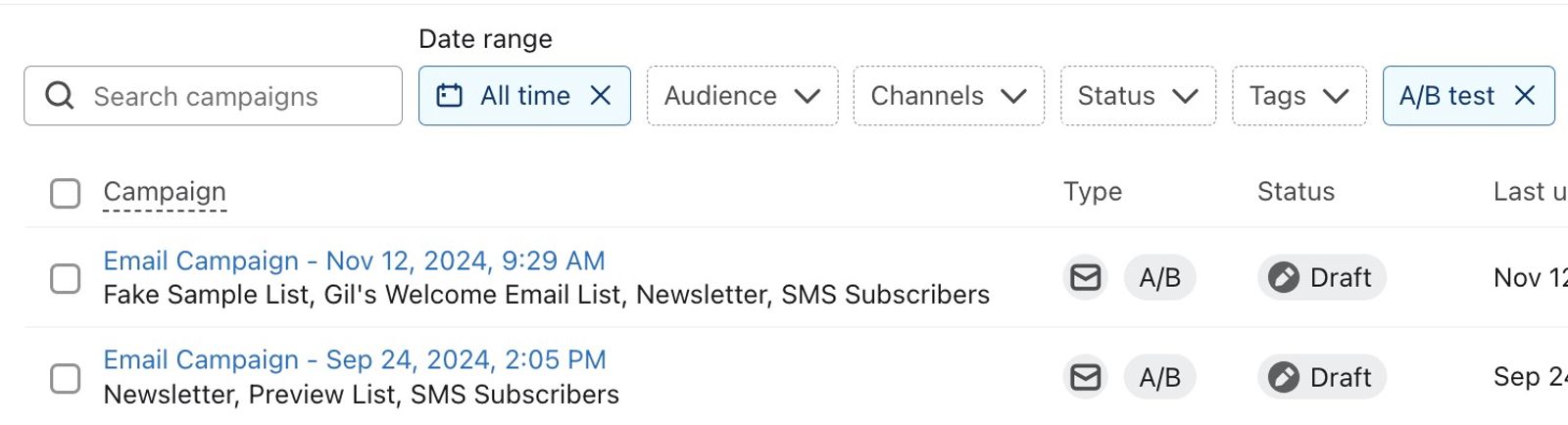
A/B テストが設定されているキャンペーンのみを表示します。
パーソナライズ
リストビューでは、送信時間のパーソナライズキャンペーンまたはオーディエンス最適化の結果があるアカウントで、パーソナライゼーションを使用して、それらの機能を使用しているキャンペーンを見つけることができます。送信時間のパーソナライズ、オーディエンス最適化、または両方を選択してください。
アーカイブ済み
アーカイブされたキャンペーンを表示します。

CV メトリック
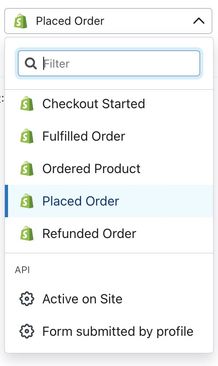
注文の確定などのコンバージョンメトリックを、リスト上部のドロップダウンから選択して、最後の列に表示されるメトリックを変更してください。利用可能なメトリックは、アカウント内の外部連携とメトリックによって異なります。
コンバージョンメトリックを変更すると、個人設定が更新されます。アカウント内の他のユーザーが選択しているメトリックは変更されません。
その他のリソース
- タグを使用してキャンペーンを整理する方法
タグを使って、種類、場所などでキャンペーンを整理する方法をご確認ください。タグ付けを行うと、キャンペーンをより簡単に並べ替えたり検索したりでき、特定のグループのパフォーマンスを大まかに把握できます。これは、複数の人がキャンペーンを作成している大規模なビジネスでは特に重要です。
- 利用可能なキャンペーンアナリティクスを理解する
Klaviyo のキャンペーンのレポート作成を使用して、メッセージのパフォーマンスや、誰かが開封またはクリックした後に何が起こるのかに関するインサイトを収集する方法をご覧ください。これらのキャンペーン分析を使用して、ウェブサイト アクティビティ、チェックアウト開始、および各メッセージに直接起因する収益をより深く把握します。