タグを使用してキャンペーンを整理する方法
このページで学べること
タグを使用して、タイプ、場所などに基づいてキャンペーンを整理する方法をご覧ください。タグを使用すると、キャンペーンの並べ替えや検索が簡単になり、特定のグループのパフォーマンスを全体像として把握できます。これは、複数の人がキャンペーンを作成している大規模な企業では特に重要です。
キャンペーンに動的コンテンツを追加する方法については、メッセージのパーソナライズのガイドをご覧ください。
シングルチャネルキャンペーンの作成時にタグを追加
オムニチャネルキャンペーンの場合は、最初にキャンペーンにメッセージを追加してから、既存のキャンペーンにタグを追加する手順に従ってください。
- [キャンペーン] > [キャンペーンを作成] に移動します。
- キャンペーンに名前を付け、キャンペーンタイプで単一チャネルを選択してください。
- 日付を確認し、チャネルを選択してください。
- キャンペーンタグのドロップダウンを開きます。
- 既存のタグを選択するか、新しいタグ名を入力して新しいタグを作成:[tag name]を選択してください。
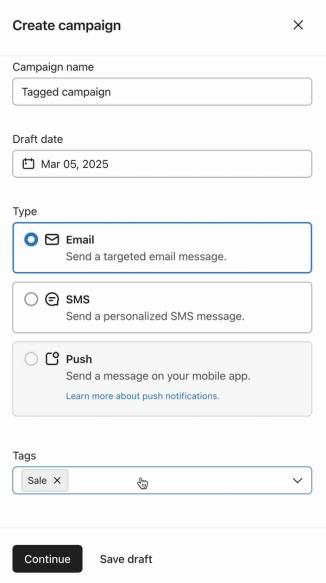
- [続行] を選択して、キャンペーンの下書きを完了します。
キャンペーンには複数のタグを付けられますが、各排他タググループから付けられるタグは1つだけです。他のグループのタグも追加できます。
既存のキャンペーンにタグを追加
- Klaviyo の [キャンペーン] タブに移動します。
- リストビューで、1つ以上のキャンペーンの横にあるチェックボックスをクリックしてください。オムニチャネルキャンペーンの場合、タグは既存のメッセージに適用されます。
- タグを追加をクリックしてください。

- 既存のタグを選択するか、新しいタグ名を入力して、新しいタグを作成オプションを選択してください。
- 変更を保存するには、タグを追加をクリックしてください。
タグでキャンペーンを検索
キャンペーンページで、タグフィルターを開き、タグを選択してそのタグが付いたキャンペーンを見つけます。詳細は、キャンペーンの表示、フィルタリング、並べ替えをご確認ください。
その他のリソース
- Klaviyo のタグを理解する
Klaviyo でタグを使用してワークフローを効率化し、異なるチーム間の共同作業をより簡単にする方法を学びましょう。
- キャンペーンを表示、フィルタリング、並べ替えする方法
キャンペーンの表示、フィルタリング、並べ替えを行う際のオプションについて確認します。Klaviyo にはキャンペーンの表示オプションが複数用意されており、配信頻度を把握しやすく、特定の条件を満たすキャンペーンを見つけやすくなっています。
- キャンペーンを削除、編集、表示、またはアーカイブする方法
送信前、送信中、送信後にキャンペーンで利用できるアクションについて確認しましょう。キャンペーンのステータスによっては、一部のオプションを利用できない場合があることにご注意ください。例えば、送信済みのキャンペーンは編集できません。ただし、下書きのキャンペーン、または一時停止されているスケジュール済みのキャンペーンは編集できます。