Jak używać znaczników do organizowania kampanii
Czego się dowiesz?
Dowiedz się, jak możesz używać znaczników, aby porządkować swoje kampanie według typu, lokalizacji i nie tylko. Znaczniki mogą pomóc Ci łatwiej sortować i wyszukiwać kampanie, dzięki czemu możesz na wysokim poziomie sprawdzić wyniki określonej grupy. Może to być szczególnie ważne w większych firmach, w których wiele osób tworzy kampanie.
Jeśli chcesz dowiedzieć się, jak dodać dynamiczną treść do swoich kampanii, przejdź do naszego przewodnika po personalizacji wiadomości.
Dodaj znaczniki podczas tworzenia kampanii jednokanałowej
W przypadku kampanii omnikanałowej najpierw dodaj wiadomości do kampanii, a następnie wykonaj kroki, aby dodać znaczniki do istniejącej kampanii.
- Przejdź do Kampanie > Utwórz kampanię.
- Nadaj nazwę kampanii i wybierz Jeden kanał w sekcji Typ kampanii.
- Sprawdź datę i wybierz kanał.
- Otwórz listę rozwijaną Znaczniki kampanii.
- Wybierz istniejący znacznik lub wpisz nazwę nowego znacznika i wybierz Utwórz nowy znacznik: [nazwa znacznika].
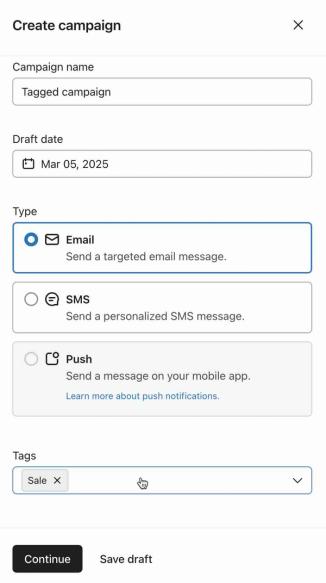
- Wybierz Kontynuuj , aby dokończyć tworzenie kampanii.
Kampanie mogą mieć wiele znaczników, ale tylko 1 znacznik z każdej wyłącznej grupy znaczników. Nadal możesz dodawać znaczniki z innych grup.
Dodaj znaczniki do istniejącej kampanii
- Przejdź do zakładki Kampanie w Klaviyo.
- Kliknij pole wyboru obok jednej lub więcej kampanii w widoku listy. W przypadku kampanii omnikanałowej znaczniki dotyczą jej istniejących wiadomości.
- Kliknij Dodaj znaczniki.

- Wybierz istniejący znacznik lub wpisz nazwę nowego znacznika i wybierz opcję Utwórz nowy znacznik.
- Kliknij Dodaj znaczniki, aby zapisać zmiany.
Znajdź kampanie według znacznika
Na stronie Kampanie otwórz filtr Znaczniki i wybierz znacznik, aby znaleźć kampanie z tym znacznikiem. Dowiedz się więcej o wyświetlaniu, filtrowaniu i sortowaniu kampanii.
Dodatkowe źródła
- Znaczniki w Klaviyo — informacje
Dowiedz się, jak używać znaczników, aby usprawnić organizację pracy i ułatwić współpracę różnych zespołów w Klaviyo.
- Jak wyświetlać, filtrować i sortować kampanie
Dowiedz się, jakie masz opcje podczas wyświetlania, filtrowania i sortowania kampanii. Klaviyo oferuje kilka opcji wyświetlania kampanii, dzięki czemu łatwo zrozumieć rytm wysyłki i znaleźć kampanie spełniające określone kryteria.
- Jak usunąć, edytować, wyświetlić lub zarchiwizować kampanię
Dowiedz się, jakie działania są dostępne w przypadku kampanii przed wysyłką, w trakcie wysyłki i po jej zakończeniu. Pamiętaj, że w zależności od statusu kampanii niektóre opcje mogą być niedostępne. Na przykład wysłanej kampanii nie można edytować. Można jednak edytować kampanię w wersji roboczej lub zaplanowaną kampanię, którą wstrzymano.