Znaczniki w Klaviyo — informacje
Czego się dowiesz?
Dowiedz się, jak używać znaczników, aby usprawnić organizację pracy i ułatwić współpracę różnych zespołów w Klaviyo.
Czym są znaczniki?
W Klaviyo znaczniki działają jak etykiety, które umożliwiają sprawne organizowanie i zarządzanie informacjami w koncie. Podobnie jak wirtualne karteczki samoprzylepne możesz tworzyć i przypinać znaczniki do różnych elementów (np. segmentów, kampanii, sekwencji i profili klientów) na podstawie ich interakcji z Twoją witryną i produktami). Możesz używać znaczników pojedynczo albo grupować zbiór powiązanych elementów pod 1 nazwą znacznika. Obie metody umożliwiają szybką kategoryzację i filtrowanie tych elementów.
Na przykład możesz używać znaczników do rozróżniania różnych segmentów, takich jak obecni klienci lub nowi potencjalni klienci, albo do śledzenia interakcji klientów, takich jak przeglądane produkty i porzucone koszyki zakupowe. Stosując odpowiednie znaczniki, możesz łatwo sortować i uzyskiwać dostęp do segmentów, kampanii lub sekwencji, które pasują do określonych grup, co ułatwia kierowanie komunikacji i usprawnianie strategii marketingowych w Klaviyo.
Typowe przypadki użycia znaczników
Poniżej znajdziesz typowe przypadki użycia znaczników:
- Wskazanie, gdzie lista/segment lub wiadomość znajdują się w lejku sprzedażowym (na przykład jedna sekwencja może być skierowana do osób, które kupiły 1 raz, podczas gdy inna może być skierowana do stałych klientów).
- Porządkowanie świątecznych kampanii marketingowych, list i segmentów, aby nie trzeba było przeszukiwać stron segmentów, by znaleźć grupy, do których wysyłasz wiadomości tylko w okresie świątecznym.
- Określanie obowiązków zespołu i poszczególnych osób, gdy w organizacji korzystającej z Klaviyo działa wiele działów lub użytkowników.
- Grupowanie różnych typów kampanii, takich jak premiery produktów, wyprzedaże i ogłoszenia.
W Klaviyo znaczniki nie mogą być używane do grupowania profili. Aby to zrobić, możesz dodać właściwości niestandardowe do profilów, a następnie utworzyć segment, aby zgrupować te profile.
Znajdź swoje znaczniki
Aby wyświetlić listę istniejących znaczników lub utworzyć nowy znacznik albo grupę znaczników:
- W lewym dolnym rogu kliknij nazwę swojej organizacji.
- Kliknij przycisk Ustawienia.
- Click znacznik.
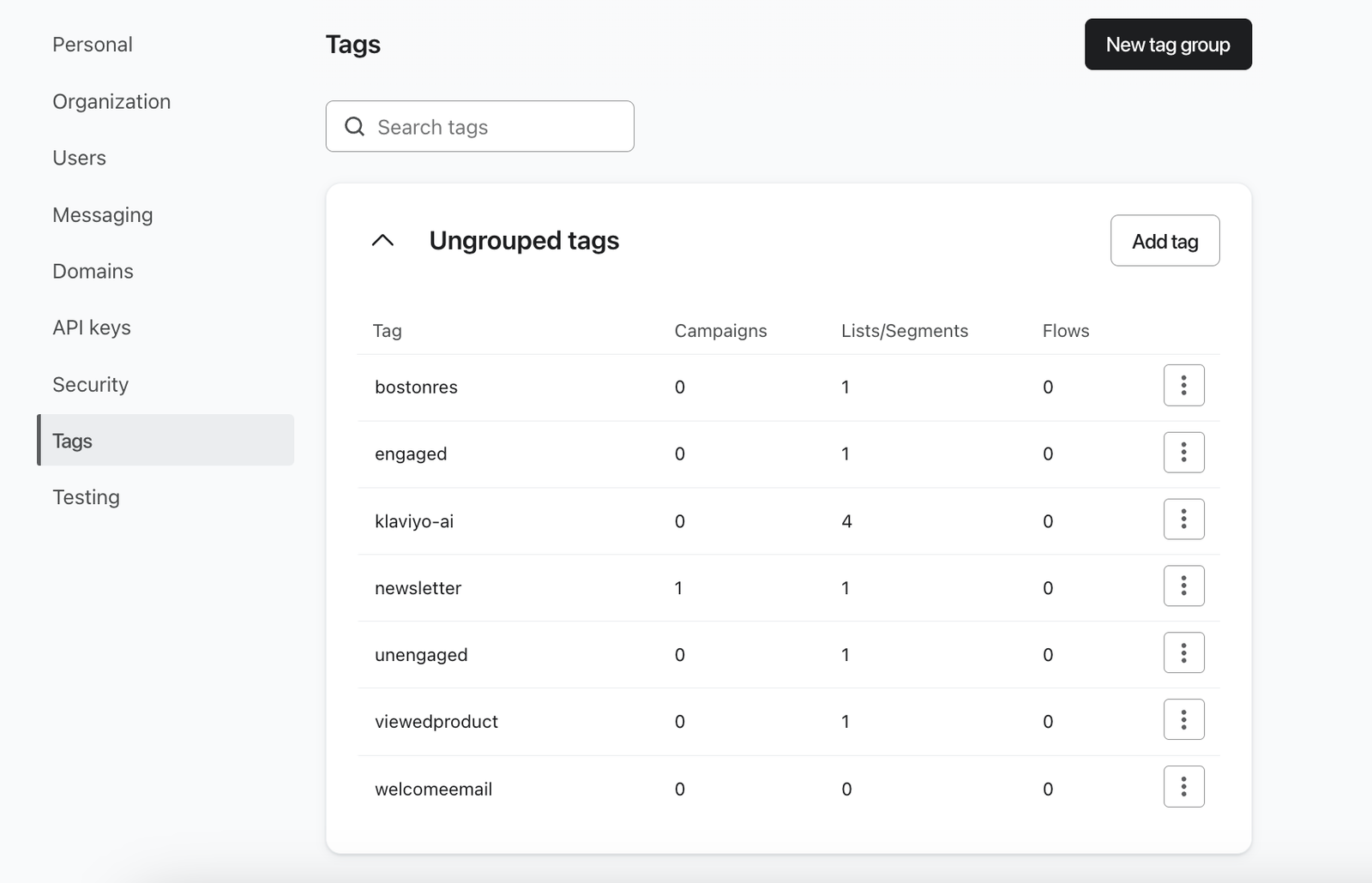
Jeśli nie utworzono żadnych grup znaczników, wszystkie znaczniki będą wyświetlane razem w sekcji Niezgrupowane znaczniki.
Zarządzaj znacznikami
Po utworzeniu pierwszej grupy znaczników zobaczysz domyślną grupę znaczników o nazwie Niezgrupowane znaczniki. To tutaj będą przechowywane znaczniki nieskategoryzowane.
Pamiętaj, że niepogrupowane znaczniki nie mogą zostać dodane do grupy znaczników wstecznie, więc jeśli chcesz, aby znacznik był przechowywany w grupie znaczników, najpierw musisz utworzyć grupę.
Znaczniki mogą być współdzielone między elementami, co oznacza, że sekwencja, kampania i segment mogą mieć ten sam znacznik. Dodatkowo elementy mogą mieć wiele znaczników.
Utwórz znacznik
Są 3 sposoby na utworzenie nowego znacznika:
- Przejdź do znacznik i wybierz Utwórz znacznik. Tutaj możesz nadać nazwę swojemu znacznikowi w wyświetlonym oknie modalnym.
- Podczas oznaczania elementu (kampanii, sekwencji, listy lub segmentu) możesz utworzyć nowy znacznik, wpisując nazwę i wybierając Utwórz nowy znacznik. Znacznik utworzony w ten sposób będzie niepogrupowany.
- Aby uzyskać informacje o tworzeniu znaczników dla kampanii i sekwencji, przeczytaj ten artykuł.
- Aby uzyskać informacje o tworzeniu znaczników dla list i segmentu, przeczytaj ten artykuł.
- Podczas tworzenia grupy znaczników pojawi się prośba o utworzenie znaczników w tej grupie. W tym procesie zapoznaj się z sekcją poniżej.
W Klaviyo na jednym koncie można mieć maksymalnie 500 unikalnych znaczników.
Edytuj lub usuń znacznik
- Przejdź do zakładki Znaczniki.
- Znajdź znacznik, który chcesz zmienić.
- Tutaj możesz:
- Edytuj nazwę znacznika, klikając Edytuj
LUB - Usuń to, wybierając Usuń z listy rozwijanej
- Edytuj nazwę znacznika, klikając Edytuj
Zarządzaj grupami znaczników
Domyślnie na koncie będzie jedna grupa znaczników o nazwie Niepogrupowane znaczniki. Jednak dopóki nie utworzysz pierwszej niestandardowej grupy znaczników, nie zobaczysz tego jako grupy znaczników na karcie Znaczniki.
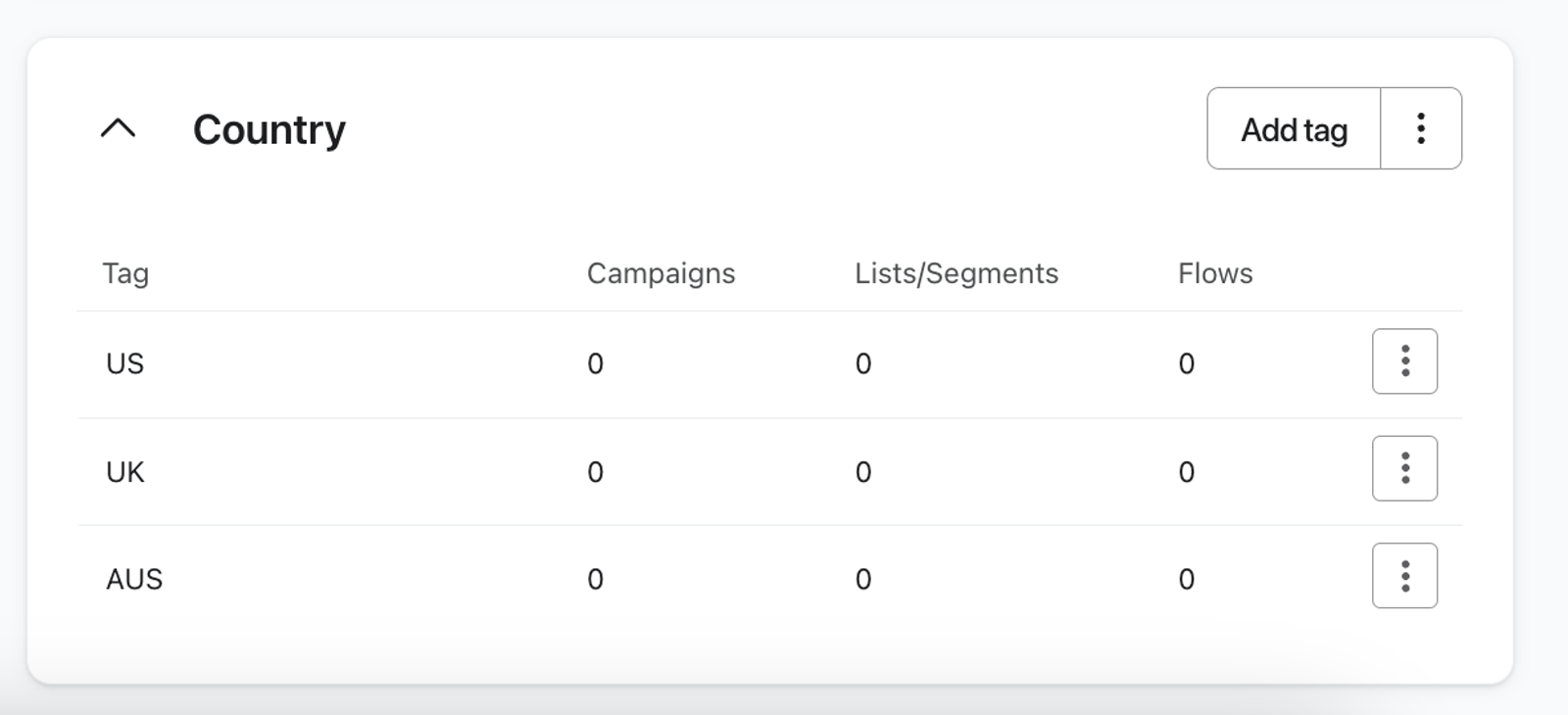
Utwórz grupę znaczników
Aby utworzyć nową grupę znaczników:
- Przejdź do Znaczniki.
- Wybierz Nowa grupa znaczników.
W tym miejscu można wykonać następujące czynności:
- Nadaj nazwę grupie znaczników. Pamiętaj, że nazwy grup znaczników nie mogą zawierać znaku ":".
- Utwórz znaczniki w grupie znaczników. Pamiętaj, że możesz tworzyć tylko nowe znaczniki.
Pamiętaj, że jeśli masz już istniejące niepogrupowane znaczniki, nie możesz skategoryzować ich z mocą wsteczną. - Zezwalaj na przypisanie do elementu tylko jednego znacznika z tej grupy. To zapewnia, że wszystkie znaczniki w grupie wzajemnie się wykluczają. Na przykład jeśli masz grupę znaczników o nazwie Kraj, która zawiera różne kraje, i masz wybraną tę opcję, nie będzie można dodać do tego samego elementu wielu znaczników Kraj (USA, Kanada itd.). Jeśli wybierzesz tę opcję, nie będzie można jej cofnąć, a znaczniki w wyłącznej grupie znaczników nie mogą zostać przeniesione do innych grup znaczników.
Edytuj lub usuń grupę znaczników
Pamiętaj, że usunięcie grupy znaczników spowoduje również usunięcie wszystkich znaczników w grupie.
Aby edytować lub usunąć grupę znaczników:
- Przejdź do karty Znaczniki i znajdź grupę znaczników, którą chcesz zmienić.
- Edytuj nazwę grupy znaczników, klikając Edytuj z listy rozwijanej, lub usuń ją, wybierając Usuń z listy rozwijanej.
Dodatkowe źródła
- Jak dodać znacznik do listy lub segmentu
Dowiedz się, jak dodać znacznik do listy lub segmentu w Klaviyo.
- Jak dodać znacznik do kampanii lub sekwencji
Dowiedz się, jak dodawać znaczniki do kampanii i sekwencji.