Entender las etiquetas en Klaviyo
Objetivos del artículo
Aprende a usar etiquetas para optimizar el flujo de trabajo y facilitar la colaboración entre distintos equipos en Klaviyo.
¿Qué son las etiquetas?
En Klaviyo, las etiquetas funcionan como rótulos para organizar y administrar información de forma eficiente dentro de la cuenta. Como notas adhesivas virtuales, puedes crear y adjuntar etiquetas a varios elementos (p. ej., segmentos, campañas, flujos y perfiles de clientes), según sus interacciones con el sitio web y los productos). Puedes usar las etiquetas de manera individual o agrupar una colección de elementos relacionados bajo 1 nombre de etiqueta. Ambos métodos permiten categorizar y filtrar estos elementos rápidamente.
Por ejemplo, puedes usar etiquetas para diferenciar entre distintos segmentos, como clientes existentes o nuevos prospectos, o para rastrear interacciones del cliente como productos vistos y carritos abandonados. Al aplicar etiquetas relevantes, puedes ordenar y acceder fácilmente a segmentos, campañas o flujos que se alineen con grupos específicos, lo que facilita orientar tus comunicaciones y optimizar las estrategias de marketing en Klaviyo.
Casos de uso comunes de las etiquetas
Los siguientes son casos de uso comunes para las etiquetas:
- Indicar en qué parte del embudo de marketing se encuentra una lista/segmento o un mensaje (por ejemplo, un flujo podría estar dirigido a compradores de una sola vez, mientras que otro podría estar dirigido a clientes habituales).
- Organizar las campañas de marketing, las listas y los segmentos de temporada festiva para no tener que buscar entre páginas de segmentos para encontrar los grupos a los que solo envías mensajes durante las temporadas festivas.
- Delimitar las responsabilidades del equipo y las individuales cuando tienes varios departamentos o usuarios dentro de tu organización que usan Klaviyo.
- Agrupar distintos tipos de campañas, como lanzamientos de productos, ventas y anuncios.
En Klaviyo, las etiquetas no se pueden usar para agrupar perfiles. Para lograrlo, puedes agregar propiedades personalizadas a los perfiles y luego crear un segmento para agrupar estos perfiles.
Encuentra tus etiquetas
Para ver una lista de tus etiquetas existentes o para crear una etiqueta o grupo de etiquetas nuevo:
- Haz clic en el nombre de la organización en la esquina inferior izquierda.
- Haz clic en Configuración.
- Click etiqueta.
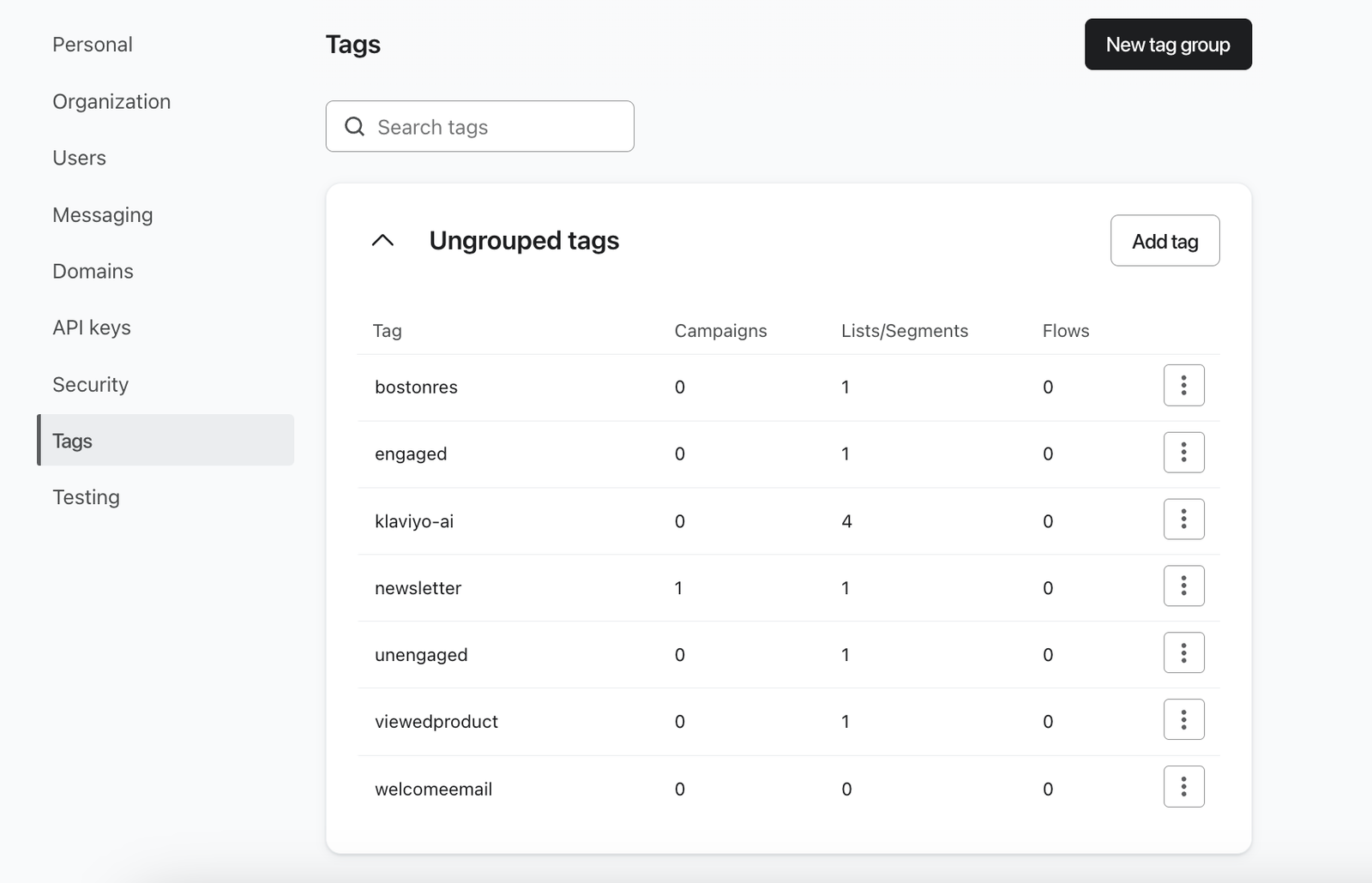
Si no has creado ningún grupo de etiquetas, todas las etiquetas se mostrarán juntas en Etiquetas sin agrupar.
Administra tus etiquetas
Una vez que crees tu primer grupo de etiquetas, verás un grupo de etiquetas predeterminado llamado Etiquetas sin agrupar. Aquí es donde se almacenarán las etiquetas sin categorizar.
Toma en cuenta que las etiquetas sin agrupar no se pueden agregar de forma retroactiva a un grupo de etiquetas, así que, si quieres que una etiqueta se almacene en un grupo de etiquetas, primero debes crear el grupo.
Las etiquetas se pueden compartir entre elementos, lo que significa que un flujo, una campaña y un segmento podrían tener la misma etiqueta. Además, los elementos pueden tener varias etiquetas.
Crear una etiqueta
Hay 3 formas de crear una nueva etiqueta:
- Ve a Etiquetas y selecciona Crear etiqueta. Aquí podrás asignar un nombre a la etiqueta en el modal que aparece.
- Al agregar una etiqueta a un elemento (campaña, flujo, lista o segmento), puedes crear una nueva etiqueta escribiendo el nombre y seleccionando Crear nueva etiqueta. Una etiqueta creada de esta manera no estará agrupada.
- Para obtener información sobre cómo crear etiquetas para campañas y flujo, lee este artículo.
- Para obtener información sobre cómo crear etiquetas para listas y segmentos, lee este artículo.
- Al crear un grupo de etiquetas, se te pedirá que crees etiquetas dentro de este grupo. Para este proceso, consulta a continuación.
Puedes tener hasta 500 etiquetas únicas por cuenta en Klaviyo.
Editar o eliminar una etiqueta
- Navega hasta la pestaña Etiquetas.
- Busca la etiqueta que quieres cambiar.
- Aquí puedes hacer lo siguiente:
- Edita el nombre de la etiqueta haciendo clic en Editar
O - Elimínala seleccionando Eliminar en el menú desplegable
- Edita el nombre de la etiqueta haciendo clic en Editar
Administrar grupos de etiquetas
De forma predeterminada, habrá un grupo de etiquetas en tu cuenta llamado Etiquetas sin agrupar. Sin embargo, hasta que crees tu primer grupo de etiquetas personalizado, no verás que esto aparezca como un grupo de etiquetas en la pestaña Etiquetas.
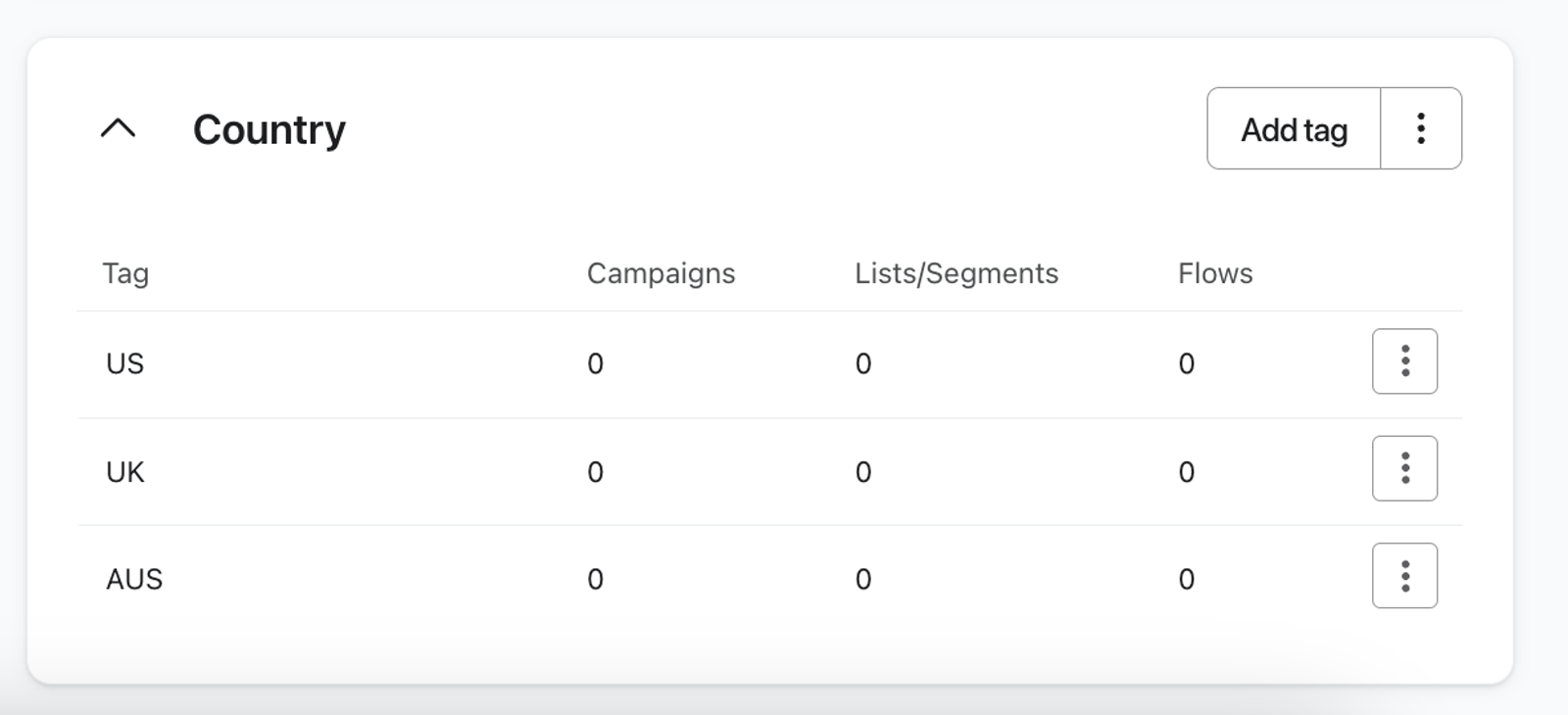
Crear un grupo de etiquetas
Para crear un nuevo grupo de etiquetas:
- Ve a etiqueta.
- Selecciona Nuevo grupo de etiquetas.
Aquí puedes hacer lo siguiente:
- Asigna un nombre al grupo de etiquetas. Ten en cuenta que los nombres de los grupos de etiquetas no pueden contener el carácter ":".
- Crea etiquetas dentro del grupo de etiquetas. Ten en cuenta que solo puedes crear etiquetas nuevas.
Ten en cuenta que, si ya tienes etiquetas existentes sin agrupar, no puedes categorizarlas de forma retroactiva. - Permitir que solo una etiqueta de este grupo se asigne a un elemento. Esto garantiza que todas las etiquetas dentro del grupo sean mutuamente excluyentes. Por ejemplo, si hay un grupo de etiquetas llamado País que contiene distintos países y se selecciona esta opción, no se podrán agregar varias etiquetas de País (US, CA, etc.) al mismo artículo. Si se selecciona esta opción, no se puede deshacer, y las etiquetas dentro de un grupo de etiquetas exclusivo no se pueden mover a otros grupos de etiquetas.
Editar o eliminar un grupo de etiquetas
Ten en cuenta que, al eliminar un grupo de etiquetas, también se eliminarán todas las etiqueta dentro del grupo.
Para editar o eliminar un grupo de etiquetas:
- Ve a la pestaña Etiquetas y encuentra el grupo de etiquetas que quieres cambiar.
- Edita el nombre del grupo de etiquetas haciendo clic en Editar en el menú desplegable o elimínelo seleccionando Eliminar en el menú desplegable.
Recursos adicionales
- How to add a tag to a list or segment
Learn how to add a tag to a list or segment in Klaviyo.
- How to add a tag to a campaign or flow
Learn how to add tags to campaigns and flows.