Inzicht in opties voor campagnekalender
Wat je leert
Lees meer over de opties die beschikbaar zijn in je campagnekalender, waaronder hoe je je campagnes kunt bekijken, filteren en previewen.
Weergaven van campagnekalender
Ga naar Campagnes en selecteer Kalender bovenaan de pagina. Campagne-items staan voor afzonderlijke berichten binnen een campagne. Gebruik de navigatiebalk van de kalender om een dag, week of maand te kiezen die je wilt bekijken.

Verzendmomenten van campagnes worden weergegeven in de tijdzone van je account. Berichten die zijn gepland op de lokale tijd van elke ontvanger, worden weergegeven op dat lokale verzendmoment. Berichten met Smart Send Time worden op hun verzenddatum weergegeven als gebeurtenissen die de hele dag duren.
Weergave per dag
Kies in de dropdown bovenaan de kalender Dag om een planning te zien van alle campagnes op die dag.
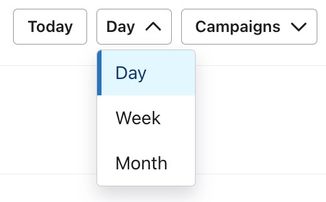
Gebruik deze weergave om je dag in één oogopslag te zien, te controleren of alle campagnes die voor vandaag gepland staan klaar zijn om te verzenden, en een gedetailleerd overzicht te krijgen van drukke verzenddagen.
Per week weergeven
Kies in het vervolgkeuzemenu bovenaan de kalender Week om een overzicht te zien van alle campagnes in die week. Bekijk snel wat er is verzonden, gepland staat en in conceptmodus staat, zodat je je werk voor de week kunt plannen.
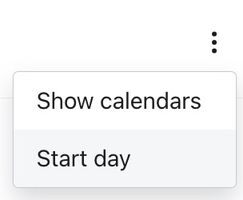
Kies een willekeurige dag als de eerste dag van je week door Kalenderacties (3 puntjes) te openen, Startdag te selecteren en een dag te kiezen onder Week beginnen op.
Weergave per maand
Kies in de vervolgkeuzelijst bovenaan de kalender Maand om een overzicht op hoog niveau te zien van campagnes in een bepaalde maand.
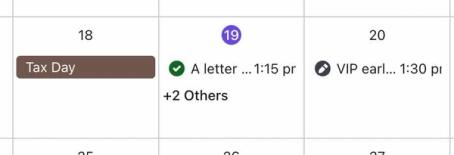
Als er op één dag veel campagnes zijn ingesteld, worden de eerste paar (tot 3) weergegeven, samen met tekst die aangeeft hoeveel extra campagnes er voor die dag zijn gepland. Klik op de knop Meer weergeven (#) om alle campagnes voor die dag te bekijken.
Kies een datumbereik
Klik op de pijlen naar links en rechts om vooruit of achteruit te navigeren.

Klik op Vandaag om terug te gaan naar de dag, week of maand waarin vandaag valt, afhankelijk van de geselecteerde weergave.
Instellingen voor campagnekalender
Open Agenda-acties (3 puntjes) in de navigatiebalk van de agenda. Hier kun je kiezen welke feestdagkalenders je wilt opnemen in je campagnekalender en op welke dag je week moet beginnen (bijv. zondag, maandag).
Je kalenderweergave, de eerste dag van de week en de geselecteerde agenda’s worden in je browser opgeslagen voor jouw gebruiker en account.
Vakantie- en evenementenkalenders
- Open Agenda-acties (3 puntjes).
- Kies Kalenders tonen.
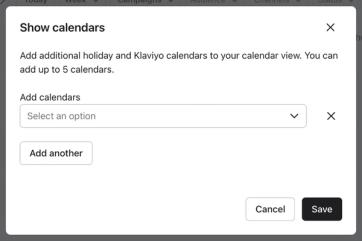
- Kies welke feestdagenkalenders je wilt bekijken in je campagnekalender. Er is een grote verscheidenheid aan feestdagenopties beschikbaar, waaronder:
- Landenspecifieke feestdagen
Federale en algemeen gevierde feestdagen in verschillende landen en regio's
- Landenspecifieke feestdagen
- Klik op Nog een toevoegen om extra agenda’s te selecteren, tot maximaal 5 in totaal (campagnes niet inbegrepen). Je kunt je selecties op elk moment bijwerken.
- Klik op Opslaan.
Als een bepaalde feestdag in meerdere geselecteerde regio's wordt gevierd, wordt deze meerdere keren in je kalender weergegeven. ANZAC day wordt bijvoorbeeld gevierd in zowel Australië als Nieuw-Zeeland. Als beide agenda's zijn geselecteerd, wordt ANZAC day op 25 april twee keer weergegeven.
Eerste dag van de week
Kies op welke dag je week moet beginnen (bijv. zondag, maandag).
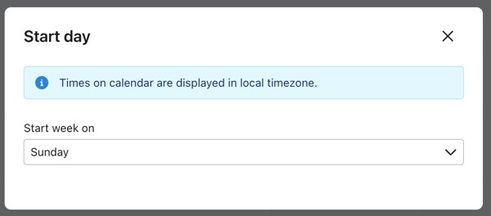
- Open Agenda-acties (3 puntjes) en selecteer vervolgens Startdag.
- Selecteer onder Week starten op een willekeurige dag van de week. De wijziging wordt onmiddellijk toegepast. Sluit het dialoogvenster wanneer je klaar bent.
Filters voor campagnekalender
Gebruik filters om de campagnes te beperken die in je kalenderweergave verschijnen en snel campagnes te vinden die aan bepaalde criteria voldoen.
Je kunt filteren op:
- Campagnes
Kies specifieke campagnes om op de kalender weer te geven. - Doelgroep
Identificeer berichten voor een bepaalde doelgroep door een of meer lijsten of segmenten te kiezen. - Kanalen
Filteren op E-mail, tekstbericht, Push of WhatsApp -campagnes. - Status
Toon berichten met de status Verzonden, Verzenden, Gepland, Concept of Geannuleerd. - Tags
Als je tags gebruikt om je campagnes te organiseren, filter je op basis van de tags die je hebt toegepast. - A/B-test
Filter op campagnes met een A/B-test. - Gearchiveerd
Filter op gearchiveerde campagnes.
Details van campagnebericht
Klik in de weergave van de campagnekalender op een berichtnaam om extra details te bekijken. De detailweergave bevat de volgende informatie wanneer die beschikbaar is:
- Naam van bericht
- Status
Of het bericht is verzonden, wordt verzonden, is gepland, een concept is of is geannuleerd - Planningsdetails
Wanneer een campagne is gepland om te worden verzonden, of wanneer deze is verzonden - Content
Alleen e-mail: het onderwerp, de previewtekst, de afzendernaam en het e-mailadres van de afzender. - Doelgroep
De inbegrepen en uitgesloten lijsten/segmenten voor de verzending - Voorbeeld
Een voorbeeld van de e-mail, het tekstbericht, de pushmelding of het WhatsApp-bericht, inclusief de berichttekst en een eventuele mms-afbeelding
Campagnetijden en -datums
De tijd en datum waarop een bericht in je agenda verschijnt, worden als volgt bepaald:
- Verzonden campagnes
Voor verzendingen die op een vast tijdstip zijn ingepland, worden berichten aan het begin van hun verzendvenster weergegeven. Als bijvoorbeeld een A/B-test op 10 juni om 9.00 uur begon en op 11 juni om 10.00 uur eindigde, wordt het bericht op 10 juni om 9.00 uur weergegeven. Berichten die in de lokale tijd van elke ontvanger worden verzonden en Smart Send Time-berichten volgen de tijdzoneregels hierboven. - Geplande campagnes
Geplande berichten volgen dezelfde regels voor datum en tijd als verzonden berichten. - Conceptcampagnes
Conceptberichten verschijnen op hun geplande verzenddatum. Dit kan een datum zijn die je hebt gekozen toen je het concept vanuit de kalender maakte. Als je geen datum hebt gekozen, gebruikt het concept de aanmaakdatum. Een bericht dat teruggezet is naar concept behoudt de eerder ingestelde verzenddatum. Conceptberichten worden pas verzonden zodra je ze inplant. - Geannuleerde campagnes
Een geannuleerd bericht blijft staan op de ingestelde verzenddatum en -tijd. Als je het annuleert, wordt het niet verplaatst naar de datum en tijd van annulering.
Extra hulpbronnen
- How to view, filter, and sort your campaigns
Learn about your options when viewing, filtering, and sorting your campaigns. Klaviyo offers several display options for your campaigns, making it easy to understand your sending cadence and find campaigns that meet certain criteria.
- How to use the campaign calendar
Learn about Klaviyo’s calendar view for your campaigns, including filtering options and how to schedule email, SMS, and push notification campaigns from within the calendar.