Förstå alternativ för kampanjkalender
Du kommer att lära dig
Läs om alternativen som finns i din kampanjkalender, bland annat hur du visar, filtrerar och förhandsgranskar dina kampanjer.
Kalendervyer för kampanjer
Välj ett datum, välj en tidsram och mer för din kalendervy i kalenderns navigeringsfält.

Kampanjkalendern visas i den aktuella användarens tidszon, som kan skilja sig från Kontots tidszon.
Visa per dag
I rullgardinsmenyn högst upp i kalendern väljer du Dag för att se ett schema över alla kampanjer den dagen.
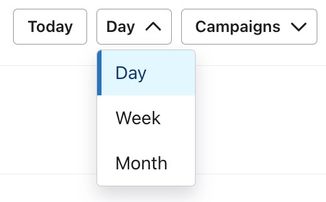
Använd den här vyn för att få en snabb överblick över dagen, se till att eventuella kampanjer som är schemalagda för i dag är redo att skickas och få en detaljerad vy över dagar med hög sändningsvolym.
Visa per vecka
I rullgardinsmenyn högst upp i kalendern väljer du Vecka för att se ett schema över alla kampanjer den veckan. Få snabbt en överblick över vad som skickas, är schemalagt och ligger i utkastläge så att du kan planera ditt arbete för veckan.
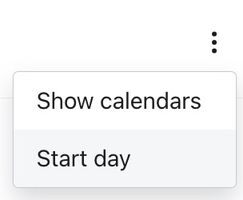
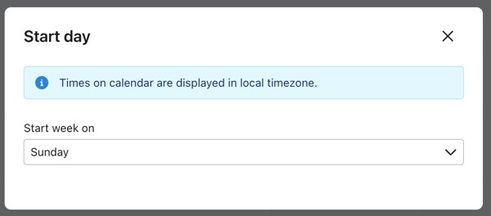
Välj om din vecka börjar på söndag eller måndag genom att klicka på åtgärdsknappen längst till höger.
Visa per månad
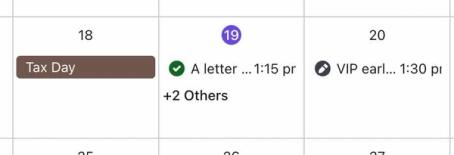
I rullgardinsmenyn till höger om din kalender väljer du Månad för att se en övergripande vy över kampanjer under en viss månad.
Om många kampanjer är inställda på en och samma dag listas de första (upp till 3) tillsammans med text som visar hur många ytterligare kampanjer som är schemalagda för den dagen. Klicka på knappen +# Others för att se alla kampanjer för den dagen.
Välj ett datumintervall
Klicka på vänster- och högerpilarna för att navigera framåt eller bakåt.

Klicka på ett specifikt datum för att visa den dagen (eller den vecka/månad som innehåller det datumet, beroende på vilken tidsram du har valt).
Inställningar för kampanjkalender
Klicka på åtgärdsknappen (3 punkter) längst till höger för att öppna inställningsmenyn. Här kan du välja vilka helgkalendrar som ska inkluderas i din kampanjkalender och vilken dag din vecka ska börja på (t.ex. söndag, måndag).
Alla inställningar som används för din kalender återställs när du loggar ut från ditt Klaviyo-konto.
Helg- och evenemangskalendrar
- Klicka på åtgärdsknappen.
- Välj Visa kalendrar.
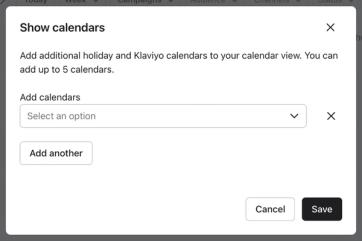
- Välj vilka helgdagskalendrar du vill visa i din kampanjkalender. Det finns ett stort antal helgdagsalternativ, bland annat:
- Klaviyo BFCM-guide (säsongsbetonad)
Strategier, resurser och rekommendationer som hjälper dig att förbereda dig för BFCM - Landsspecifika helgdagar
Nationella och allmänt firade helgdagar i olika länder och regioner
- Klaviyo BFCM-guide (säsongsbetonad)
- Välj upp till 5 alternativ för helgdagar i kalendern (exklusive kampanjer). Du kan uppdatera dina val när som helst.
Om en viss helgdag firas i flera valda regioner visas den flera gånger i din kalender. Till exempel uppmärksammas ANZAC day både i Australien och Nya Zeeland. Om båda dessa kalendrar är valda visas ANZAC day två gånger den 25 april.
Första veckodagen
Välj vilken dag din vecka ska börja på (t.ex. söndag, måndag).
- Klicka på åtgärdsknappen.
- Välj valfri dag i veckan som veckans startdag.
Filter i kampanjkalendern
Använd filter för att begränsa kampanjerna som visas i din kalendervy och snabbt hitta kampanjer som uppfyller vissa kriterier.
Du kan filtrera baserat på:
- Målgrupp
Identifiera meddelanden till en viss målgrupp genom att välja en eller flera listor eller segment. - Kanaler
Filtrera efter e-post-, sms- eller pushkampanjer. - Status
Visa endast kampanjer som är skickade, schemalagda, utkast/pausade eller avbrutna. - Etiketter
Om du använder etiketter för att organisera dina kampanjer kan du filtrera baserat på etiketterna du har lagt till. - A/B-test
Filtrera efter kampanjer som har ett A/B-test. - Arkivera
Filtrera efter arkiverade kampanjer.
Detaljvy för kampanj
I kampanjkalendervyn klickar du på ett kampanjnamn för att se ytterligare detaljer. Alla kampanjdetaljvyer innehåller följande information när den är tillgänglig:
- Kampanjnamn
- Sms/push: meddelandetexten
- E-post: kampanjens ämnesrad
- Status
Om kampanjen är skickad, skickas, utkast/pausad eller avbruten - Schemaläggningsinformation
När en kampanj är schemalagd att skickas, eller när den skickades - Innehåll
Endast e-post: ämnesrad, förhandsgranskningstext och avsändaradress. - Målgrupp
De inkluderade och exkluderade listorna/segmenten för utskicket - Förhandsgranskning
En förhandsgranskning av ett kampanjmejl eller bilden som ingår i ett mms-meddelande
Kampanjtider och -datum
Tid och datum när en kampanj visas i din kalender bestäms enligt följande:
- Skickade kampanjer
Skickade kampanjer visas i början av sitt utskicksfönster. Om till exempel ett A/B-test började kl. 09:00 den 10 juni och slutade kl. 10:00 den 11 juni visas kampanjen kl. 09:00 den 10 juni. - Schemalagda kampanjer
Schemalagda kampanjer visas i början av sitt sändningsfönster, precis som skickade kampanjer. - Utkast till kampanjer
Din kampanj i utkast visas på det datum då den ursprungligen skapades, om den inte tidigare var schemalagd och återställdes till utkast. I så fall visas den på det tidigare schemalagda datumet och klockslaget. Om du vill ändra datumet för en schemalagd kampanj håller du muspekaren över den i listvyn (eller klickar på den i kalendervyn) och klickar sedan på Ändra datum. - Avbrutna kampanjer
En avbruten kampanj visas med datum och tid då den avbröts, inte det ursprungliga schemalagda datumet och tiden.
Ytterligare resurser
- Så här visar, filtrerar och sorterar du dina kampanjer
Läs om dina alternativ när du visar, filtrerar och sorterar dina kampanjer. Klaviyo erbjuder flera visningsalternativ för dina kampanjer, vilket gör det enkelt att förstå din sändningskadens och hitta kampanjer som uppfyller vissa kriterier.
- Så använder du kampanjkalendern
Läs mer om Klaviyos kalendervy för dina kampanjer, inklusive filtreringsalternativ och hur du schemalägger e-post-, sms- och pushnotiskampanjer direkt i kalendern.